Apakah Anda ingin tahu mengapa tombol Mulai tidak berfungsi di Windows 10 ? Apakah menu Mulai tidak muncul dan taskbar membeku? Saat Windows dimulai, menu Mulai tidak terbuka atau tidak muncul, taskbar tampak membeku, dan tombol area notifikasi tidak berfungsi. Jangan khawatir, di sini kami akan menunjukkan beberapa solusi untuk mengembalikan semuanya ke normal.
Mengapa tombol start tidak berfungsi di Windows 10?
Ini adalah kesalahan umum Windows 10 yang tidak pernah terselesaikan sepenuhnya, meskipun ada laporan dan beberapa pembaruan. Ya, penyebab masalah yang berulang ini masih misterius. Terkadang hal ini terjadi setelah instalasi perangkat lunak atau pembaruan, namun juga muncul tanpa alasan yang jelas. Gejalanya selalu sama, dengan hilangnya dan penyumbatan ini.
Anda mungkin juga tertarik dengan: Keyboard Gboard Tidak Berfungsi. Penyebab, Solusi, Alternatif
Untungnya, ada beberapa cara untuk kembali menggunakan menu Start dan taskbar. Jika Anda adalah korban kesalahan ini, cobalah berbagai solusi berikut yang sering kali berhasil.
Solusi 1: Kembali ke Start Menu Windows dengan Hard Reset
Seringkali, saat Anda keluar dari Windows, Anda sebenarnya tidak mematikannya sepenuhnya. Bahkan, untuk memulai lebih cepat berkat fitur startup cepat , Windows memasuki keadaan tidur nyenyak: file dan program ditutup, tetapi status kernel disimpan.
Saat memulai ulang, kernel dipulihkan untuk mempercepat proses booting . Ini bagus, kecuali jika terjadi kesalahan! Reboot penuh menghindari penyimpanan dan pemulihan status kernel dan sepenuhnya memulai ulang Windows, yang terkadang menghilangkan kesalahan, termasuk hilangnya menu Mulai. Jika tombol Mulai tidak berfungsi di Windows 10, Anda dapat mencoba langkah-langkah ini untuk memperbaikinya:
- langkah 1: Ketikkan pintasan keyboard Ctrl + Alt + Delete.
- langkah 2: Tahan tombolnya perubahan dan lepaskan di akhir manipulasi.
- langkah 3: Klik tombol Kekuasaan di kanan bawah layar.
- langkah 4: Lalu klik Atur ulang dalam menu konteks.
- langkah 5: Di halaman berikutnya pilih salah satu opsi, klik terus.
- langkah 6: Biarkan komputer Anda restart.
- langkah 7: Saat Anda masuk, Anda dapat melepaskan kuncinya perubahan untuk memasukkan kata sandi Anda, tetapi tekan lagi sebelum memvalidasinya.
- langkah 8: Lepaskan kuncinya perubahan dan menu Start akan muncul normal kembali. Jika tidak, coba salah satu metode berikut.
CATATAN : Jika Anda lebih suka menonaktifkan Fast Startup agar dapat memulai ulang sepenuhnya setiap kali Anda keluar dan masuk kembali.
Solusi 2: Temukan menu Start dengan uninstall antivirus ketika tombol start tidak berfungsi di Windows 10
Terkadang, program antivirus seperti Avast atau Kaspersky berkonflik dengan Windows, misalnya, ketika sistem perlindungan mendeteksi file yang digunakan oleh Windows sebagai mencurigakan. Hilangnya menu Mulai dapat disebabkan oleh masalah semacam ini. Dalam hal ini, Anda dapat untuk sementara menghapus instalasi antivirus dan melihat apakah itu menyelesaikan masalah. Jika tombol Mulai masih tidak berfungsi di Windows 10, Anda dapat mencoba langkah-langkah berikut:
- langkah 1: Buka jendela menjalankan secara bersamaan menekan tombol Windows + R.
- Langkah 2: Masukkan perintah kontrol cpldi lapangan terbuka untuk mengakses jendela Program dan Fitur itu Panel kontrol.
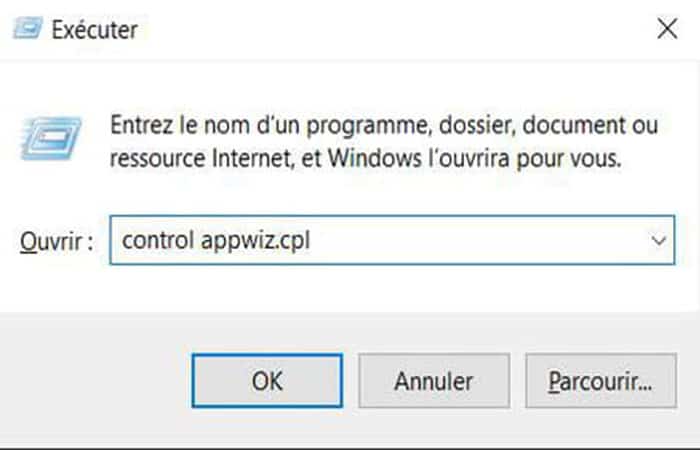
- langkah 3: Di jendela Program dan Fitur, Temukan antivirus Anda di daftar perangkat lunak. klik kanan pada namanya lalu klik Copot pemasangan dalam menu konteks.
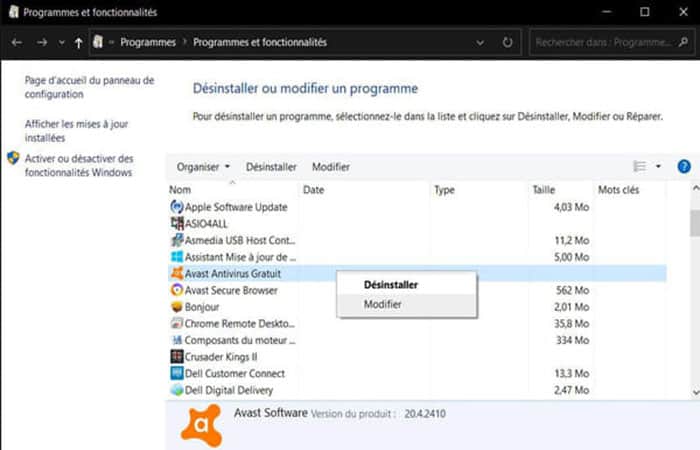
- langkah 4: Restart komputer Anda dan periksa apakah menunya inisiasi itu berfungsi lagi.
Solusi 3: Temukan Menu Mulai dengan Perintah PowerShell
Berikut solusi lain yang dapat Anda coba jika tombol Mulai tidak berfungsi di Windows 10: daftarkan ulang aplikasi Windows Anda menggunakan perintah PowerShell . Biasanya, Anda dapat mengakses utilitas PowerShell dalam mode administrator dengan mengklik kanan menu Mulai. Tetapi jika hilang atau macet, Anda dapat menggunakan metode alternatif yang sedikit lebih kompleks. Ikuti langkah-langkah ini:
- langkah 1: Tekan secara bersamaan Tombol Ctrl + Alt + Esc untuk membuka Manajer Tugas.
- langkah 2: Di Task Manager, klik menu Arsip lalu masuk Jalankan tugas baru.
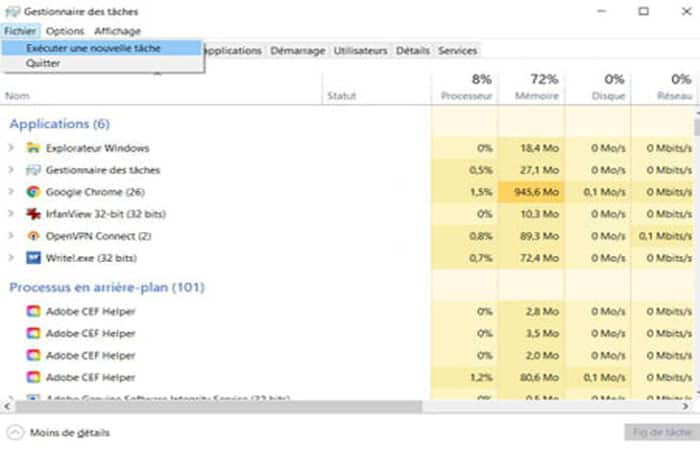
- langkah 3: Masukkan frasa Powershell di lapangan terbuka, pilih kotak centang Menciptakan tugas ini dengan hak administratif dan klik menerima.
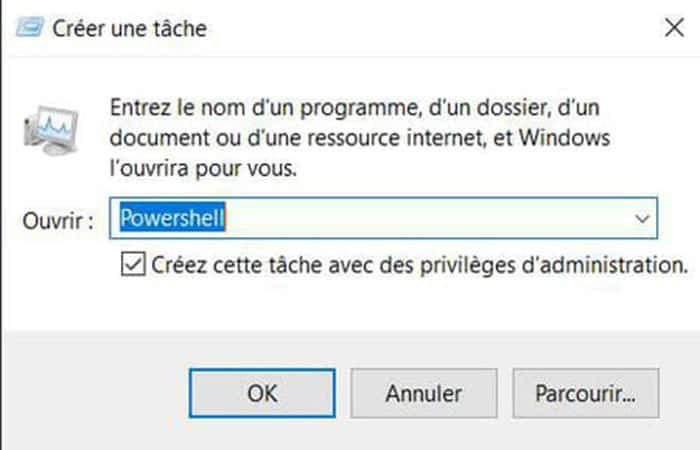
- Langkah 4: Di jendela PowerShell, tempelkan perintah berikut yang memungkinkan Anda mendaftarkan ulang aplikasi Windows:
- Dapatkan-AppXPackage -Semua Pengguna | Foreach {Tambahkan-AppxPackage -DisableDevelopmentMode -Daftar «$ ($_.InstallLocation)\AppXManifest.xml»}
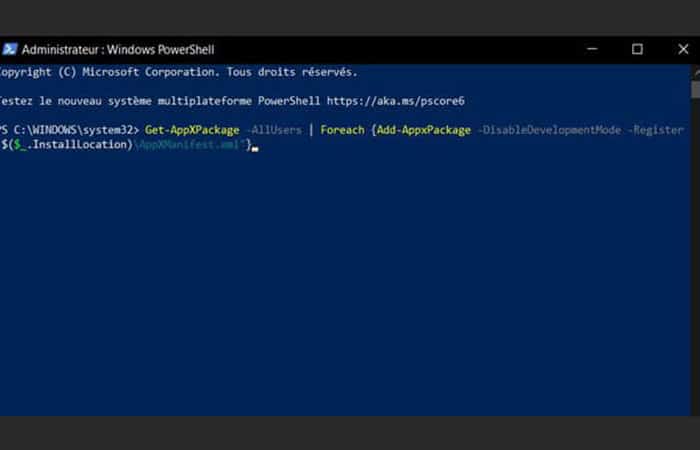
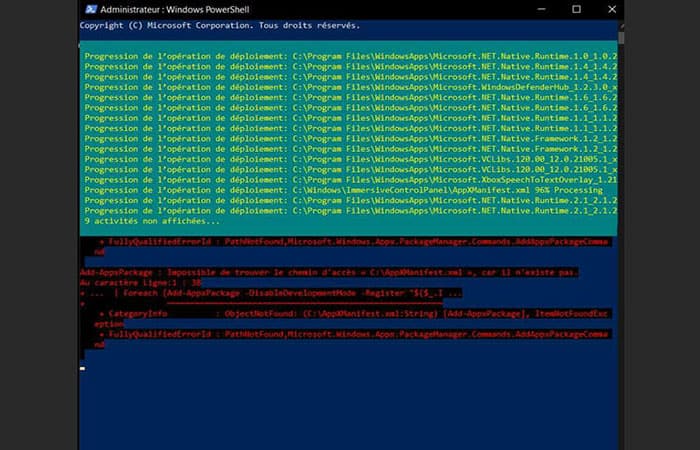
- langkah 5: Harap tunggu sementara penginstalan ulang berlangsung.
- langkah 6: Ketika ini selesai, pesannya PS C:\WINDOWS\system32> akan muncul di jendela Powershell.
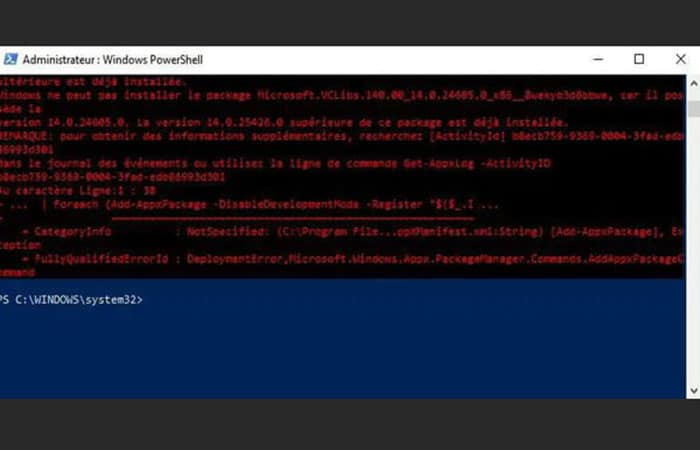
- langkah 7: Restart komputer Anda agar perubahan diterapkan dan periksa saat restart apakah menu telah kembali.
Solusi 4: Pulihkan Menu Mulai dengan Memperbaiki File Sistem jika Tombol Mulai Tidak Berfungsi di Windows 10
Jika tidak ada solusi di atas yang berhasil, Anda dapat mencoba memperbaiki file sistem jika tombol start tidak berfungsi di Windows 10, yang dapat menyelesaikan masalah Anda jika kesalahan tersebut disebabkan oleh file yang rusak. Ikuti langkah-langkah berikut:
- langkah 1: Tekan secara bersamaan Tombol Ctrl + Alt + Esc untuk membuka Manajer Tugas.
- langkah 2: Di Task Manager, klik menu Arsip lalu masuk Jalankan tugas baru.
- langkah 3: Memasuki cmd di lapangan terbuka, centang kotak Buat tugas ini dengan hak administratif dan klik menerima.
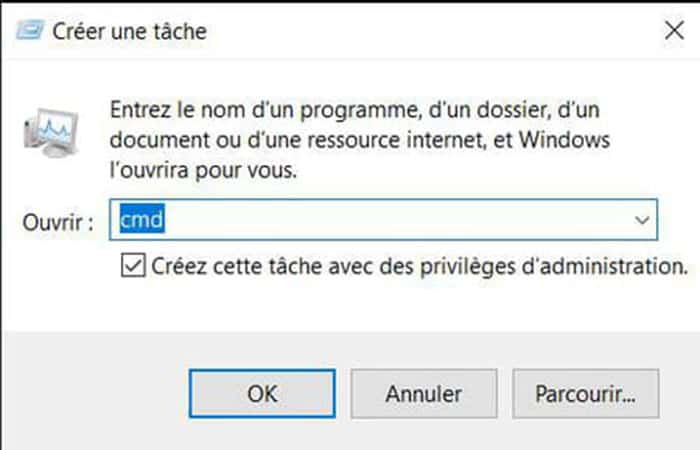
- langkah 4:Di jendela command prompt, pertama paste command line pertama ini dan tekan tombol ENTER untuk memvalidasi:
- Dism / Online / Pembersihan-Gambar / ScanHealth
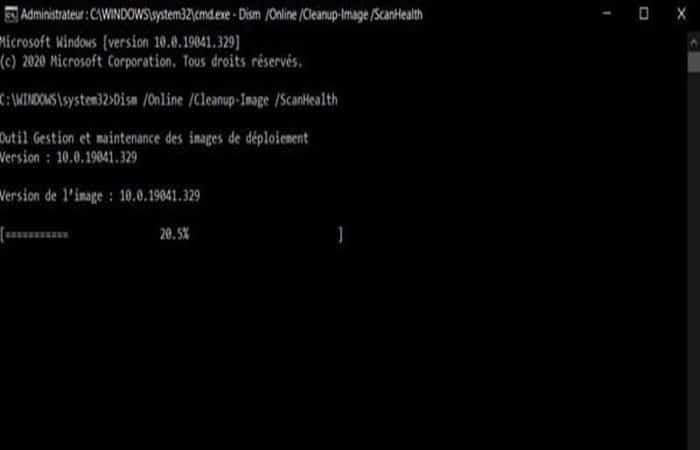
- langkah 5: Setelah pemindaian selesai, lakukan hal yang sama dengan baris perintah ini:
- Disme / Online / Cleanup-Image / RestoreHealth
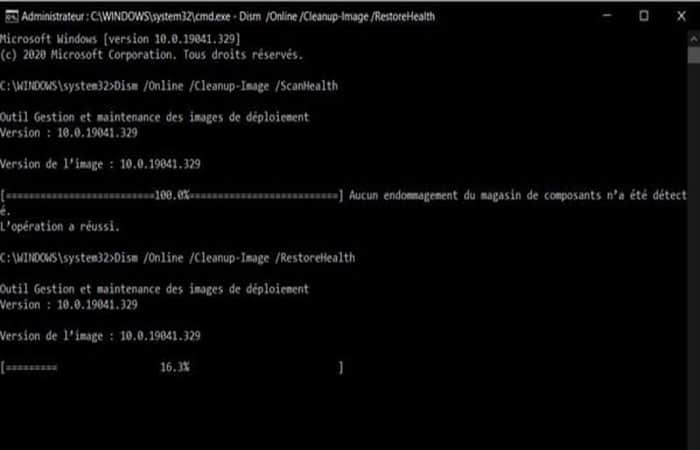
- langkah 6: Berikan waktu untuk analisis dan restorasi.
- langkah 7: Terakhir, masukkan perintah sfc /scannow untuk memeriksa kesalahan. Jika demikian, terbitkan kembali keduanya perintah sebelumnya.
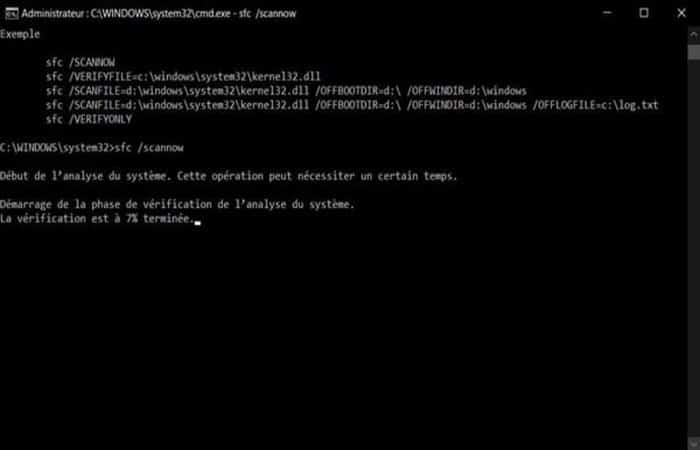
- langkah 8: Ketika verifikasi selesai, tutup jendela Command Prompt dan restart komputer Anda.
Solusi 5: Matikan dan mulai ulang PC jika tombol start tidak berfungsi di Windows 10
Dalam banyak kasus, hanya restart sederhana yang diperlukan komputer Anda untuk membuka kuncinya. Oleh karena itu pertanyaan yang tak ada habisnya dari para ilmuwan komputer: "Sudahkah Anda mencoba me-restart komputer Anda?"
Ingatlah bahwa Anda dapat me-restart PC Anda beberapa kali. Namun jika setelah dua atau tiga rangsangan, Anda tidak melihat hasil apa pun, atau jika Anda harus sering me-restart komputer, kami sarankan Anda mengikuti metode berikut.
Solusi 6: Perbarui sistem operasi jika tombol start tidak berfungsi di Windows 10
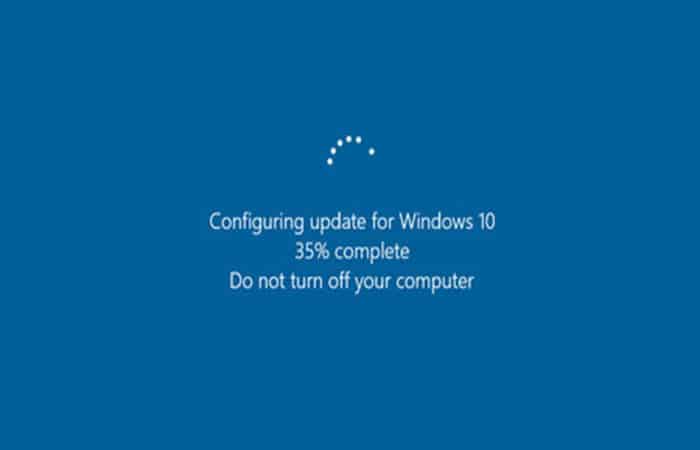
Microsoft membuat perubahan terus-menerus pada sistem operasinya agar lebih efisien. Jadi dengan setiap pembaruan, Windows 10 menjadi lebih baik dan beberapa bug diperbaiki. Jika sistem operasi Anda tidak diperbarui secara otomatis, Anda dapat melakukannya secara manual, bahkan tanpa akses ke menu Start.
Untuk melakukan ini:
- langkah 1: Bukalah konfigurasi menekan tombol Windows + I serentak.
- langkah 2: Jika pintasan pertama tidak berfungsi, tekan Windows + R dan menulis pengaturan ms: di bilah perintah dan klik menerima.
- langkah 3: Setelah jendela terbuka konfigurasi, pergi ke Pembaruan dan keamanan, Klik Pembaruan Windows, lalu klik Download o Pecahkan masalah.
- langkah 4: Jika pembaruan tersedia, instal dan mulai ulang komputer Anda.
Solusi 7: Buat akun pengguna baru
Salah satu cara untuk memperbaiki sementara masalah menu Start adalah dengan membuat akun pengguna baru dan menyelesaikan kesalahan dari sana. Ikuti langkah-langkah berikut:
- langkah 1: Tekan tombol secara bersamaan Windows dan R, lalu menulis Panel kontrol.
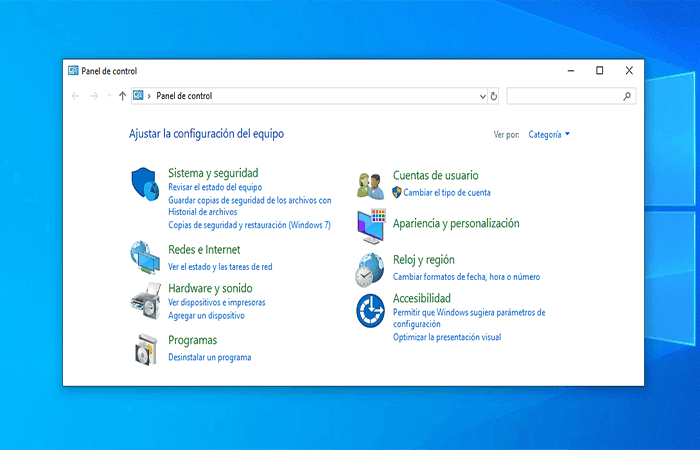
- langkah 2: Pilih Akun Pengguna→ Ubah jenis akun→ Tambahkan.
- langkah 3: Selanjutnya tersedia beberapa pilihan, Anda bisa membuat akun pengguna keluarga atau akun klasik.
- langkah 4: Saat Anda masuk ke akun baru untuk pertama kalinya, Windows akan membuat menu Start baru untuk akun tersebut.
- langkah 5: Keluar, masuk kembali ke akun yang menu mulainya rusak, seharusnya sudah berfungsi sekarang. Harap dicatat bahwa penyesuaian apa pun yang Anda lakukan sebelumnya pada menu akan hilang.
Solusi 8: Gunakan utilitas baris perintah jika tombol start tidak berfungsi di Windows 10
Sebelum memulai solusi ini, kami menyarankan Anda membuat cadangan file Anda sebelum melanjutkan.
Pindai sistem file
Scan File System adalah utilitas yang, sesuai namanya, dapat memindai komputer Anda untuk mencari masalah dan kesalahan lainnya. Anda dapat mengaksesnya dari Task Manager . Ikuti langkah-langkah berikut:
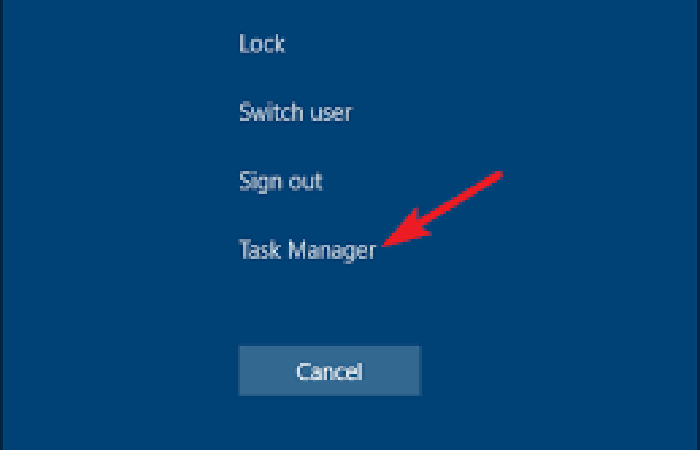
- langkah 1: Tekan CTRL + Shift + Esc pada saat bersamaan.
- langkah 2: Di kiri atas, klik Arsip lalu masuk Jalankan tugas baru.
- langkah 3: Di jendela yang terbuka, ketik CMDMerek membuat tugas ini dengan hak administratif, lalu klik menerima.
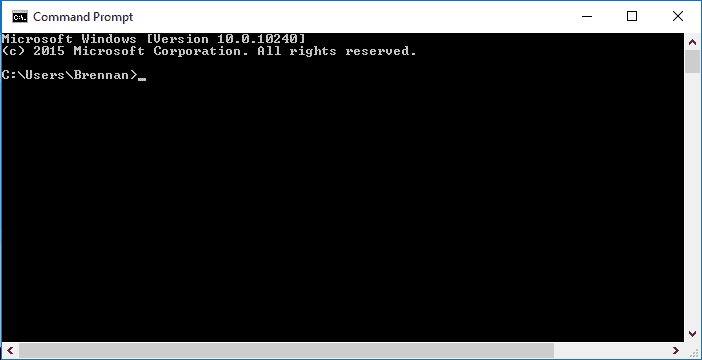
- langkah 4: Ini akan membawa Anda ke halaman perintah administrator yang ditampilkan c:\windows\system32>
- Langkah 5: Tulis perintahnya sfc /scannow dan tekan ENTER.
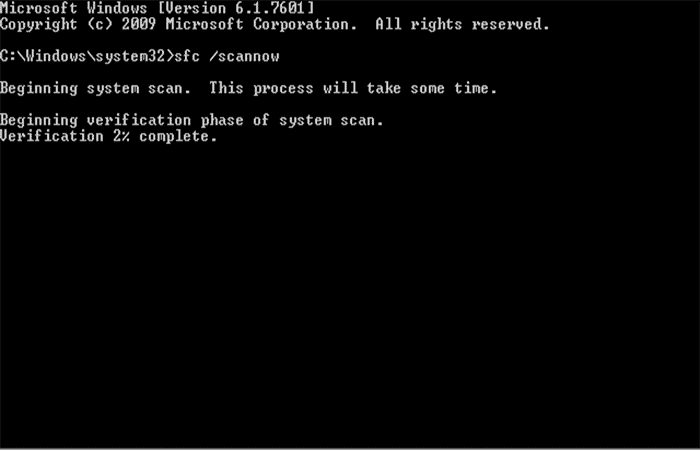
CATATAN : Jika, setelah Windows memeriksa file Anda, Anda melihat pesan "Windows Resource Protection menemukan file yang rusak dan berhasil memperbaikinya , " tutup jendela tersebut dan mulai ulang komputer Anda. Menu Mulai Anda seharusnya berfungsi kembali.
Sebaliknya, jika pesan menunjukkan bahwa file yang rusak tidak dapat diperbaiki, Anda harus mengeluarkan perintah lain.
- langkah 6: Di jendela, tulis, dengan menghormati spasi:
- DISM / Online / Pembersihan-Gambar / Pemulihan Kesehatan
Perlu diingat bahwa perintah ini mungkin membutuhkan waktu lama untuk dijalankan, jadi jangan ragu untuk meregangkan kaki sambil menunggu. Setelah proses selesai, Anda akan menerima pesan yang menyatakan bahwa semuanya berjalan dengan baik. Untuk memastikan, Anda dapat menjalankan perintah sfc /scannow lagi.
Jika, meskipun sudah melakukan semua langkah di atas, Anda masih mengalami masalah dengan menu Start, maka kita perlu beralih ke tindakan yang lebih drastis.
Solusi 9: Instal ulang aplikasi Windows
Proses menginstal ulang aplikasi Windows sangat mirip dengan Pindai sistem file. Ikuti langkah-langkah berikut:
- langkah 1: Tekan CTRL + SHIFT + ESC untuk membuka Manajer Tugas.
- langkah 2: Di kiri atas, klik Arsip dan kemudian Jalankan tugas baru.
- langkah 3: Di jendela yang terbuka, ketik CMD, menandai kasus membuat tugas ini dengan hak administratif, lalu klik menerima.
- langkah 4: Ini akan membawa Anda ke halaman perintah administrator yang ditampilkan c:\windows\system32>
- Langkah 5: Tulis kata Powershell lalu tekan ENTER.
- Langkah 6: Salin dan tempel perintah berikut masih di halaman yang sama:
- Dapatkan-AppXPackage -Semua Pengguna | Foreach {Tambahkan-AppxPackage -DisableDevelopmentMode -Daftar «$ ($_.InstallLocation)\AppXManifest.xml»}
- langkah 7: Tekan Enter dan biarkan prosesnya berlangsung.
Jangan khawatir jika Anda menerima pesan kesalahan berwarna merah. Setelah perintah selesai, Anda dapat menutup jendela dan menu Start Anda akan berfungsi kembali.
Solusi 10: Matikan mode permainan jika tombol start tidak berfungsi di Windows 10
Jika Anda menggunakan Mode Game di sistem Windows 10 Anda, inilah mengapa Anda mengalami masalah dengan tombol Mulai. Ikuti langkah-langkah ini untuk memperbaiki tombol Windows yang tidak berfungsi dengan menonaktifkan Mode Game:
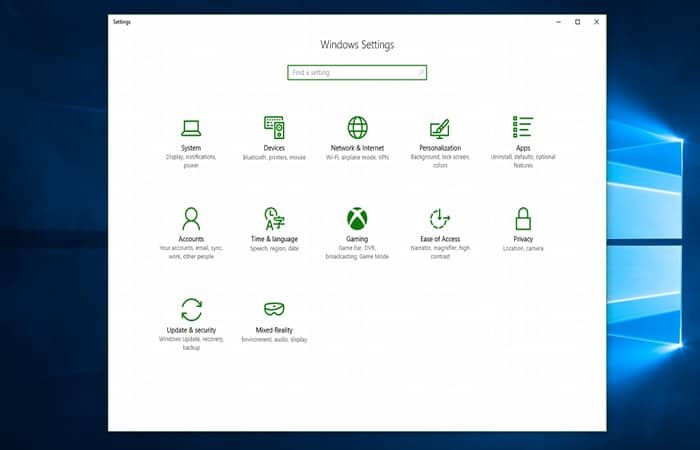
- langkah 1: Klik pada Anda ikon jendela di bilah tugas dan masukkan pengaturan di bilah pencarian. buka pengaturan dari hasil pencarian.
- langkah 2: Pergi ke Bagian permainan di menu.
- langkah 3: Klik pada tab Mode permainan di panel kiri.
- langkah 4: Terakhir, pastikan nonaktifkan tuas bersama-sama mode permainan.
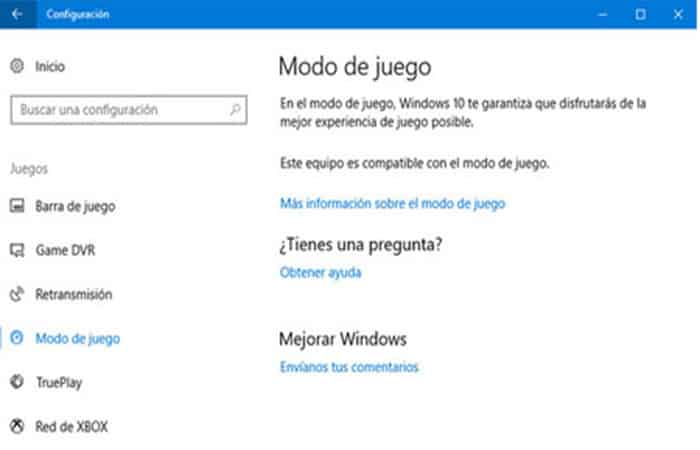
Setelah menonaktifkan mode permainan, tekan tombol Windows pada keyboard Anda untuk memeriksa apakah itu berfungsi atau tidak.
Solusi 11: Aktifkan kunci di Peninjau Suntingan Registri jika tombol Mulai Windows 10 tidak berfungsi
Windows Registry Editor memiliki kemampuan untuk mengaktifkan atau menonaktifkan tombol pada keyboard Anda. Anda mungkin secara tidak sengaja menonaktifkan kunci Windows di editor registri sistem Anda. Oleh karena itu, untuk memperbaiki tombol start Windows 10 tidak berfungsi, Anda dapat mengikuti langkah-langkah berikut untuk mengaktifkan kunci Windows menggunakan pengeditan registri:
- langkah 1: Klik pada menu jendela dan ketik jalankan di bilah pencarian.
- langkah 2: Setelah Anda membuka kotak dialog run, ketik Regedt32 di dalam kotak dan lakukan clic en menerima
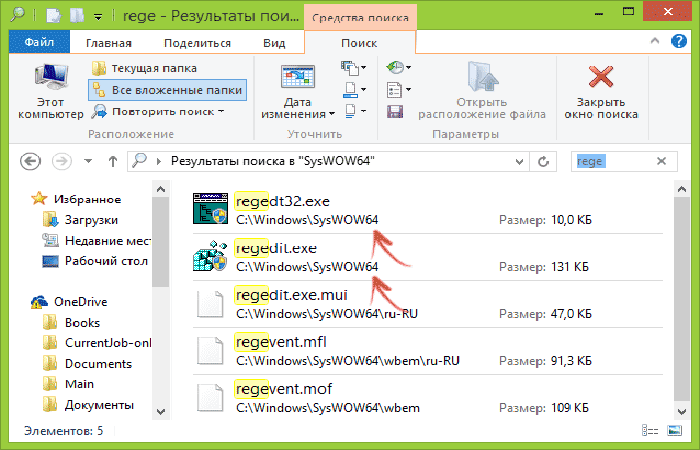
- langkah 3: Jika Anda menerima pesan konfirmasi, klik Ya.
- langkah 4: Dengan Peninjau Suntingan Registri terbuka, navigasikan ke HKEY_LOCAL_MACHINE.
- langkah 5: Klik sistem.
- langkah 6: Tekan CurrentControlSet.
- langkah 7: Klik pada folder yang dipantau.
- langkah 8: Gulir ke bawah dan buka Folder Tata Letak Keyboard.
- langkah 9: Sekarang, jika Anda melihat entri log kartu kode pindaian, klik tepat tentang dia y klik hapus.
- langkah 10. Klik Ya jika pesan peringatan muncul di layar Anda.
- Langkah 1: Terakhir, restart komputer Anda dan periksa apakah kunci Windows mulai berfungsi di sistem Anda.
Namun, jika Anda tidak dapat menemukan kunci entri pendaftaran kartu kode pindaian, mungkin kunci tersebut tidak tersedia di sistem Anda. Anda dapat mencoba metode berikut jika tombol start tidak berfungsi di Windows 10.
Solusi 12: Jalankan pemindaian Pemeriksa File Sistem jika tombol Mulai tidak berfungsi di Windows 10
Secara default, Windows 10 dilengkapi dengan alat verifikasi file sistem yang disebut pemindaian SFC. Anda dapat menjalankan pemindaian SFC untuk menemukan file yang rusak di sistem Anda. Untuk mengatasi masalah tombol Windows yang tidak berfungsi , Anda dapat mengikuti langkah-langkah berikut untuk menjalankan pemindaian SFC di sistem Anda:
- langkah 1: Klik pada ikon jendela di bilah tugas Anda dan Jalankan Pencarian di bilah pencarian.
- Langkah 2: Setelah kotak dialog run terbuka, ketik cmd dan klik Ctrl + Shift + Enter aktif keyboard Anda untuk meluncurkan command prompt dengan izin administratif.
- Langkah 3: Klik pada Ya ketika ditanya "Apakah Anda ingin melakukan perubahan pada perangkat Anda?"
- Langkah 4: Sekarang Anda harus mengetikkan perintah berikut dan tekan Enter: sfc /scannow
- langkah 5: Terakhir, tunggu sistem Anda memindai dan memperbaiki file yang rusak secara otomatis. Jangan menutup atau keluar dari jendela sistem.
Setelah pemindaian selesai, Anda dapat me-restart komputer Anda dan memeriksa apakah metode ini dapat memperbaiki masalah tombol start Windows 10 yang tidak berfungsi.
Solusi 13 – Nonaktifkan Fitur Tombol Filter jika Tombol Mulai Tidak Berfungsi di Windows 10
Terkadang, fungsi tombol filter di Windows 10 menyebabkan tombol Windows tidak berfungsi dengan baik. Oleh karena itu, untuk memperbaiki menu Mulai Windows 10 yang macet , Anda dapat menonaktifkan tombol filter dengan mengikuti langkah-langkah berikut:
- langkah 1: Mengakses bilah pencarian dengan mengklik menu Start pada taskbar dan masuk ke Panel kontrol.
- langkah 2: Buka Panel kontrol dari hasil pencarian.
- langkah 3: Mengatur Mode tampilan en Kategori.
- langkah 4: Mengakses konfigurasi Aksesibilitas.
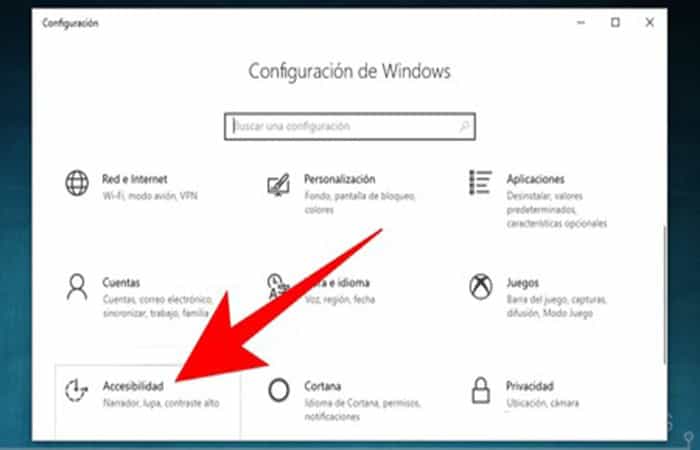
- langkah 5: Pilih "Ubah cara kerja keyboard Anda" di Pusat Aksesibilitas.
- langkah 6: Terakhir, Anda dapat menghapus centang pada kotak di sebelahnya “Aktifkan kunci filter”untuk menonaktifkan fitur tersebut. Klik aplicar, lalu lakukan clic en menerima Untuk menyimpan perubahan.
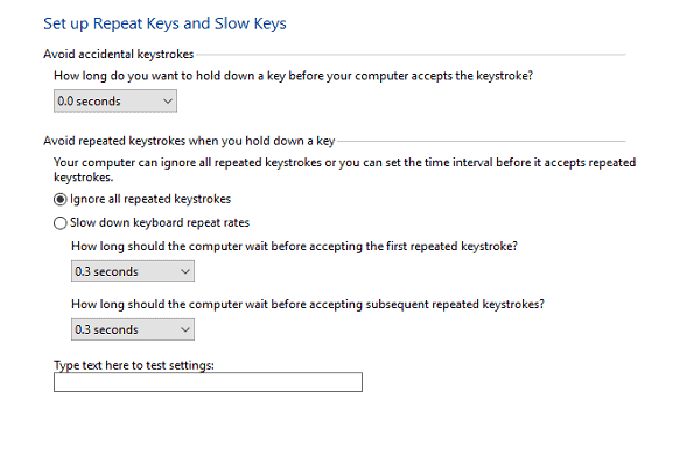
Itu saja; Anda dapat mencoba menggunakan tombol Windows pada keyboard Anda dan memeriksa apakah berfungsi dengan baik atau tidak.
Solusi 14: Gunakan perintah DISM jika tombol start tidak berfungsi di Windows 10
Perintah DISM sangat mirip dengan pemindaian SFC, tetapi menjalankan perintah DISM dapat membantu Anda memperbaiki image Windows 10.
- langkah 1: Membuka dialog menjalankan mencari di bilah pencarian sistem Anda.
- langkah 2: Ketik cmd dan klik Ctrl + Shift + Enter dari keyboard Anda untuk meluncurkan command prompt dengan izin administratif.
- langkah 3: Klik Ya untuk mengizinkan aplikasi membuat perubahan pada perangkat Anda.
- langkah 4: Ketik perintah berikut pada prompt perintah:
- Dism/Online/Cleanup-Image/StartComponentCleanup
- langkah 5: Setelah perintah selesai, masukkan yang lain perintah Dism / Online / Cleanup-Image / recoveryhealth dan tunggu sampai selesai.
- langkah 6: Setelah perintah selesai, Anda dapat me-restart komputer Anda dan memeriksa apakah kunci Windows mulai berfungsi dengan benar atau tidak.
Solusi 15 – Perbarui driver video dan audio
Jika Anda menggunakan driver kartu suara dan video yang sudah ketinggalan zaman di sistem Anda, mungkin itu penyebab tombol Windows Anda tidak berfungsi, atau menu Start mungkin macet. Terkadang memperbarui driver kartu suara dan video dapat membantu menyelesaikan masalah. Ikuti langkah-langkah berikut:
- langkah 1: Klik pada ikon jendela di bilah tugas Anda dan di administrador de dispositivos Cari.
- langkah 2: Membuka Pengaturan perangkat dari hasil pencarian.
- langkah 3: Klik dua kali pada pengontrol suara, video, dan permainan.
- langkah 4: Sekarang klik kanan pada driver audio dan pilih Perbarui Driver.
- langkah 5: Terakhir, klik Cari driver secara otomatis. Sistem Anda akan secara otomatis memperbarui driver audio. Namun, Anda juga memiliki opsi untuk memperbarui driver audio Anda secara manual, tetapi ini mungkin memerlukan waktu.
Solusi 16: memulai ulang Windows Explorer
Jika tombol start masih tidak berfungsi di Windows 10, Anda dapat memperbaiki kesalahan ini dengan me-restart Windows Explorer. Saat Anda me-restart Windows Explorer, Anda juga akan memaksa menu Start untuk memulai ulang. Ikuti langkah-langkah berikut:
- langkah 1: Tekan Ctrl + Alt + Delete pada keyboard Anda dan pilih pengelola tugas.
- langkah 2: Klik pada tab Proses.
- langkah 3: Gulir ke bawah dan Temukan Windows Explorer.
- langkah 4: Terakhir, klik kanan dan pilih
CATATAN : Setelah Windows Explorer dimulai ulang, Anda dapat memeriksa apakah Menu Mulai Anda berfungsi dengan benar atau tidak.
Alternatif Menu Mulai Terbaik untuk Windows 10
Jika tidak ada opsi yang berhasil, Anda dapat mencoba alternatif berikut. Masing-masing sama efektifnya dengan yang asli. Kami menyarankan Anda mengunduhnya jika tombol start tidak berfungsi di Windows 10 dan Anda ingin menggunakan sesuatu yang lebih baik.
Mainan Kekuatan Balap
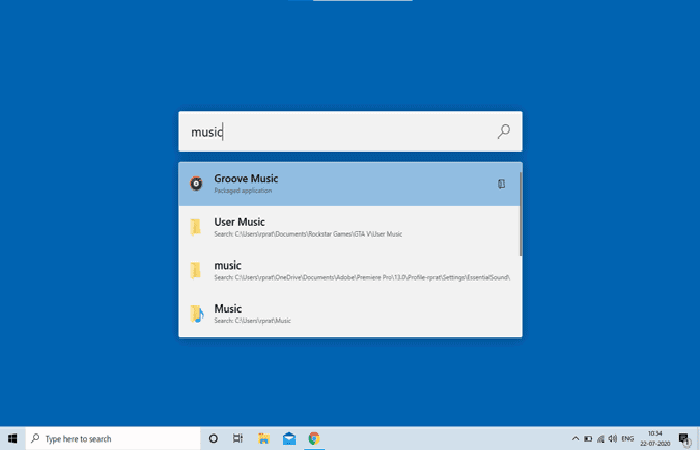
Alternatif pertama yang dapat Anda gunakan jika tombol Mulai tidak berfungsi di Windows 10 adalah PowerToys Run . Jika Anda belum familiar dengannya, PowerToys adalah alat beta baru yang dibuat oleh Microsoft untuk pengguna tingkat lanjut. Namun, dari segi penilaian visual, alat ini lebih mirip dengan Spotlight di Mac daripada menu Mulai Windows.
Mengingat fitur yang ditawarkannya, PowerToys Run sangat berguna dibandingkan dengan menu Start. Tidak hanya memungkinkan Anda mencari dalam aplikasi, tetapi juga memungkinkan Anda mencari file secara efisien, melakukan penghitungan matematika dengan cepat, dan banyak lagi.
Anda bahkan dapat mencari aplikasi yang sedang berjalan di dalam tab yang terbuka. Misalnya, jika Anda sedang mengobrol dengan " Bob Open" di Slack, Anda dapat langsung mencari " Bob On PowerToys Run " dan menavigasi ke jendela yang sesuai.
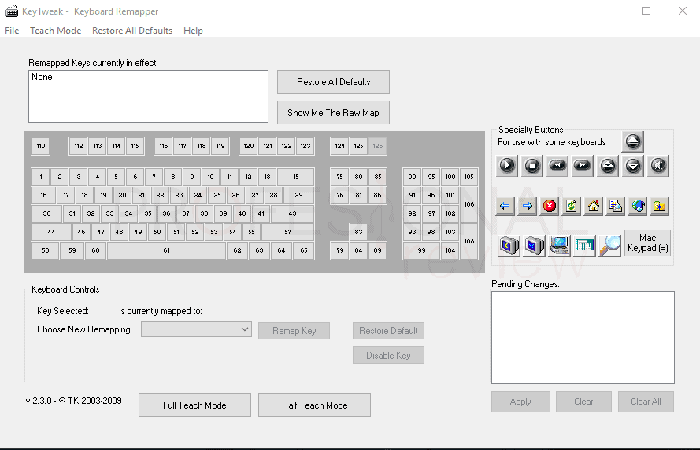
Untuk beralih sepenuhnya ke PowerToys Run, Anda dapat mengatur ulang tombol Windows pada keyboard Anda untuk mengaktifkan PowerToys Run. Sayangnya, Windows 10 tidak menyediakan cara bawaan untuk mengatur ulang tata letak pintasan. Oleh karena itu, Anda perlu menggunakan alat eksternal seperti KeyExtender , yang memungkinkan Anda untuk mengembalikan pintasan keyboard asli .
Pendapat umum:
- Anda dapat mencari file, pengaturan dan submenu.
- Anda dapat mencari tab untuk aplikasi yang sudah terbuka.
- Mendukung RegEx.
Unduh Microsoft PowerToys
Wox
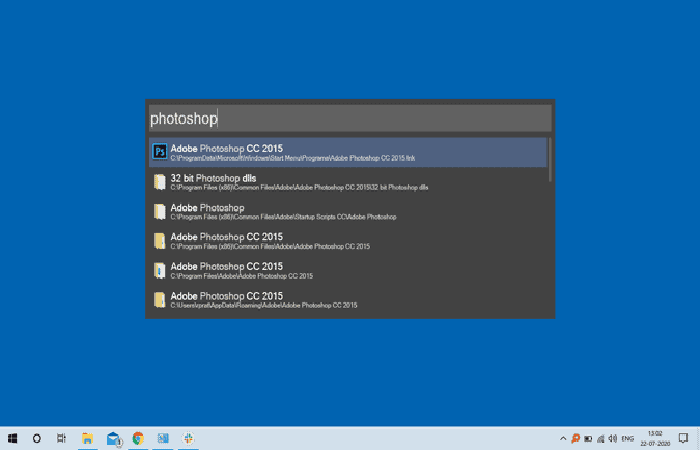
Wox mirip dengan PowerToys Run tetapi dengan opsi yang lebih stabil dan canggih. Ini juga merupakan alternatif yang sangat baik jika tombol Start tidak berfungsi di Windows 10. Pada dasarnya , Wox dan PowerToys Run serupa, tetapi Wox memiliki sesuatu yang lain untuk ditawarkan: add-on.
Ini berisi konverter mata uang, Shell dan lebih dari 280 plugin lainnya. Misalnya, plugin “Shell”, yang memungkinkan Anda menjalankan perintah cmd langsung di Wox. Plugin lain, seperti browser, memungkinkan Anda mengakses bookmark langsung dari Wox.
Alasan lain Anda mungkin ingin menggunakan Wox adalah karena Microsoft PowerToys masih menggunakan fitur beta. Jika Anda menginginkan opsi yang lebih stabil, Wox akan menjadi pilihan yang lebih baik.
Pendapat umum:
- Dukungan untuk plugin untuk mengintegrasikan CMD, browser, dll.
- Pilihan untuk mencari di aplikasi.
Unduh Wox
klasik Shell
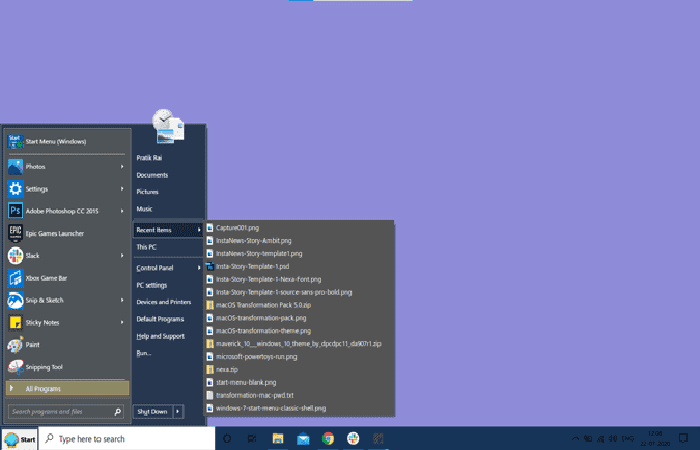
Classic Shell adalah pengganti yang sangat baik yang dapat Anda gunakan jika tombol Mulai di Windows 10 tidak berfungsi, karena memiliki gaya Shell Windows 7 klasik. Classic Shell juga memungkinkan Anda untuk menyesuaikan suara, ikon menu Mulai, opsi akses cepat, tampilan taskbar, dan banyak lagi.
Butuh waktu berminggu-minggu untuk menemukan semua kustomisasi. Anda dapat menginstal tema seperti Mineral dari Windows XP. Satu-satunya kekurangan Classic Shell adalah Anda tidak dapat mencari submenu di pengaturan Windows 10 yang baru.
Di sini Anda dapat membaca tentang: Keyboard Tidak Berfungsi. Penyebab, Solusi, Alternatif
Pendapat umum:
- Menyediakan menu mulai yang bagus untuk Windows lama. Langkah 7:
- Pilihan untuk menyesuaikan bilah tugas dan memulai pintasan menu.
- Terapkan tema ke bilah tugas dan menu mulai.
- Panel Kontrol digunakan sebagai pengganti menu Pengaturan Windows 10 yang baru.
- Itu tidak lagi dalam pengembangan aktif.
Unduh Classic Shell
Kesimpulan
Seperti yang akan Anda lihat, ini adalah alternatif dan solusi yang dapat Anda gunakan jika tombol start tidak berfungsi di Windows 10. Kami merekomendasikan untuk menggunakan masing-masing alternatif, kami jamin Anda akan menyukainya. Kami harap kami telah membantu Anda.

Nama saya Javier Chirinos dan saya sangat tertarik dengan teknologi. Sepanjang ingatan saya, saya menyukai komputer dan video game dan hobi itu berakhir dengan pekerjaan.
Saya telah mempublikasikan tentang teknologi dan gadget di Internet selama lebih dari 15 tahun, khususnya di mundobytes.com
Saya juga ahli dalam komunikasi dan pemasaran online dan memiliki pengetahuan tentang pengembangan WordPress.