Keunggulan Google Cloud Print memungkinkan Anda mencetak file, dokumen, gambar, dan lainnya ke printer Anda melalui koneksi internet. Untuk menggunakan keunggulan ini, Anda harus terlebih dahulu mengatur printer Anda untuk Google Cloud Printing dengan mengikuti langkah-langkah yang dijelaskan di bawah ini.

Saat Anda mengatur printer Anda untuk Google Cloud Printing, Anda dapat mengakses printer Anda dari lokasi mana pun di planet ini dan dari perangkat apa pun (PC, Telepon, Tablet, atau Chromebook ).
Siapkan Printer Anda Untuk Google Cloud Printing
Untuk mengatur Printer Anda untuk Google Cloud Printing, Anda memerlukan ID Google (Akun Gmail Anda) dan mengetahui apakah Anda akan memiliki Printer Cloud Ready atau printer Tradisional.
Sebagian besar model printer baru dirancang untuk Cloud Printing dan dipersiapkan secara langsung untuk memanfaatkan keahlian Cloud Printing Google. Teknologi Google Cloud Print juga berfungsi baik dengan printer tradisional atau non-cloud, setelah terdaftar di Google.
Siapkan Printer Non Cloud Untuk Google Cloud Printing
Ikuti langkah-langkah di bawah ini untuk mengatur Printer konvensional atau Non Cloud Ready untuk memanfaatkan keahlian Cloud Printing Google.
1. Buka browser Chrome di PC Anda.
2. Di tab baru, buka chrome://gadgets
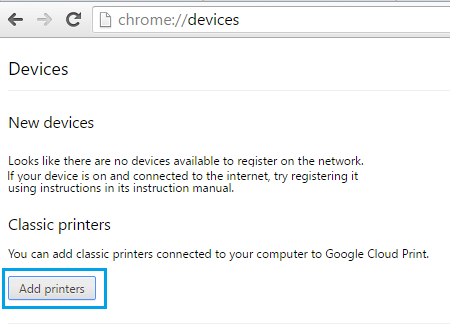
3. Selanjutnya, klik tombol Tambah Printer (Lihat gambar di atas) – Ini akan membawa Anda ke halaman web login Akun Google Anda, jika Anda belum masuk.
4. Masuk ke Akun Google Anda menggunakan Nama Pengguna Gmail dan Kata Sandi Anda
5. Saat Anda masuk, Anda mungkin akan dialihkan ke situs web Google Cloud Print . Printer apa pun yang terhubung ke PC Anda mungkin akan dikenali oleh Google dan ditandai dengan tanda centang.
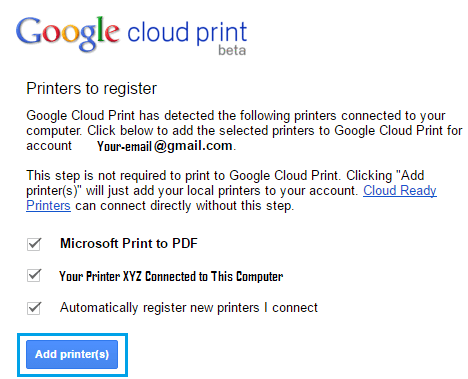
6. Cukup klik tombol Tambah Printer untuk mendaftarkan printer tradisional Anda ke Google. Anda akan melihat pesan konfirmasi bahwa printer Anda telah terdaftar di Google (Lihat gambar di bawah).
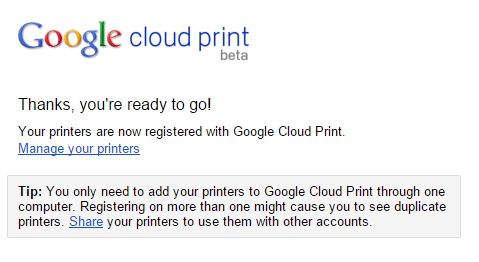
Setelah printer Tradisional atau konvensional Anda terdaftar di Google, Anda siap mencetak sesuatu dari mana saja ke printer terdaftar Anda.
Siapkan Printer Cloud Ready dengan Google
Jika Anda membeli printer baru-baru ini, kemungkinan besar printer tersebut adalah printer Cloud Prepared, dan printer tersebut bahkan mungkin sudah terdaftar di Google Cloud Print.
1. Buka browser Google Chrome di PC Anda dan ketuk ikon Menu tiga garis yang terletak di pojok kanan atas layar Anda untuk membuka menu tarik-turun.

2. Dari menu tarik-turun, Klik Pengaturan (Lihat gambar di atas)
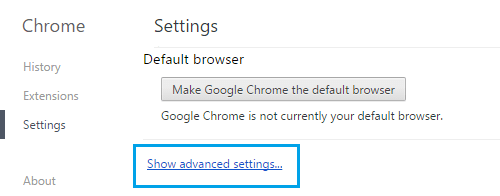
3. Pada tampilan Pengaturan, gulir ke bawah hingga bagian bawah halaman web dan klik tautan Tampilkan pengaturan lanjutan untuk membuka atau memperluas pengaturan lanjutan Chrome. (Lihat gambar di bawah)
4. Sekarang, gulir ke bawah halaman web dan klik tombol Tambah Printer yang terletak di bawah bagian Google Cloud Print (Lihat gambar di bawah).
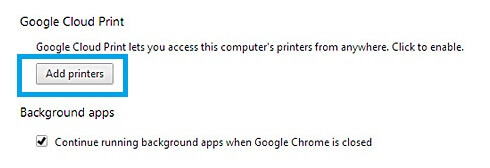
5. Kemungkinan besar Anda akan diminta untuk masuk ke Akun Google Anda menggunakan nama pengguna dan kata sandi Anda. Setelah Anda masuk, Anda mungkin akan menemukan salah satu dari situasi berikut.
A. Hampir pasti, Anda akan menemukan printer Anda terdaftar di bawah Perangkat Saya . Itu berarti printer Anda sudah terdaftar di Google Cloud Print. Anda dapat mengklik Kelola untuk memverifikasi bahwa printer Anda terdaftar untuk menggunakan Google Cloud Print.
B. Anda bahkan mungkin melihat printer Anda terdaftar di bawah Perangkat baru . Dalam hal ini, klik Daftar dan ikuti petunjuk untuk mendaftarkan printer Anda dengan Google Cloud Print.
C. Ada kemungkinan juga printer Anda tidak terdaftar. Dalam hal ini, pastikan printer Anda terhubung ke Komunitas dan periksa juga situs web produsen untuk petunjuk khusus (jika ada).
- Kiat tentang cara Mencetak Dari Chromebook

Nama saya Javier Chirinos dan saya sangat tertarik dengan teknologi. Sepanjang ingatan saya, saya menyukai komputer dan video game dan hobi itu berakhir dengan pekerjaan.
Saya telah mempublikasikan tentang teknologi dan gadget di Internet selama lebih dari 15 tahun, khususnya di mundobytes.com
Saya juga ahli dalam komunikasi dan pemasaran online dan memiliki pengetahuan tentang pengembangan WordPress.