Meskipun memiliki beberapa akun iCloud tidak disarankan, bukan hal yang aneh bagi pelanggan untuk menghapus akun iCloud mereka dari iPhone dan menambahkan yang baru. Berikut adalah langkah-langkah untuk menghapus akun iCloud Anda di iPhone dan beralih ke akun baru.
Hapus akun iCloud di iPhone
Ikuti langkah-langkah ini untuk menghapus akun iCloud Anda dari iPhone. Langkah-langkah yang sama dapat digunakan pada perangkat iOS lainnya seperti iPad dan iPod.
1. Buka Pengaturan , gulir ke bawah, lalu klik Kata sandi dan akun.
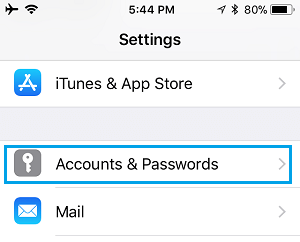
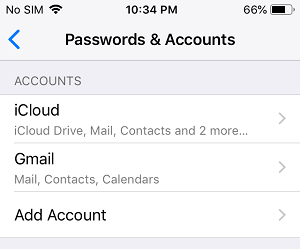
2. Kemudian, pilihan "iCloud " terletak di bagian "Akun".
3. Di layar iCloud, geser ke bawah dan klik keluaran sinyal
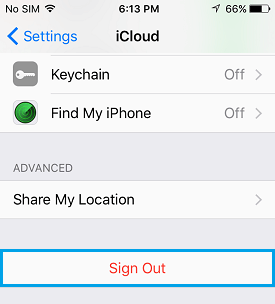
4. Di jendela pop-up, klik Sinyal Keluar sekali lagi.
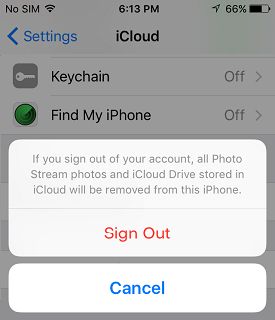
5. Anda akan melihat jendela pop-up lain yang meminta Anda untuk menjelaskan mengapa Anda perlu melanjutkan dengan metode penghapusan akun iCloud. Ketuk Hapus dari iPhone Saya.
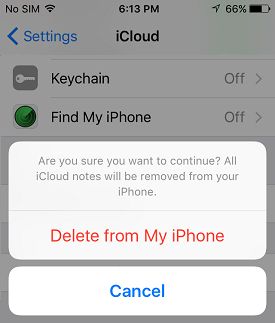
6. Anda akan melihat jendela pop-up iCloud lainnya, kali ini menanyakan apa yang ingin Anda lakukan dengan informasi dan kontak iCloud yang tersimpan di iPhone Anda.
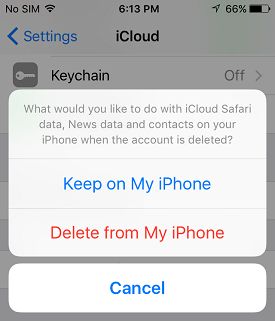
Seperti yang Anda lihat pada gambar di atas, Anda memiliki dua opsi untuk dipilih:
- Transfer ke iPhone saya – Dengan memilih fitur ini, Anda menyimpan semua pengetahuan Safari, Informasi, dan Kontak iCloud di iPhone Anda
- Hapus dari iPhone saya – Semua pengetahuan Safari, Informasi, dan Kontak iCloud Anda dapat dihapus dari iPhone Anda.
7. Pada layar terakhir, masukkan Kata Sandi Apple ID Anda dan klik Keluar.
Tunggu hingga iPhone Anda mematikan Temukan iPhone Saya dan memberi tahu Anda bahwa Anda tidak lagi berada di iCloud.
Kiat untuk beralih ke akun iCloud yang benar-benar berbeda
Salah satu dari banyak alasan orang menghapus akun iCloud di iPhone adalah untuk beralih ke akun iCloud baru atau yang sama sekali berbeda.
Anda dapat mengikuti langkah-langkah di bawah ini untuk beralih ke akun iCloud baru atau yang benar-benar berbeda di iPhone Anda.
1. Buka Pengaturan > ketuk Kata sandi dan akun.
2. Pada layar berikutnya, klik Tambah akun pilihan Anda, yang terletak di bagian "Akun".
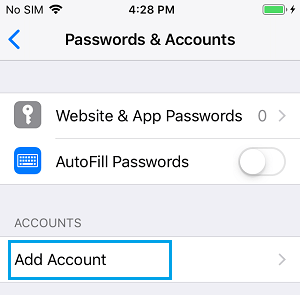
3. Pada layar Tambah Akun, klik iCloud.
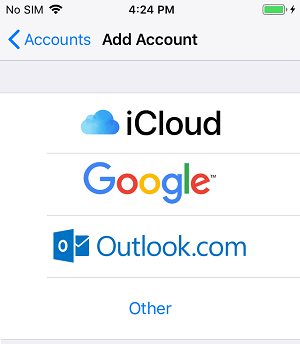
4. Pada layar berikutnya, masukkan Apple ID baru Anda dan ketuk Berikutnya.
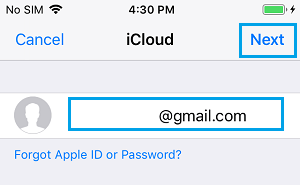
5. Masukkan kata sandi untuk Apple ID baru Anda dan klik Berikutnya.
Tunggu hingga akun iCloud baru Anda ditambahkan ke iPhone Anda.
- Tips menghapus ID Apple dari iPhone dan iPad
- Kiat untuk mematikan Gambar iCloud dan Stream Gambar Saya tanpa kehilangannya

Nama saya Javier Chirinos dan saya sangat tertarik dengan teknologi. Sepanjang ingatan saya, saya menyukai komputer dan video game dan hobi itu berakhir dengan pekerjaan.
Saya telah mempublikasikan tentang teknologi dan gadget di Internet selama lebih dari 15 tahun, khususnya di mundobytes.com
Saya juga ahli dalam komunikasi dan pemasaran online dan memiliki pengetahuan tentang pengembangan WordPress.