Sangat menjengkelkan bekerja di komputer yang terus-menerus terputus dari jaringan Wi-Fi. Di bawah ini Anda akan menemukan langkah-langkah untuk memperbaiki masalah pemutusan koneksi Wi-Fi yang terus-menerus pada Windows 10 Home.
WiFi terputus di jendela rumah 10
Masalah pemutusan dan penyambungan kembali WiFi dapat disebabkan oleh berbagai macam penyebab, mulai dari driver komunitas yang kedaluwarsa atau rusak, adaptor komunitas yang dinonaktifkan, atau penyebab lainnya.
Di bawah ini Anda akan menemukan langkah-langkah untuk mengganti driver komunitas, mengelola pemecah masalah komunitas, dan strategi lain yang diketahui untuk membantu menyelesaikan masalah ini.
Dalam banyak kasus, masalah pemutusan koneksi WiFi secara acak dapat diselesaikan dengan memperbarui driver adaptor komunitas.
1. Klik Mulai dengan benar dan klik tombol Pengawas Sistem.
2. Pada layar Pengelola Sistem, perluas entri Adaptor Komunitas > klik kanan pada Adaptor WiFi dan klik opsi Ganti perangkat lunak driver.
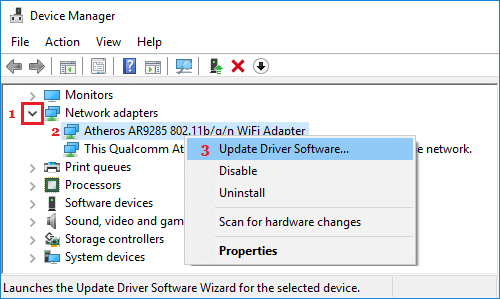
Tip: Jika Anda melihat beberapa entri, cari sesuatu yang berisi Community, 802.11bo WiFi.
3. Pada layar berikutnya, pilih Cari secara otomatis program driver yang diperbarui dan tanggapi petunjuk di layar untuk menginstal program driver yang diperbarui (jika tersedia).
2. Jalankan Jalankan Jalankan Jalankan Jalankan
Sebelum beralih ke strategi lain, ada baiknya Anda mencoba Pemecah Masalah Rumah Windows 10 bawaan untuk menemukan dan memperbaiki masalah koneksi internet laptop Anda.
1. Buka Pengaturan > Penggantian dan keamanan.
2. Pada layar berikutnya, klik Pemecahan Masalah di panel sebelah kiri. Di panel sebelah kanan, gulir ke bawah dan klik Tautan Internet > Jalankan pemecah masalah.
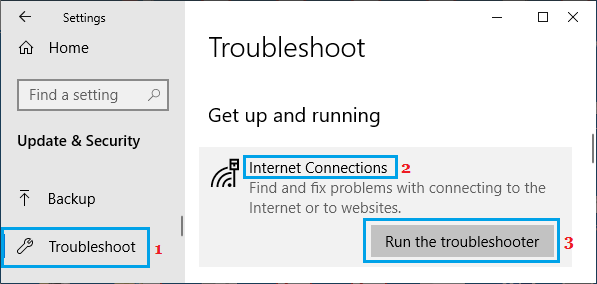
Catatan: Jika Anda tidak melihat alat pemecahan masalah, gulir ke bawah halaman dan klik tautan Alat pemecahan masalah lainnya untuk melihat semua alat pemecahan masalah yang tersedia di laptop Anda.
3. Ikuti petunjuk di layar saat Windows mencoba menemukan dan memperbaiki Titik Konektivitas Jaringan di laptop Anda.
3. Mulai ulang TCP/IP
1. Klik dengan benar pada Mulai dan klik tombol Pesan Langsung (Admin).
2. Di jendela Perintah Langsung, ketik netsh winsock reset dan tekan tombol Enter .
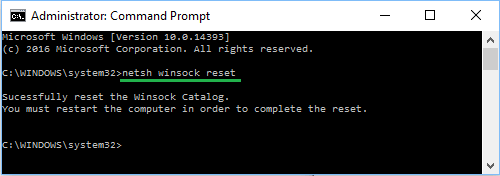
3. Demikian pula, jalankan perintah netsh int ip reset dan tekan tombol Enter.
Segera tutup jendela command prompt , restart laptop Anda, dan periksa apakah masalah telah teratasi.
4. Cegah PC menonaktifkan adaptor WiFi
Masalah pemutusan WiFi di Windows 10 home juga dapat dikenali karena laptop melepaskan adaptor WiFi secara mekanis untuk menghemat daya.
1. Tekan tombol Mulai dengan benar dan klik Pengawas Sistem.
2. Pada layar Pengelola Sistem, perluas entri Adaptor Komunitas > klik kanan pada Adaptor WiFi dan klik Properti.
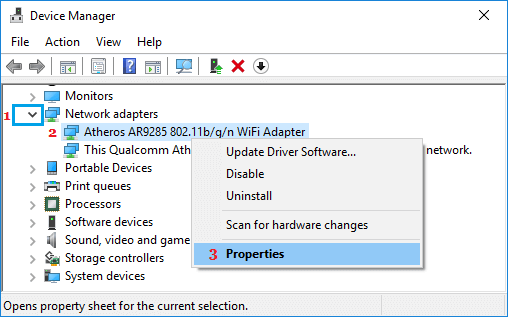
Tip: Jika Anda melihat terlalu banyak entri, cari sesuatu yang menyebutkan Komunitas atau 802.11b atau yang berhubungan dengan WiFi.
3. Pada layar tampilan properti, pilih opsi Manajemen Daya dan nonaktifkan Izinkan PC untuk menampilkan sistem ini guna menghemat banyak energi.
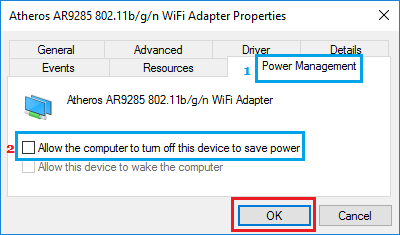
4. Klik OK untuk menyimpan sebagian besar pengaturan ini ke laptop Anda.
Sekarang laptop Anda tidak memiliki opsi untuk menonaktifkan adaptor WiFi, yang seharusnya memperbaiki masalah pada laptop Anda.
5. Nonaktifkan jaringan Hotspot 2.0
Fitur WiFi Sense di Windows 10 Home diketahui menyebabkan masalah konektivitas WiFi.
1. Buka Pengaturan > Komunitas & Internet.
2. Pada layar berikutnya, klik WiFi di panel sebelah kiri. Di panel sebelah kanan, gulir ke bawah dan matikan opsi " Izinkan saya menggunakan sinyal online untuk terhubung".
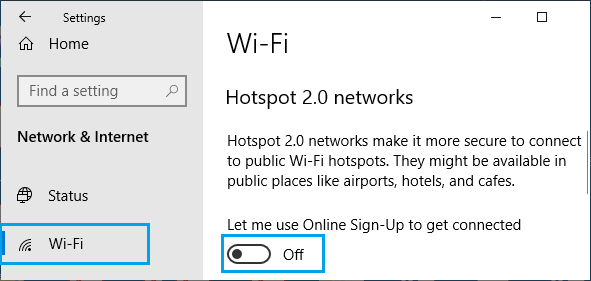
Restart laptop Anda dan periksa apakah masalah pemutusan WiFi di laptop windows 10 rumah Anda telah teratasi.
Ikuti langkah-langkah di bawah ini untuk menyambungkan laptop Anda ke komunitas secara mekanis dan menemukannya di komunitas WiFi rumah Anda.
1. Buka Pengaturan > Komunitas & Jaringan dan klik Komunitas WiFi Anda.
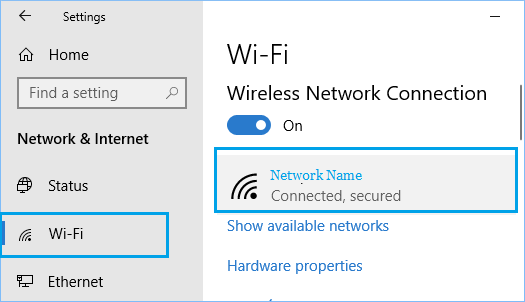
2. Pada layar berikutnya, Anda dapat Bergabung Secara Otomatis saat opsi tersebut berubah dan mengkonfigurasi jenis komunitas WiFi Anda sebagai berikut: Pribadi.
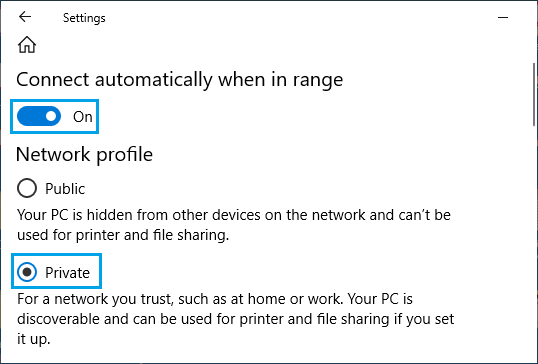
Perhatikan: Jika demikian, lihat informasi ini: Perbedaan antara komunitas publik dan privat di Windows Home 10
7. Atur sensitivitas jelajah rendah
Menyetel sensitivitas roaming rendah mencegah laptop Anda mencoba terhubung ke jaringan lain yang tersedia.
1. Buka Pengaturan > Komunitas & Jaringan > Ubah opsi adaptor.
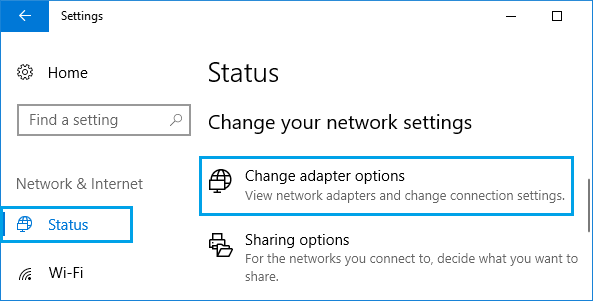
2. Pada layar berikutnya, klik kanan pada nama Komunitas WiFi Anda dan klik Properti.
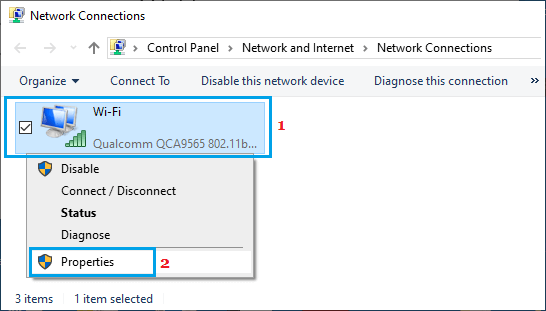
3. Pada layar properti WiFi, klik tombol Konfigurasi.
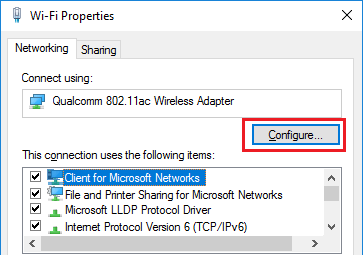
4. Pada layar berikutnya, pilih pemisah Tinggi dan pasang nilai Agresi Terendah terhadap tunawisma atau adegan Sedang-rendah .
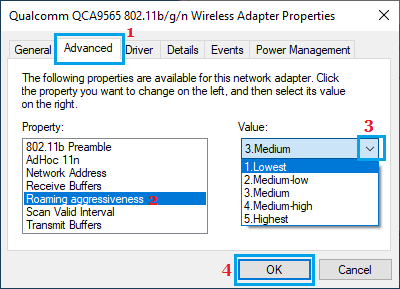
Sekarang laptop Anda memiliki kecenderungan rendah untuk terputus dari WiFi dan berusaha terhubung ke jaringan lain.
