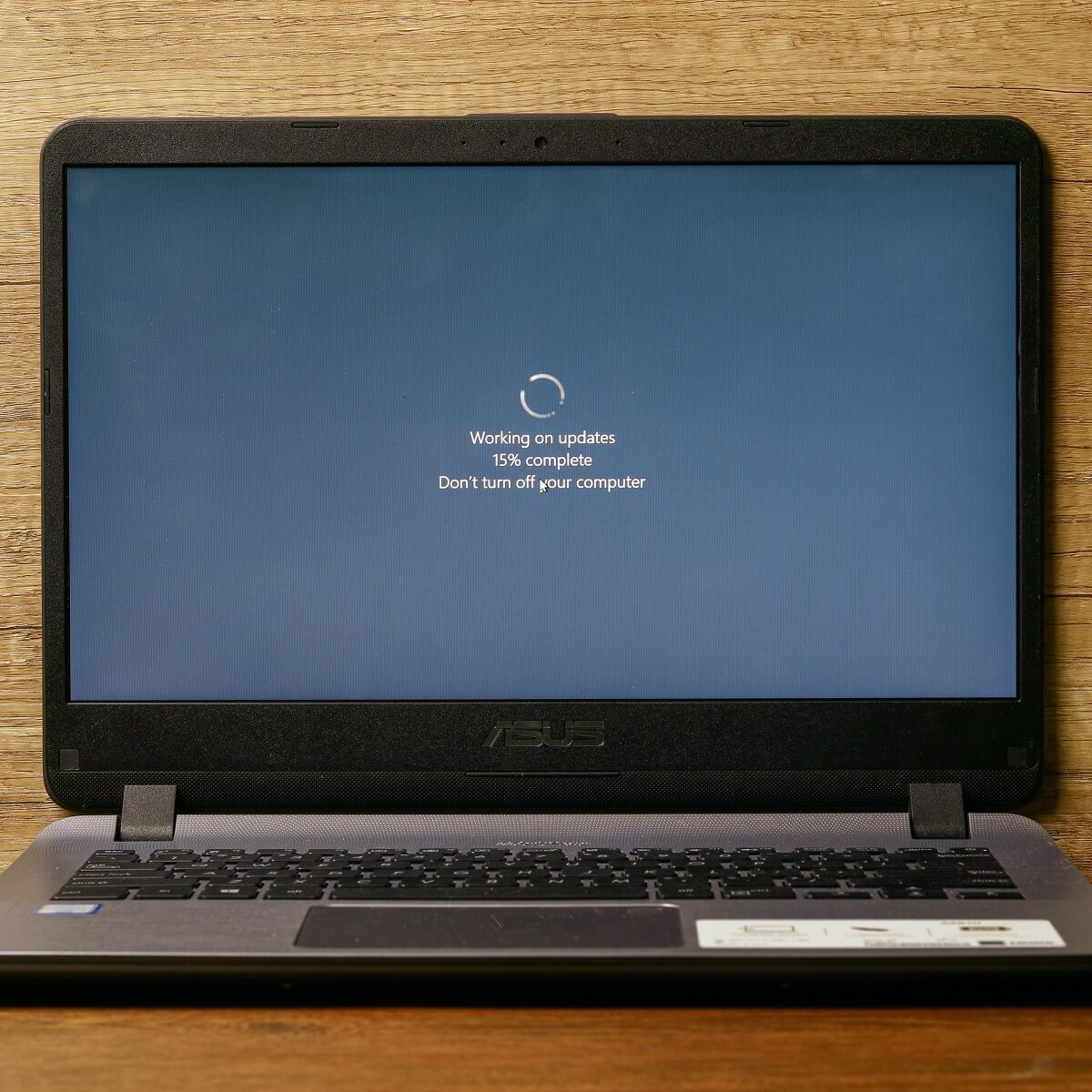
Windows 10 harus selalu diperbarui. Dengan begitu, Anda tidak hanya mendapatkan fitur terbaru saat tersedia, tetapi juga perbaikan keamanan terbaru.
Windows Update secara otomatis memeriksa sistem Anda untuk komponen yang hilang dan melakukan pembaruan sendiri.
Proses update tidak selalu lancar dan terkadang bisa tertunda.
Hal ini juga berlaku bagi pengguna yang melaporkan: "Saat menggunakan Windows Update, saya menerima pesan kesalahan 0x8024a105"
Menerima kode kesalahan 0x802424a105 saat mencoba memperbarui Windows 10 menggunakan fitur pembaruan otomatis. Sejak awal minggu ini, semua pembaruan gagal. Hal ini tidak menghentikan saya untuk mencoba menonaktifkan firewall dan antivirus. Komputer telah di-restart beberapa kali, tanpa hasil. Saya bukan ahli teknologi jadi saya tidak ingin menyentuh registri. Ada saran lain?
Bagaimana cara memperbaiki kesalahan Pembaruan Windows 0x8024a105?
1. Pemecahan Masalah Pembaruan Windows
- Untuk informasi lebih lanjut, klik Mulailah
- Klik disini pengaturan
- Pilih Peningkatan keamanan dan kualitas
- Anda akan dapat membuka Pembaruan Windows.
- Klik disini Masalah bisa diselesaikan
- Pilih Pemecah masalah tersedia

2. Konfigurasikan folder distribusi perangkat lunak
- Mulailah dengan menekan tombol start
- Masuk PowerShell
- Juga bekerja dengan baik Indikasi dari perintah
- Klik kanan untuk menjalankan sebagai administrator
- Tulis baris-baris ini di PowerShell lalu tekan tombol "Enter". Silakan masuk Masing-masing diikuti oleh satu:
- Hentikan Jaringan Bit
- jaringan berhenti wuauserv

- Untuk informasi lebih lanjut, klik Windows + R Tulis yang berikut ini:
- C: Distribusi Perangkat Lunak Windows
- Semua file di dalam folder harus dihapus

- Kembali ke PowerShell dan masukkan baris berikut. Tekan Silakan masuk Masing-masing diikuti oleh satu:
- Tip dari boot cair
- mulai bersih wuauserv
- Mulai ulang komputer Anda
3. Gunakan alat DISM
- menjalankan PowerShell Sebagai administrator
- Juga bekerja dengan baik Prompt perintah
- Tekan tombol Enter untuk melanjutkan mengetik Silakan masuk :
- Pembongkaran / Online / Pembersihan Gambar / Pemeriksaan Kesehatan

- Pembongkaran / Online / Pembersihan Gambar / Pemeriksaan Kesehatan
- Saat pemindaian selesai, Mulailah dari awal komputer Anda
4. Kembalikan folder Catroot2
- menjalankan PowerShell Sebagai administrator
- Juga bekerja dengan baik Prompt perintah
- Tekan Enter pada setiap baris dan ketik baris berikut:
- pemberhentian bersih cryptsvc
- md%systemroot%system32catroot2.old
- xcopy%systemroot%system32catroot2%systemroot%systems32catroot2.old/s
- Untuk informasi lebih lanjut, unggah Windows + R Tulis yang berikut ini:
- C: WindowsSystem32catroot2
- Semua file di dalam folder harus dihapus

5. Nyalakan kembali PC Anda
- Mulailah dengan menekan tombol start
- Gunakan tombol daya
- Pilih Mulailah dari awal
- Setelah reboot, mulai ulang Pembaruan Windows.
6. Periksa koneksi internet Anda
- Anda dapat beralih dari Wi-Fi ke koneksi kabel jika Wi-Fi Anda tidak berfungsi.
- Anda dapat beralih dari koneksi kabel ke Wi Fi jika Wi-Fi Anda tidak berfungsi.
- Anda juga dapat mencoba mencabut kabel dan memulai ulang router.
Cara paling efektif (tetapi bukan yang tercepat) untuk memperbaiki Windows 10 adalah dengan menginstalnya kembali.
Langkah-langkah ini akan membantu Anda memperbaiki kesalahan pembaruan Windows 0x8024a105.
Meskipun beberapa teknik lebih rumit daripada yang lain, menjaga komputer Windows 10 Anda tetap berjalan seiring waktu bisa jadi lebih mahal.
Anda dapat menemukan lebih banyak artikel tentang kesalahan Windows di komentar di bawah.
BACA JUGA:
- Kode Kesalahan Pembaruan Windows 0x80070424: Bagaimana cara memperbaikinya secara permanen?
- Solusi untuk memperbaiki kesalahan Pembaruan Windows 8024A000
- Kesalahan Pembaruan Windows 0x80070057 sekali dan untuk selamanya

Nama saya Javier Chirinos dan saya sangat tertarik dengan teknologi. Sepanjang ingatan saya, saya menyukai komputer dan video game dan hobi itu berakhir dengan pekerjaan.
Saya telah mempublikasikan tentang teknologi dan gadget di Internet selama lebih dari 15 tahun, khususnya di mundobytes.com
Saya juga ahli dalam komunikasi dan pemasaran online dan memiliki pengetahuan tentang pengembangan WordPress.