Memindahkan file dan folder, atau bahkan paragraf dari satu kalimat ke kalimat lain saat menulis di komputer, menjadi tidak mungkin jika Anda tidak dapat melakukan drag and drop di Windows 10.
Ketika kami menyaksikan masalah dengan fungsi drag and drop di komputer kami, kami merasa agak tidak berdaya, tapi jangan khawatir, di sini kami akan menyebutkan kemungkinan solusi yang dapat membantu Anda mengatasi kesalahan ini.
Bagaimana cara memperbaiki masalah drag and drop di Windows 10?
Seperti yang kami katakan, ketika kami menemukan bahwa fungsi seret dan lepas gagal, sering kali kami tidak tahu apa yang harus dilakukan. Namun, mengatasi situasi ini lebih mudah dari yang Anda kira dan di bawah ini kami akan memberi tahu Anda cara memperbaikinya.
1.- Jalankan alat DISM
Jika Anda tidak dapat melakukan drag and drop di komputer Windows 10, Anda dapat menjalankan alat DISM atau alat Deployment Image Servicing and Management untuk memperbaikinya.
Misalnya, alat DISM memperbaiki kesalahan kerusakan yang terjadi di Windows ketika pembaruan sistem operasi dan paket layanan tidak diinstal karena kesalahan kerusakan, seolah-olah Anda memiliki file sistem yang rusak.
Di bagian ini kami akan menunjukkan kepada Anda bagaimana Anda harus menjalankan perintah DISM di komputer Anda, dengan cara ini Anda dapat memeriksa apakah perintah itu berfungsi untuk Anda ketika Anda tidak dapat menarik dan melepas di Windows 10:
- Klik di awal
- Di kotak pencarian Anda harus menulis CMD
- Kemudian tekan di mana command prompt dalam daftar hasil pencarian
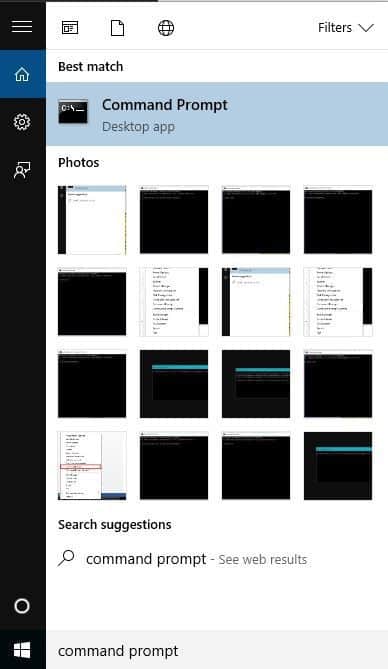
- Ketik Dism/Online/Cleanup-Image/Scanhealth lalu Dism/Online/Cleanup-Image/RestoreHealth
Setelah Anda menyelesaikan proses perbaikan ini, Anda harus me-restart komputer Anda dan memeriksa apakah masalahnya masih berlanjut atau tidak.
2.- Jalankan pemindaian pemeriksa file
Pemindaian Pemeriksa File Sistem tidak hanya memeriksa setiap file yang dilindungi, tetapi mengganti versi yang salah dengan versi yang sah dan benar dari Microsoft.
Untuk mencapai analisis ini, Anda harus melakukan ini:
- Klik di awal
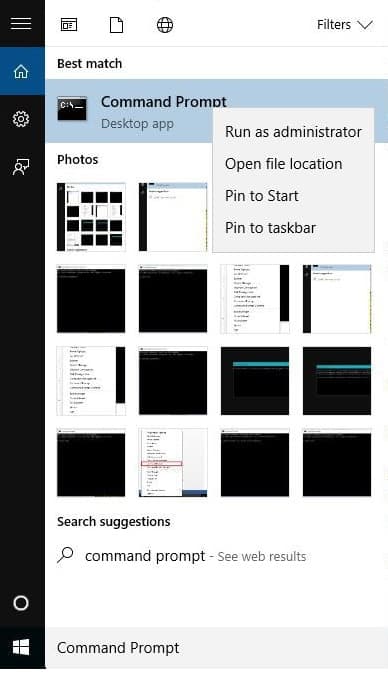
- Masuk ke kotak kolom pencarian dan ketik CMD
- Klik kanan pada command prompt di hasil pencarian dan tekan run as administrator
- salinan sfc/scannow
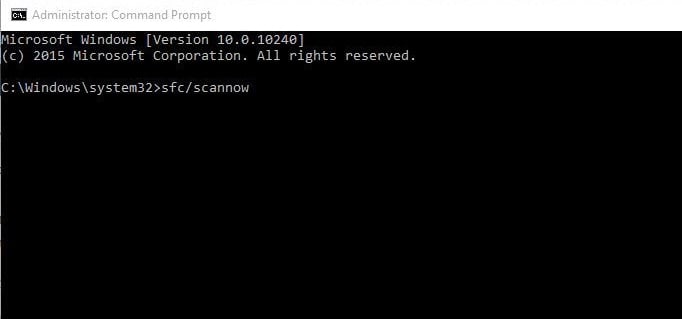
- Tekan di tempat yang tertulis enter
- Nyalakan kembali komputer Anda
Jika Anda masih tidak dapat melakukan drag and drop di Windows 10 dengan ini, Anda dapat mencoba solusi lain.
3.- Jalankan boot bersih
Melakukan boot bersih pada komputer Anda mengurangi konflik terkait perangkat lunak, menyoroti alasan utama mengapa Anda tidak dapat melakukan drag and jump di Windows 10.
Sebagian besar konflik ini dapat disebabkan oleh aplikasi dan layanan yang dimulai dan diatur di latar belakang saat Windows dijalankan secara normal.
Agar Anda berhasil melakukan boot bersih di Windows 10, Anda harus masuk dari administrator dan kemudian ikuti langkah-langkah berikut:
- Buka kotak pencarian
- Salin msconfig
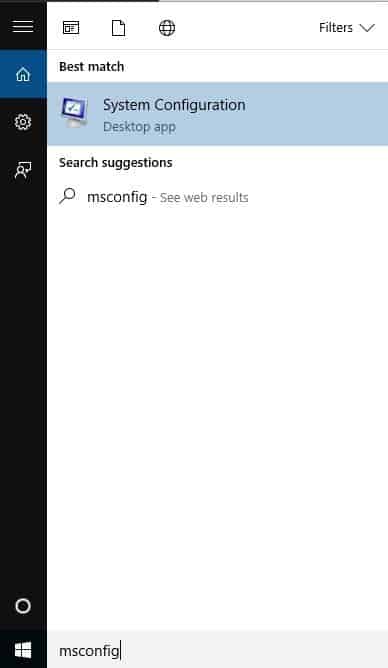
- Kemudian Anda harus memilih pengaturan sistem
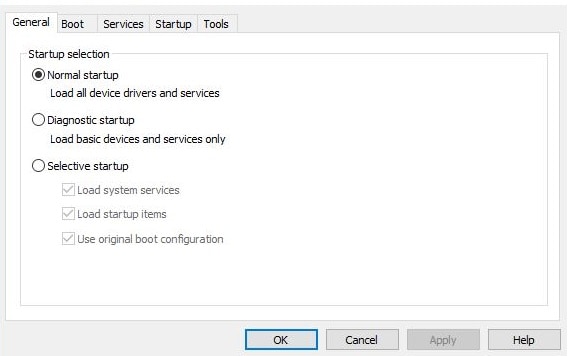
- Temukan tab Layanan
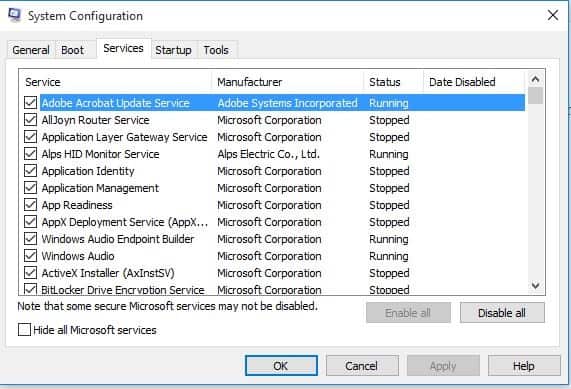
- Pilih bagian yang bertuliskan sembunyikan layanan Microsoft
- Klik di tempat yang tertulis nonaktifkan semua
- Buka tab beranda
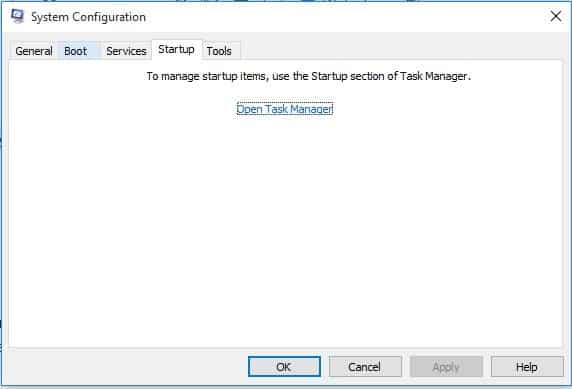
- Tekan di mana tertulis Buka Manajer Tugas
- Pastikan Anda menutup pengelola tugas dan klik ok
- Nyalakan kembali komputer Anda
4.- Instal pembaruan Windows
Saat Anda melakukan pemeriksaan pembaruan Windows dan menemukan beberapa pembaruan yang tersedia, Anda harus menginstalnya dan memeriksa apakah pembaruan tersebut membantu memperbaiki konflik.
Ikuti langkah-langkah berikut untuk mencapainya:
- Posisikan diri Anda di awal
- Posisikan diri Anda pada kotak kolom pencarian
- Tempatkan kursor di tempat yang tertulis ketik pembaruan
- Klik Periksa pembaruan untuk menginstal semua pembaruan yang tersedia
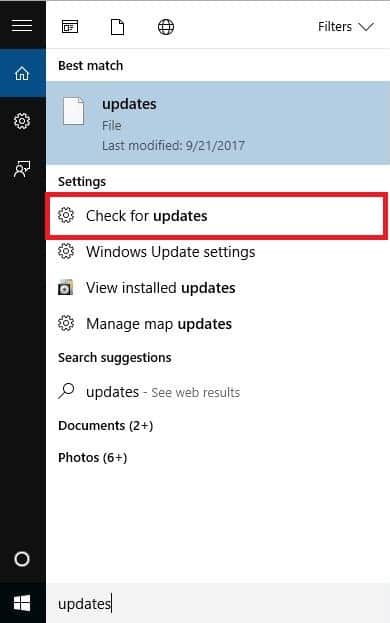
Windows akan segera mendeteksi konfigurasi sistem dan mengunduh konfigurasi yang dianggap sesuai.
5.- Nyalakan kembali komputer Anda
Saat Anda me-restart komputer Anda, Anda dapat memilih file yang ingin Anda simpan atau hapus dan kemudian instal ulang Windows.
Di sini kami memberi tahu Anda cara melakukannya:
- Klik tombol mulai
- buka pengaturan
- Klik di mana dikatakan pembaruan dan keamanan
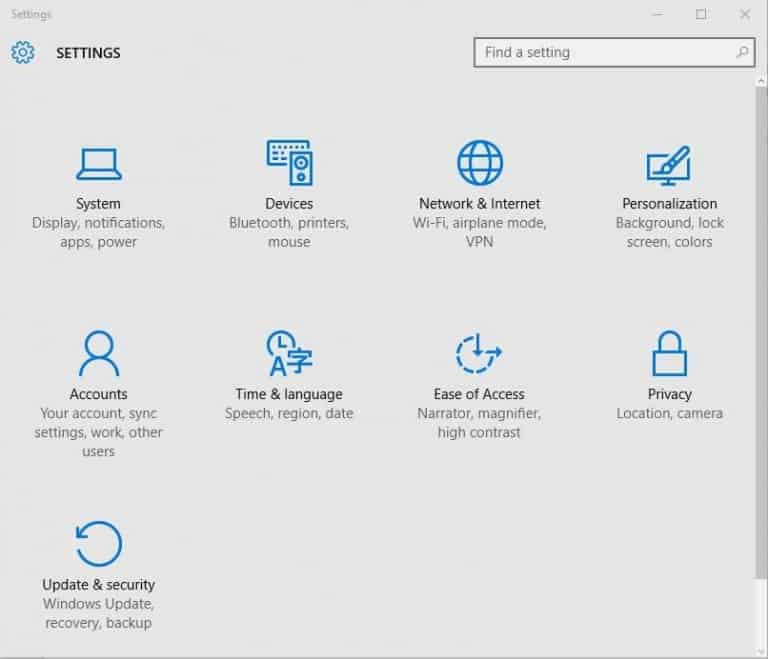
- Kemudian Anda harus menekan di tempat yang tertulis pemulihan (panel kiri)
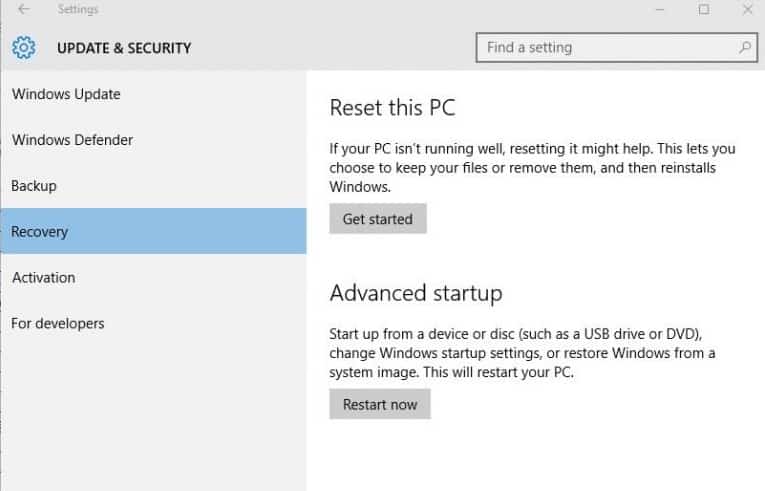
- Di mana dikatakan reset PC ini, Anda harus menekan start
- Layar biru akan muncul di mana Anda harus memilih pilih opsi, tekan di mana dikatakan simpan file saya
Catatan : Semua file pribadi Anda akan dihapus dan pengaturan Anda akan direset. Aplikasi yang terpasang akan dihapus, dan hanya aplikasi yang sudah terpasang di PC Anda yang akan diinstal ulang.
Jika Anda masih tidak bisa drag and drop di Windows 10, Anda bisa mencoba solusi berikut.
6.- Edit catatan Anda
- Klik kanan pada tombol mulai
- Pilih opsi jalankan
- Salin regedit
- Tekan di tempat yang tertulis enter
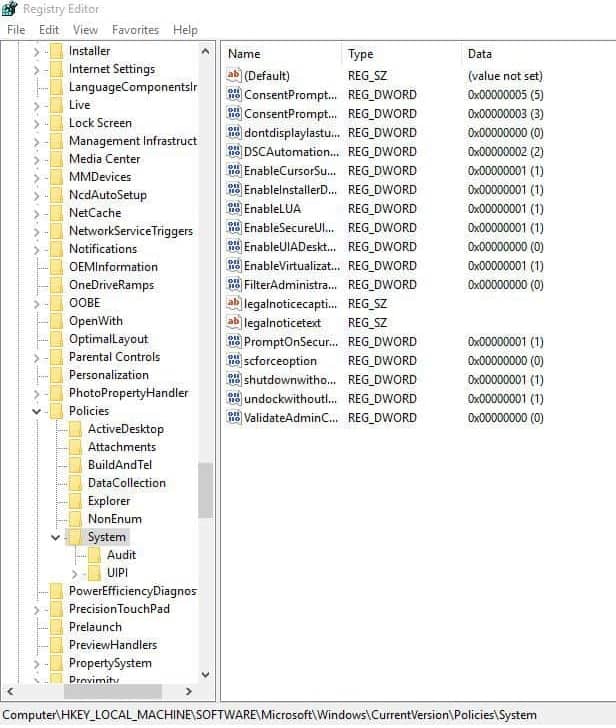
- Lacak kunci EnableLUA
- Selanjutnya, klik kanan pada EnableLUA dan pilih opsi yang mengatakan ubah
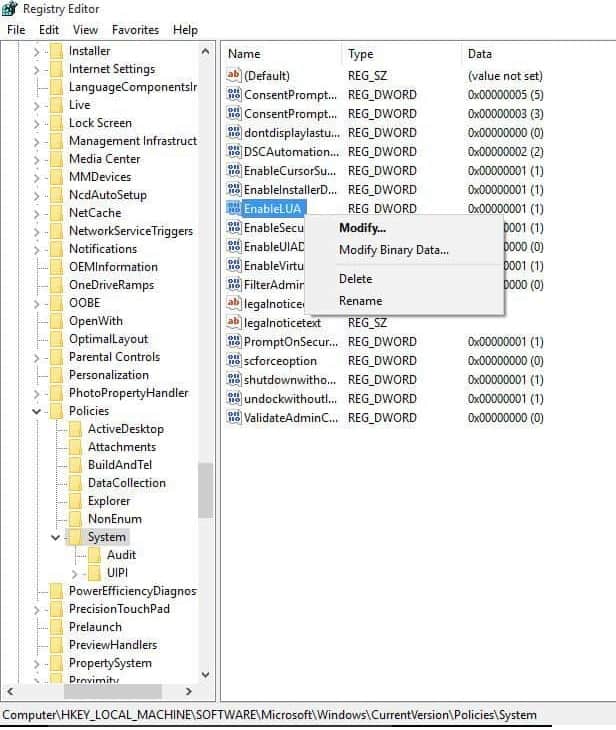
- Ubah nilainya dari 1 menjadi 0
- Klik Oke
- Hidupkan Kembali komputer Anda
Setelah Anda melakukan semua ini, Anda dapat memeriksa apakah masalahnya sudah hilang.
7.- Lakukan analisis lengkap
Anda dapat melakukan analisis ini dengan bantuan Microsoft Security Essentials. Ini adalah program gratis yang menghapus malware dan ditawarkan oleh Microsoft sendiri, yang berarti program ini melindungi komputer Anda dari infeksi apa pun.
Ikuti langkah-langkah sederhana ini untuk melakukan instalasi dan analisis lengkap komputer:
- Jika Anda belum menginstal MSE, buka situs resminya dan instal.
- Klik mulai
- Tekan di tempat yang tertulis semua aplikasi
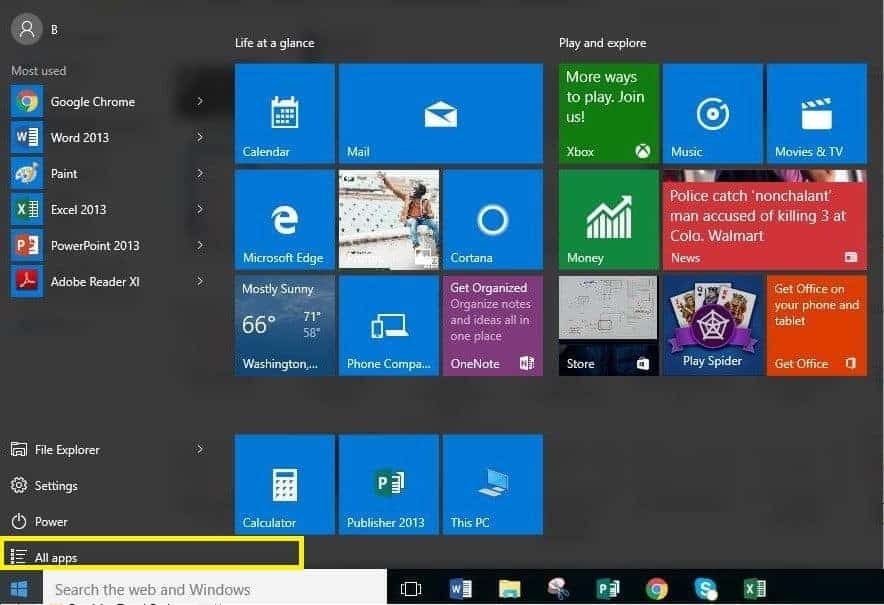
- Buka Microsoft Keamanan Penting
- Buka tab beranda
- Pilih di mana dikatakan analisis lengkap
- Klik pindai sekarang
8.- Copot pemasangan dan pasang kembali Pagar
Jika Anda memiliki Pagar di komputer Anda, Anda harus menghapus instalasi dan menginstal ulang dengan mengikuti langkah-langkah sederhana berikut:
- Copot pemasangan pagar
- Hapus file Stardocks yang terletak di folder Program dan Data Program melalui uninstaller atau hapus saja
- Pasang kembali pagar
- Posisikan diri Anda di tempat yang tertulis Lihat
- Hapus centang setiap ikon pengaturan otomatis dan sejajarkan ikon pada kisi
Setelah ini, Anda harus memeriksa apakah fungsi drag and drop telah dipulihkan. Jika masih tidak berhasil, Anda dapat mencoba solusi berikut.
9.- Jalankan pemecah masalah
Jika Anda tidak dapat melakukan seret dan lepas di Windows 10 , menjalankan pemecah masalah Perangkat Keras dan Perangkat dapat membantu Anda mengatasi masalah tersebut.
Ini membantu memeriksa masalah yang sering terjadi dan memastikan bahwa perangkat atau perangkat keras baru dipasang dengan benar di komputer Anda.
Untuk melakukannya, lakukan hal berikut:
- Klik kanan pada Mulai
- Pilih Panel Kontrol
- Buka opsi Lihat di sudut kanan atas
- Klik panah tarik-turun dan pastikan untuk memilih ikon besar
- Kemudian Anda harus mengklik pemecahan masalah
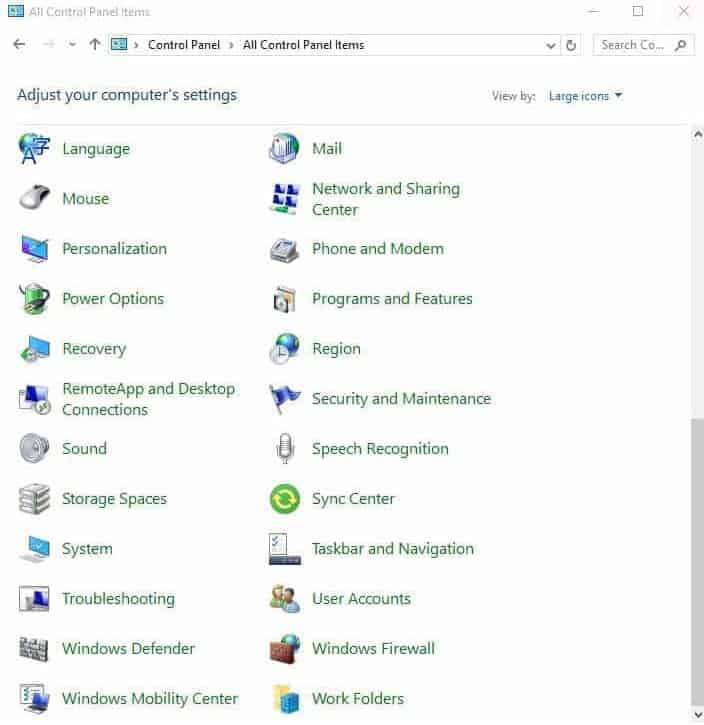
- Pilih perangkat keras dan suara
- Kemudian Anda harus memilih konfigurasikan perangkat
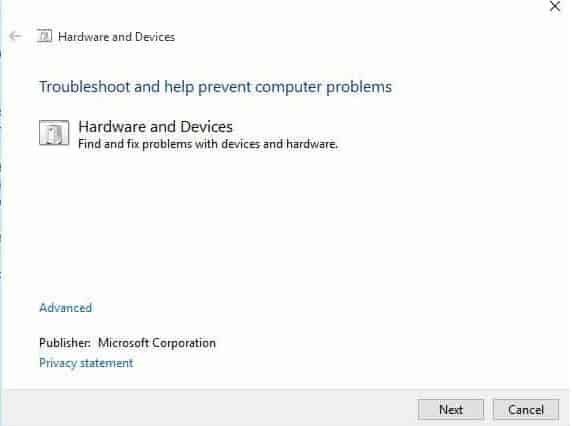
- Klik di tempat yang tertulis di sebelahnya untuk menjalankan pemecah masalah
Kemudian Anda harus mengikuti petunjuk untuk menjalankan pemecah masalah untuk perangkat keras dan perangkat.
Pemecah masalah ini mendeteksi masalah yang mungkin menyebabkan kesalahan drag and drop di Windows 10.
10.- Hapus instalasi dan instal ulang driver mouse Anda
Untuk melakukan ini, Anda harus mengikuti langkah-langkah berikut:
- Klik kanan pada bilah awal
- Pilih menu administrador de dispositivos
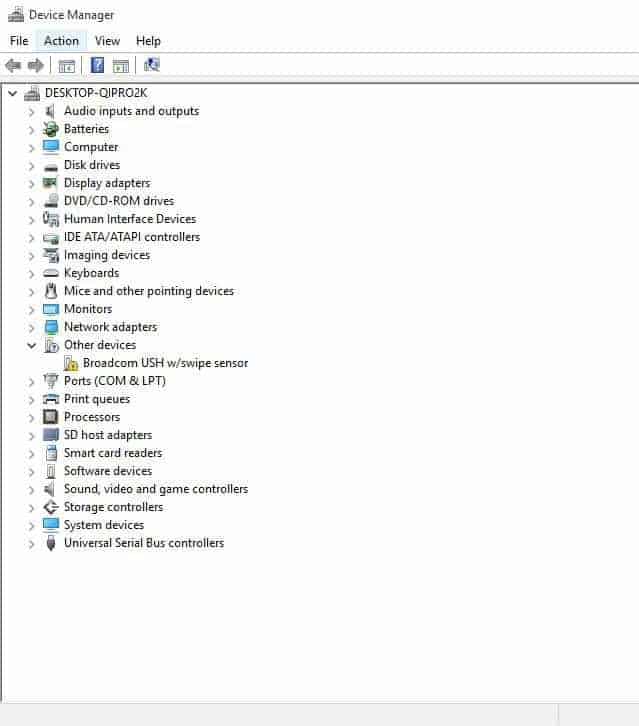
- Klik di tempat yang tertulis mouse dan alat penunjuk lainnya, daftar akan ditampilkan
- Klik kanan pada perangkat mouse yang ingin Anda hapus
- Klik di tempat yang tertulis uninstall
- Lalu klik Yes ketika muncul pesan konfirmasi
- Nyalakan kembali komputer Anda. Sistem operasi mendeteksi perubahan perangkat keras secara otomatis
- Instal driver yang sesuai dengan mouse
- Periksa apakah itu berhasil
Catatan : Anda dapat menghubungi produsen perangkat untuk mendapatkan driver terbaru untuk perangkat Anda.
Selain itu, Anda juga dapat melakukan perbaikan startup atau mengaktifkan fitur drag and drop dengan bantuan tombol ESC.
Mudah-mudahan, saya harap beberapa perbaikan ini membantu Anda memperbaiki masalah drag and drop. Jika demikian, beri tahu kami di bagian komentar kami di bawah.

Nama saya Javier Chirinos dan saya sangat tertarik dengan teknologi. Sepanjang ingatan saya, saya menyukai komputer dan video game dan hobi itu berakhir dengan pekerjaan.
Saya telah mempublikasikan tentang teknologi dan gadget di Internet selama lebih dari 15 tahun, khususnya di mundobytes.com
Saya juga ahli dalam komunikasi dan pemasaran online dan memiliki pengetahuan tentang pengembangan WordPress.