- Ruang Penyimpanan dengan tingkatan gabungan SSD dan HDD dalam satu kolam, secara otomatis memindahkan data paling aktif ke tingkat cepat.
- Konfigurasi dan penggunaan lanjutan di Windows 10 bergantung hampir seluruhnya pada PowerShell dan deteksi jenis disk yang benar.
- Windows Server 2019 mengubah perilaku tiering dan memerlukan ReFS, yang memaksa perencanaan migrasi dan desain volume.
- Ini adalah teknologi yang kuat tetapi rumit yang memerlukan praktik yang baik, pengujian sebelumnya, dan strategi cadangan yang jelas.
Saat Anda mulai bereksperimen dengan Storage Spaces dan sistem tiering yang terkenal di Windows, Anda akan segera menemukan dua hal: sistem ini sangat ampuh, dan antarmuka grafisnya jauh dari memadai, terutama di Windows 10 dan dalam skenario yang lebih menuntut. Sebagian besar konfigurasi yang menarik memerlukan PowerShell dan beberapa perencanaan , baik Anda bekerja di lab rumahan maupun server produksi.
Meskipun sekilas tampak seperti teknologi yang hanya diperuntukkan bagi array penyimpanan besar dan lingkungan perusahaan, Storage Spaces dengan penyimpanan bertingkat sebenarnya telah ada sejak Windows Server 2012 R2 dan bahkan dapat digunakan di Windows 10, asalkan Anda memenuhi persyaratan perangkat keras tertentu dan terbiasa dengan baris perintah . Mari kita lihat secara detail bagaimana cara kerjanya, apa yang dapat Anda lakukan dengannya, dan jebakan apa yang harus dihindari.
Apa itu Storage Spaces dengan tingkatan dan mengapa itu bermanfaat?
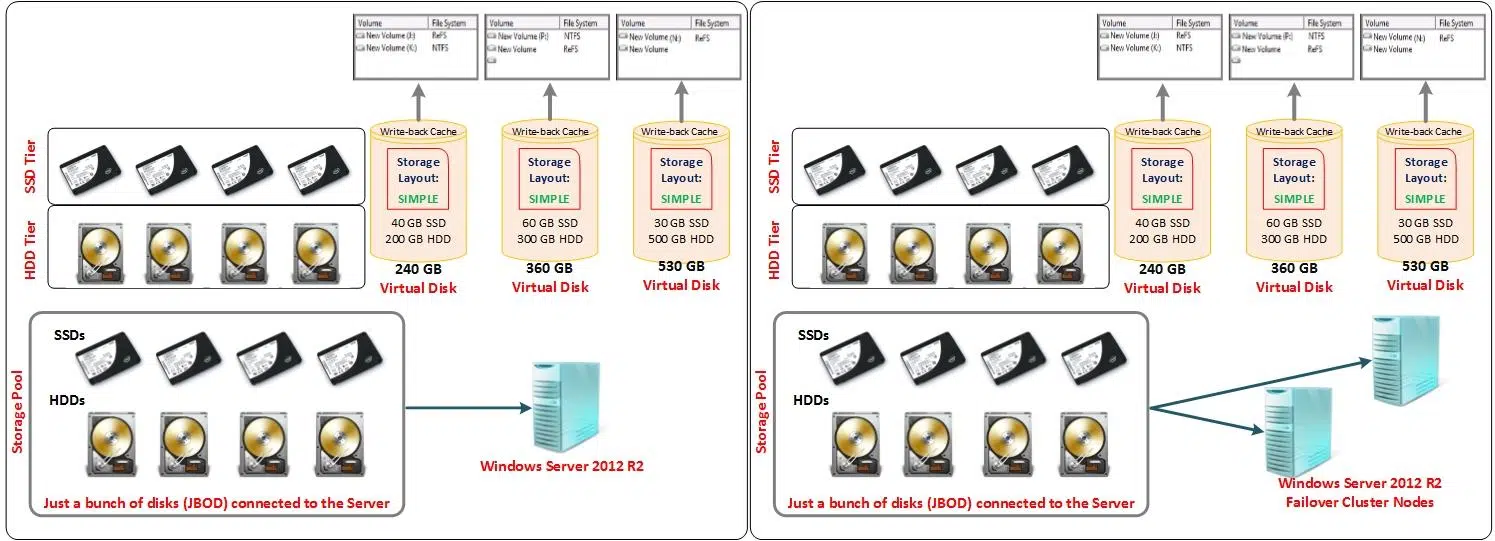
Windows Server 2012 R2 memperkenalkan fitur bernama Storage Tiers di dalam Storage Spaces . Idenya sederhana namun ampuh: menggabungkan SSD dan hard drive mekanis (HDD) dalam satu pool yang sama, dengan sistem secara otomatis menempatkan data yang paling sering diakses pada SSD dan menyimpan data yang jarang diakses pada HDD.
Pada praktiknya, ini mengubah sekumpulan hard drive standar menjadi semacam drive hibrida "berukuran super" : sistem melihat satu disk virtual, tetapi di balik layar, blok yang sering diakses berada di SSD, sementara sisanya tetap berada di hard drive yang lebih lambat dan lebih murah. Dengan cara ini, Anda mencapai kinerja mendekati SSD dengan kapasitas seperti HDD tanpa kerumitan solusi caching eksternal.
Detail pentingnya adalah bahwa penataan tingkatan (tiering) di Storage Spaces bekerja pada tingkat blok, bukan tingkat file . Sistem menganalisis blok mana yang paling sering dibaca dan ditulis, lalu secara otomatis memindahkannya. Semua ini dilakukan melalui tugas terjadwal yang diaktifkan setelah membuat disk virtual bertingkat pertama.
Di banyak lingkungan rumah atau laboratorium, sebelum fitur ini dikenal, orang-orang biasanya menyiapkan dua kumpulan penyimpanan terpisah : satu dengan SSD untuk pemuatan cepat dan yang lainnya dengan HDD untuk volume besar. Dengan tingkatan (tiers), Anda dapat menyatukannya menjadi satu kumpulan dan menyederhanakan manajemen secara signifikan sambil mempertahankan kinerja dan kapasitas.
Persyaratan dasar untuk menggunakan Ruang Penyimpanan dengan tingkatan
Untuk membuat kumpulan penyimpanan bertingkat yang tepat, Anda perlu memenuhi beberapa persyaratan perangkat keras dan sistem operasi. Hanya dengan menghubungkan beberapa disk secara acak saja tidak cukup.
Minimalnya, Anda perlu memiliki setidaknya satu SSD dan satu HDD di sistem Anda agar Windows dapat membuat dua tingkatan terpisah dalam grup yang sama. Dalam skenario dunia nyata, dan terutama jika Anda menginginkan ketahanan seperti mirror, Anda akan membutuhkan lebih banyak drive agar hal itu bermanfaat.
Dari perspektif sistem, penataan tingkatan (tiering) didukung di Windows Server 2012 R2 dan versi yang lebih baru . Pada server-server ini, Server Manager menyertakan wizard untuk membuat pool dan disk virtual dengan penyimpanan bertingkat terpandu, meskipun banyak opsi lanjutan masih lebih mudah diakses melalui PowerShell.
Dalam kasus Windows 10 , dukungan Storage Spaces masih ada, tetapi antarmuka grafis Control Panel tidak menawarkan opsi apa pun untuk bekerja dengan tingkatan (tier). Ini berarti bahwa semua konfigurasi tingkatan dilakukan secara eksklusif menggunakan cmdlet PowerShell . Beberapa panduan dan repositori menyediakan skrip yang mengotomatiskan penemuan disk, pembuatan pool, dan pembuatan disk virtual dengan tingkatan, justru karena GUI tidak membantu dalam skenario ini.
Cara kerja deteksi disk dan jenis media
Salah satu poin penting agar penataan tingkatan (tiering) berfungsi dengan benar adalah Windows harus secara akurat mengidentifikasi disk mana yang merupakan SSD dan disk mana yang merupakan HDD. Informasi ini disimpan dalam properti MediaType dari setiap disk fisik, yang harus diatur ke SSD atau HDD sesuai kebutuhan.
Dalam lingkungan dunia nyata, seringkali terjadi bahwa beberapa hard disk mekanis muncul sebagai MediaType: Tidak Diketahui atau Tidak Ditentukan . Ketika ini terjadi, wizard disk virtual grafis tidak memungkinkan Anda untuk mengaktifkan opsi pembuatan penyimpanan bertingkat; kotak centang tampak dinonaktifkan, dan sistem memperingatkan bahwa persyaratan penataan bertingkat tidak terpenuhi.
Untungnya, solusinya cukup mudah: gunakan PowerShell untuk memaksa tipe media disk yang nilainya tidak diketahui dan beri label sebagai HDD. Biasanya, Anda memfilter disk dalam pool yang terdaftar sebagai Tidak Ditentukan dan menerapkan perubahan ke semuanya menggunakan klausa WHERE (atau singkatannya ? di PowerShell) untuk menghindari memengaruhi apa pun yang sudah berfungsi dengan benar.
Sampai Anda memperbaiki tipe media tersebut dan memperbarui informasi pool, Anda tidak akan dapat mengaktifkan kotak centang pembuatan disk dengan Storage Tiers di wizard Server Manager, dan Anda juga tidak akan dapat menghasilkan tingkatan yang konsisten dari skrip otomatis.
Membuat pool dan disk virtual menggunakan antarmuka Windows Server
Pada Windows Server 2012 R2 dan versi yang lebih baru, alur kerja dasar untuk menyiapkan lingkungan Storage Spaces dengan tiering melalui antarmuka grafis dapat diringkas dalam serangkaian langkah yang cukup jelas, meskipun ada detail lanjutan yang harus disesuaikan secara manual.
Pertama, dari Server Manager atau Windows Admin Center , hubungkan semua disk yang akan Anda gunakan: setidaknya satu SSD dan satu HDD . Dalam contoh lab tipikal, Anda mungkin menemukan konfigurasi dengan empat SSD dan sembilan hard drive 1TB, dengan beberapa di antaranya dicadangkan sebagai hot spare. Semua perangkat muncul di yang disebut Primary pool , yang pada dasarnya adalah kumpulan disk yang tersedia yang belum ditetapkan ke grup tertentu.
Dari pool utama ini, wizard untuk membuat Storage Pool baru akan diluncurkan . Anda memberinya nama dan memilih disk yang akan menjadi bagian darinya. Pada langkah ini, Anda juga dapat menandai disk tertentu sebagai hot-spare, yang memungkinkan disk tersebut untuk secara otomatis mengambil alih jika disk lain dalam pool mengalami kegagalan.
Setelah mengkonfirmasi pilihan, wizard akan membuat pool dan mempersiapkannya untuk mulai mendefinisikan disk virtual di atasnya. Sebelum melanjutkan, sangat penting untuk memverifikasi di antarmuka atau melalui PowerShell bahwa SSD terdaftar sebagai SSD dan HDD sebagai HDD , dan bahwa tidak ada disk yang terdaftar sebagai Tidak Dikenal, karena ini akan mencegah pembuatan tingkatan.
Setelah masalah tipe media teratasi dan setelah memperbarui Server Manager untuk menampilkan perubahan terbaru, Anda dapat menjalankan wizard untuk membuat disk virtual baru pada pool tersebut, kali ini dengan mencentang kotak yang mengaktifkan pembuatan penyimpanan bertingkat SSD/HDD.
Penyesuaian kolom, ketahanan, dan penyediaan
Sebelum atau selama pembuatan disk virtual, disarankan untuk meninjau beberapa parameter desain dari pool dan disk virtual itu sendiri , terutama jumlah kolom dan konfigurasi ketahanan, karena hal tersebut secara langsung memengaruhi kinerja dan kapasitas yang dapat digunakan.
Secara default, pool Storage Spaces biasanya menggunakan pemilihan otomatis jumlah kolom , yang menentukan bagaimana data didistribusikan di seluruh disk fisik. Dalam contoh praktis, jika Anda menggunakan tata letak mirror dengan empat SSD, Anda mungkin ingin mengatur dua kolom secara manual untuk jenis ketahanan tersebut; jika Anda membuat volume tunggal dengan empat SSD, Anda mungkin lebih memilih empat kolom untuk mendistribusikan beban dengan lebih baik.
Pengaturan ini tidak dapat diubah dengan mudah setelah membuat disk virtual, jadi biasanya sebaiknya memodifikasi ketahanan pool dan properti kolom menggunakan PowerShell sebelum melanjutkan dengan wizard grafis. Ini memastikan bahwa tata letak yang dihasilkan disesuaikan dengan kebutuhan spesifik Anda, daripada mengandalkan konfigurasi umum yang telah ditentukan sebelumnya.
Dalam wizard pembuatan disk virtual, saat Anda mengaktifkan tingkatan (tiers), Anda akan diminta untuk memilih jenis tata letak: sederhana, cermin (mirroring), atau paritas . Untuk beban kerja data yang toleran terhadap kesalahan (fault-tolerant), pencermian (mirroring), seringkali berupa cermin dua arah (two-way mirror ), yang menduplikasi data di dua set disk, adalah pendekatan yang paling umum dalam contoh lab dan banyak instalasi.
Poin penting yang tidak boleh diabaikan adalah bahwa, saat menggunakan penyimpanan bertingkat (tiered storage), penyediaan disk virtual harus tetap (fixed) . Penyediaan tipis (thin provisioning) dengan tingkatan tidak dimungkinkan dalam konteks ini. Wizard memaksa Anda untuk memilih penyediaan tetap (fixed provisioning), memesan ruang di pool sejak awal sesuai dengan ukuran dan ketahanan yang ditentukan.
Dimensi tingkat, ruang yang dapat digunakan, dan tugas pengoptimalan
Selama proses pembuatan disk virtual bertingkat, Windows menampilkan ukuran maksimum yang dapat Anda alokasikan untuk tingkatan SSD dan tingkatan HDD . Keduanya digabungkan untuk membentuk satu disk virtual tunggal, seolah-olah itu adalah satu drive tunggal yang dilihat oleh sistem operasi.
Dalam banyak contoh, jumlah maksimum yang mungkin dialokasikan ke kedua lapisan : semua ruang SSD yang tersedia dan semua ruang HDD yang dapat digunakan sambil tetap memperhatikan batasan tata letak dan kolom. Hasilnya adalah ukuran disk virtual akhir dapat jauh lebih kecil daripada total kapasitas pool, terutama dengan mirroring, karena data pada dasarnya diduplikasi di seluruh kolom.
Seringkali kita melihat kasus di mana kapasitas disk fisik 9 TB akhirnya hanya memiliki sekitar 3,6 TB volume yang dapat digunakan , tepatnya karena ruang SSD lebih kecil dan karena konfigurasi mirroring mengkonsumsi sekitar dua kali lipat ruang logis dibandingkan dengan ukuran akhir, serta menyisakan disk cadangan di dalam pool untuk penggunaan lain.
Setelah wizard selesai dan volume serta sistem file dibuat pada disk virtual (menggunakan semua ruang disk virtual yang tersedia , sebuah persyaratan saat menggunakan tingkatan), penyimpanan siap untuk menyimpan data. Dari situ, tugas terjadwal Storage Tiers mulai berperan . Tugas-tugas ini diaktifkan secara otomatis setelah volume bertingkat pertama dibuat dan bertanggung jawab untuk memindahkan blok data yang sering diakses ke SSD berdasarkan pola akses.
Jika sewaktu-waktu Anda ingin memaksa penyeimbangan ulang data ini, Anda dapat menjalankan tugas yang sesuai secara manual atau menggunakan alat seperti defrag dengan opsi khusus pada disk virtual bertingkat , sehingga Windows mengatur ulang blok dan memanfaatkan lapisan cepat dengan lebih baik.
Pembuatan dan otomatisasi dengan PowerShell di Windows 10 dan Server
Di Windows 10, dan juga dalam beberapa skenario server tingkat lanjut, cara paling fleksibel dan mudah untuk bekerja dengan Storage Spaces dan tingkatan penyimpanan adalah dengan menggunakan PowerShell dan cmdlet penyimpanan . Bahkan, antarmuka grafis Storage Spaces di Windows 10 bahkan tidak menampilkan apa pun yang terkait dengan tingkatan penyimpanan, jadi tidak ada pilihan lain jika Anda menginginkan fungsionalitas ini.
Beberapa administrator telah menerbitkan skrip yang secara otomatis mendeteksi semua disk "mentah" sistem , membuat pool, mengoreksi tipe media dari HDD yang salah label, menghasilkan tingkatan SSD/HDD, dan akhirnya menentukan disk virtual yang menggabungkan semua ruang ke dalam satu drive logis.
Skrip-skrip ini biasanya mengasumsikan konfigurasi minimal seperti memiliki setidaknya 1 SSD dan 1 HDD untuk volume sederhana dengan cache , atau skenario yang lebih tangguh, misalnya 2 SSD dan 2 HDD untuk mirror bertingkat, atau 1 SSD dan 2 HDD untuk penyimpanan sederhana dengan striping yang menjumlahkan kapasitas HDD, disertai dengan level cepat untuk cache baca dan tulis.
Dalam banyak kasus, logika disertakan untuk memungkinkan Anda mengatur ukuran cache SSD dan disk virtual itu sendiri secara manual, karena pengaturan ukuran otomatis tidak selalu berfungsi dengan baik atau sesuai dengan kebutuhan Anda. Dengan cara ini, Anda dapat memutuskan berapa gigabyte penyimpanan SSD yang ingin Anda alokasikan untuk mempercepat ruang penyimpanan Anda, berdasarkan jenis beban kerja yang Anda harapkan.
Selain itu, skrip-skrip ini juga umumnya membuat satu unit logis besar dengan seluruh ruang yang tersedia di dalam pool, menetapkan huruf drive dan label khusus, yang dapat dikonfigurasi melalui variabel di awal file skrip agar mudah disesuaikan dengan setiap lingkungan.
Contoh skenario: kinerja, cache, dan kumpulan hibrid
Skenario umum yang didokumentasikan dengan Storage Spaces dan tiering dimulai dengan dua HDD 2 TB dan satu SSD 200 GB . Dari ketiga disk ini, disk virtual dapat dibuat yang menawarkan sistem unit data sekitar 3,6 TB (volume tunggal atau striped) yang memanfaatkan kedua HDD untuk kapasitas, sementara SSD bertindak sebagai tier cepat dengan sekitar 200 GB cache baca/tulis.
Dalam pengujian dunia nyata, seluruh susunan disk biasanya terhubung ke antarmuka SATA 3 Gb/s , yang agak membatasi kecepatan teoritis maksimum, tetapi menggunakan SSD sebagai lapisan panas tetap membuat perbedaan yang nyata dalam latensi dan IOPS dibandingkan dengan susunan disk mekanis murni tanpa cache.
Penting untuk dipahami bahwa panel Storage Spaces klasik di Windows tidak menampilkan atau memungkinkan Anda untuk memanipulasi tingkatan (tier): Anda hanya melihat pool, disk virtual, dan volume, tanpa detail tentang tingkatan mana yang dimiliki setiap item. Untuk melihat atau mengubah pengaturan tingkatan, Anda benar-benar membutuhkan PowerShell atau alat manajemen yang lebih canggih.
Detail menarik lainnya adalah bagaimana ketahanan tipe mirror berperilaku dengan tingkatan: ketika Anda memilih mirror dalam lingkungan dengan SSD dan HDD , Windows mencoba menerapkan logika mirror ke kedua level, sehingga untuk mencapai mirror penuh yang menduplikasi tingkatan SSD dan HDD, Anda memerlukan setidaknya empat disk (dua SSD dan dua HDD) untuk memiliki redundansi yang efektif di kedua lapisan.
Penting juga untuk dicatat bahwa optimasi internal tertentu, seperti cache tulis balik (write-back cache ), tidak diterapkan secara merata pada semua pola I/O. Misalnya, dalam beberapa kasus, didokumentasikan bahwa cache tulis tidak digunakan untuk aliran sekuensial yang lebih besar dari 256 KB, yang dikirim hampir langsung ke disk untuk menghindari kelebihan beban SSD dengan penulisan berkelanjutan yang tidak memberikan manfaat nyata.
Penggunaan Ruang Penyimpanan Bertingkat dalam Lingkungan Virtual
Dalam beberapa diskusi tentang homelab dan lingkungan produksi kecil, pertanyaan yang sering muncul adalah: bagaimana Storage Spaces berperilaku dengan tiering ketika digunakan sebagai penyimpanan dasar untuk mesin virtual , terutama jika kita berbicara tentang server Hyper-V atau cluster yang dikelola oleh vCenter.
Kuncinya adalah memahami bahwa, dari perspektif hypervisor, seluruh kompleksitas lapisan penyimpanan bersifat transparan . Server virtualisasi hanya melihat datastore atau volume dengan ukuran tertentu, terlepas dari apakah ada RAID tradisional, tiering, array penyimpanan eksternal, NAS, SAN, atau apa pun di bawahnya. Yang dipedulikan hanyalah ruang penyimpanan yang tersedia dan, dalam praktiknya, kinerja yang dihasilkan.
Oleh karena itu, jika Anda menyiapkan server dengan, misalnya, kumpulan satu drive NVMe 1 TB dan 16 TB disk SATA , yang dikonfigurasi sebagai disk virtual dengan Storage Spaces dan tingkatan (tiers), dan pada disk tersebut Anda membuat datastore tempat Anda menyimpan VHD atau VHDX dari mesin Anda, hypervisor hanya melihat penyimpanan sebesar X TB. Pengaturan tingkatan (tiering) diterapkan pada lapisan terendah, dikelola oleh Windows, tanpa Hyper-V, vCenter, atau sistem operasi tamu itu sendiri perlu mengetahui apa pun tentang hal itu.
Beberapa administrator secara khusus menanyakan apakah, ketika mendistribusikan ruang penyimpanan di beberapa VHD berukuran sedang (misalnya, tiga disk virtual 3 TB yang disajikan ke VM file), Storage Spaces masih akan menggunakan tiering. Jawabannya adalah ya: sistem terus memindahkan blok yang sering digunakan ke SSD, terlepas dari berapa banyak VHD yang didefinisikan di atasnya, karena sistem beroperasi pada tingkat blok fisik di dalam disk virtual dasar.
Yang perlu Anda pertimbangkan adalah peran server tersebut dengan Storage Spaces: apakah akan menjadi penyimpanan data sederhana untuk hypervisor atau server file khusus . Mencampur kedua penggunaan tersebut dalam satu instance umumnya bukan ide yang baik karena masalah kinerja, manajemen, dan pencadangan . Selain itu, beberapa solusi seperti Veeam B&R dapat memengaruhi cara Anda mengkonfigurasi arsitektur penyimpanan untuk mempertahankan pencadangan yang konsisten.
Perubahan perilaku tingkatan di Windows Server 2019 dan penggunaan ReFS
Dimulai dengan Windows Server 2019 , mekanisme tiering mengalami perubahan signifikan yang perlu diperhatikan jika Anda sebelumnya menggunakan 2012 R2 atau 2016. Salah satu poin yang paling mencolok adalah logika penskalaan data antar tier sedikit terbalik : penulisan awal cenderung masuk terlebih dahulu ke tier dingin (HDD) dan kemudian dipromosikan ke tier panas (SSD) sesuai dengan pola akses.
Nuansa ini dapat secara drastis mengubah IOPS yang dirasakan setelah pembaruan sistem operasi, terutama pada beban kerja yang sangat berfokus pada operasi penulisan awal. Pengguna yang memigrasikan Storage Spaces bertingkat mereka ke versi 2019 telah memperhatikan perbedaan kinerja yang signifikan justru karena perilaku baru ini.
Masalah penting lainnya adalah, pada versi yang lebih baru ini, dukungan tiering tidak lagi tersedia untuk volume NTFS . Jika Anda ingin terus menggunakan penyimpanan bertingkat di Windows Server 2019, Anda harus menggunakan sistem file ReFS . Hal ini memaksa perancangan ulang banyak lingkungan yang telah menggunakan NTFS tanpa masalah selama bertahun-tahun.
Masalahnya ada dua: pertama, tidak ada jalur migrasi langsung dari NTFS ke ReFS , sehingga setiap transisi melibatkan pembuatan volume baru di ReFS dan pemindahan data, dengan risiko dan jangka waktu pemeliharaan yang terkait. Kedua, ReFS secara historis memiliki beberapa masalah dan keterbatasan di beberapa versi, yang membuat beberapa administrator berpikir dua kali sebelum mengadopsinya.
Secara umum, jika Anda berencana untuk melakukan pembaruan atau migrasi ke Windows Server 2019 dan ingin terus memaksimalkan Storage Spaces dengan penyimpanan bertingkat , sangat disarankan untuk memulai dengan membuat volume baru di ReFS, mengasumsikan akan ada pekerjaan penyalinan data yang terlibat, dan menguji sistem file dan perilaku penataan tingkatan secara menyeluruh pada beban kerja Anda sendiri sebelum menerapkannya ke lingkungan produksi.
Praktik terbaik, risiko dan keterbatasan teknologi
Meskipun Storage Spaces sangat fleksibel, penting untuk diingat bahwa ini tetap merupakan teknologi yang kompleks dengan beberapa kekurangan . Kesalahan dalam perintah PowerShell yang dijalankan dengan hak akses administrator dapat mengakibatkan penghapusan seluruh pool, disk virtual, atau volume, jadi berhati-hatilah dan pastikan Anda telah memverifikasi cadangan data.
Sangat penting untuk memiliki inventaris yang jelas tentang disk fisik, kapasitasnya, dan perannya (SSD vs. HDD, hot spare, dll.) sebelum menjalankan skrip yang "menemukan semua disk mentah dan menambahkannya ke dalam pool ". Otomatisasi ini baik-baik saja di lingkungan yang terkontrol, tetapi dapat berbahaya pada server dengan disk yang berisi data untuk fungsi lain.
Demikian pula, ketika Anda memutuskan untuk bereksperimen dengan penyimpanan bertingkat untuk penggunaan di rumah atau laboratorium, Anda harus berasumsi bahwa Anda menggunakan fitur-fitur canggih tingkat perusahaan di luar pendekatan yang paling terdokumentasi dan didukung , terutama dengan Windows 10 dan kombinasi yang tidak biasa. Ini bukan berarti tidak akan berfungsi, tetapi mungkin ada beberapa perilaku yang belum sempurna atau perubahan yang tidak terduga antar versi.
Poin lain yang sering muncul adalah, meskipun gagasan menggabungkan SSD dan HDD dalam satu ruang penyimpanan sangat menarik, hal itu tidak selalu menjadi solusi ideal untuk setiap beban kerja . Ada kasus di mana susunan RAID dari SSD khusus untuk basis data penting , bersama dengan kumpulan HDD sederhana untuk file penyimpanan dingin, lebih mudah dikelola dan didiagnosis daripada volume tunggal dengan tingkatan yang kompleks.
Storage Spaces dengan tiering adalah komponen yang ampuh dalam ekosistem penyimpanan Windows yang, jika dirancang dan dipahami dengan baik, memungkinkan Anda untuk membangun array penyimpanan hibrida yang sangat mumpuni dengan perangkat keras yang relatif murah , baik di lingkungan lab maupun penerapan yang lebih serius. Kuncinya adalah menguasai PowerShell, menghormati keterbatasan setiap versi Windows, dan memilih dengan bijak kapan menggunakan teknologi ini dan kapan memilih solusi yang lebih sederhana.


Penulis yang bersemangat tentang dunia byte dan teknologi secara umum. Saya suka berbagi ilmu melalui tulisan, dan itulah yang akan saya lakukan di blog ini, menunjukkan kepada Anda semua hal paling menarik tentang gadget, perangkat lunak, perangkat keras, tren teknologi, dan banyak lagi. Tujuan saya adalah membantu Anda menavigasi dunia digital dengan cara yang sederhana dan menghibur.