Jika Anda menggunakan Windows, Anda mungkin pernah mengalami masalah Realtek yang tidak terbuka atau tidak berfungsi. Jika Anda mengalami masalah ini, teruslah membaca untuk mempelajari cara memperbaikinya.
Realtek HD Audio Manager adalah panel kontrol audio untuk perangkat audio Realtek Anda. Anda dapat menyesuaikan properti audio komputer, seperti pengaturan speaker, efek suara, koreksi ruangan, dll.
Namun terkadang ketika Anda ingin menggunakannya, Anda menemukan bahwa itu hilang dari sistem Windows 10 Anda, Anda tidak dapat menemukannya di disk dan program lokal Anda, di panel kontrol, itu juga menghilang. Mencari Realtek HD Audio Manager dari kotak pencarian juga tidak berpengaruh, hanya menampilkan hasil pencarian online. Jadi, Realtek HD Audio Manager Anda tidak muncul di Windows 10.
Tentang Manajer Audio Realtek HD
 Realtek HD Audio Manager adalah salah satu aplikasi driver kartu suara yang paling banyak tersedia.
Muncul dengan dukungan untuk semua kode suara utama, memungkinkan PC Anda mendukung pemrosesan audio, pemutaran multimedia, perekaman audio, dan manajemen speaker.
Jika Anda menginstal driver RealteK HD Audio di sistem Anda, Anda juga akan mendapatkan Realtek HD Audio Manager di perangkat Anda.
Secara umum, Anda dapat membuka Realtek HD Audio Manager dengan langkah-langkah berikut:
- Langkah 1: tekan Menangkan + E untuk membuka File Explorer.
- Langkah 2: Navigasi ke C:>File Program>Realtek>Audio>HDA.
- Langkah 3: Cari dan klik dua kali pada file .exe dari Manajer Audio Realtek HD.
Untuk mempermudah menjalankan Realtek HD Audio Manager di lain waktu, Anda dapat mengklik kanan file .exe dan memilih Buat Pintasan.
Namun, dalam beberapa kasus, Anda mungkin mengalami kesalahan Realtek tidak dapat dibuka di Windows 10 atau bahkan tidak dapat menemukan Realtek HD Audio Manager di sistem Anda.
Realtek tidak terbuka di Windows. Solusi
Karena Realtek HD Audio Manager adalah alat yang diinstal bersama dengan driver audio Realtek, hal ini mungkin disebabkan oleh driver audio yang rusak atau ketinggalan jaman ketika Audio Manager hilang atau tidak terbuka.
Anda dapat mencoba cara berikut untuk memperbaikinya
Solusi 1: Aktifkan Realtek HD Audio Manager di Pengaturan Startup Windows
Apakah Realtek tidak terbuka atau tidak berfungsi di Windows 10? Aplikasi tersebut mungkin dinonaktifkan di pengaturan startup Windows Anda, sehingga mencegah layanan latar belakang yang diperlukan berjalan saat komputer Anda diny启动.
Pertama, Anda perlu memastikan apakah aplikasi tersebut benar-benar dinonaktifkan dengan membuka Task Manager di komputer Anda, masuk ke tab "Startup" , dan memeriksa tab "Status" untuk melihat daftar "Realtek HD Audio Manager".
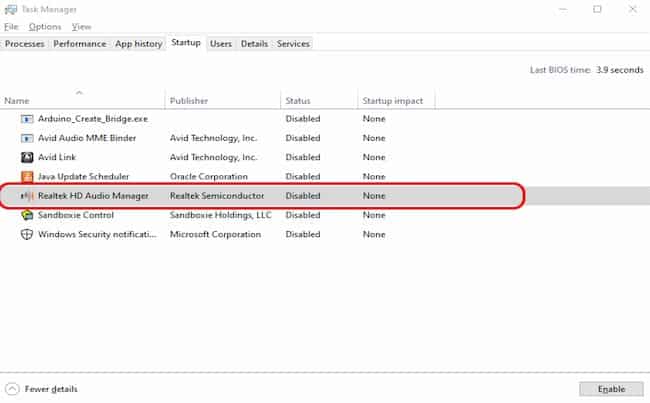
Jika tertulis "Dinonaktifkan", cukup klik kanan pada daftar dan pilih "Aktifkan".
Kemudian restart komputer Anda dan Anda akan melihat ikon Realtek Audio Manager di taskbar, dan aplikasi sekarang akan terbuka dan berfungsi. Jika tidak, lanjutkan dengan solusi di bawah ini.
Solusi 2: Perbarui Driver Audio Realtek HD
Ada dua cara untuk memperbarui driver audio Realtek HD yang dapat membantu kami memperbaiki masalah Realtek tidak dapat dibuka di Windows.
Opsi 1: Unduh dan instal driver secara manual
Untuk mendapatkan driver Realtek HD Audio terbaru, Anda dapat mengunjungi situs web Realtek . Kemudian, unduh driver yang sesuai dengan versi Windows Anda (misalnya, Windows 64-bit) secara manual.
Setelah diunduh, klik dua kali file setup dan ikuti petunjuk di layar untuk menginstal driver.
Opsi 2: Perbarui Driver Audio Realtek HD Secara Otomatis
Jika Anda ingin cara update driver yang lebih mudah, Anda dapat mengikuti langkah-langkah di bawah ini.
- Langkah 1: Buka jendela Jalankan dengan menekan Win + R. Lalu menulis devmgmt.msc dan tekan Enter untuk mengakses Pengelola Perangkat.
- Langkah 2: lakukan Klik dua kali Pengontrol Suara, Video, dan Game untuk mengembangkannya.
- Langkah 3: klik kanan pada Realtek High Definition Audio dan pilih Perbarui Driver.
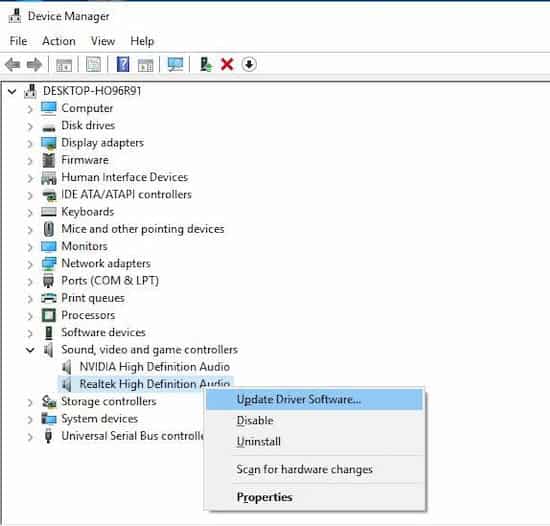
- Langkah 4: Di jendela pop-up, pilih Cari perangkat lunak driver yang diperbarui secara otomatis.
Setelah mencari perangkat lunak driver terbaru di komputer dan Internet untuk perangkat Anda, Windows akan mengunduh dan menginstalnya. Tunggu dengan sabar. Setelah ini selesai, Anda harus me-restart komputer Anda agar perubahan diterapkan.
Opsi 3: Kembalikan driver audio di Pengelola Perangkat
Jika metode di atas tidak berhasil, Anda mungkin perlu memutar kembali driver audio ke versi sebelumnya, daripada memutakhirkan ke versi baru atau memperbarui versi yang diinstal. Ini adalah langkah-langkah untuk melakukannya melalui Pengelola Perangkat:
- Langkah 1: Buka aplikasi Pengelola Perangkat seperti dijelaskan di atas.
- Langkah 2: Buka bagian itu "Pengontrol suara, video, dan game".
- Langkah 3: Klik kanan «Audio Definisi Tinggi Realtek» dan pilih «Properti»
- Langkah 4: Buka tab Pengendali en la ventana Properti dan klik pada pengontrol "Membalikkan".
- Langkah 5: Ikuti instruksi untuk menyelesaikan rollback dan restart PC Anda.
Solusi 3: Periksa pembaruan Windows
Jika banyak pengguna melaporkan masalah yang sama, Microsoft mungkin memulai pembaruan sistem untuk membantu menyelesaikan masalah tersebut. Oleh karena itu, Anda dapat mencoba memeriksa pembaruan Windows untuk memperbaiki Realtek tidak terbuka di Windows 10.
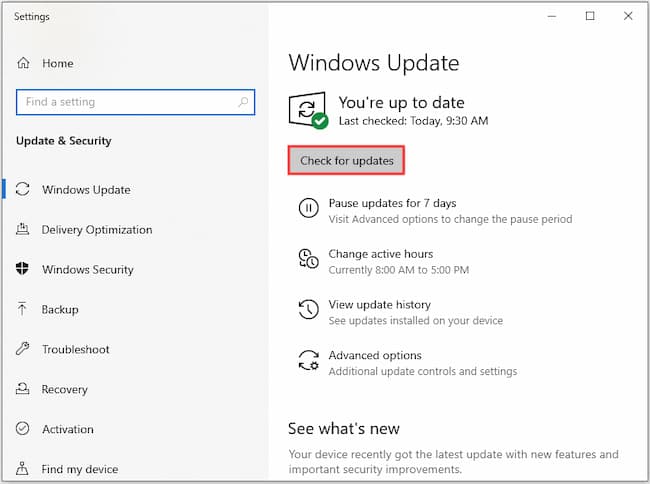
- Langkah 1: tekan Menangkan + S untuk membuka pencarian. Ketik pembaruan di kotak pencarian lalu klik Periksa pembaruan hasil.
- Langkah 2: di panel Windows Updatememilih Periksa pembaruan.
- Langkah 3: instal semua pembaruan yang teridentifikasi untuk menyelesaikan masalah.
- Langkah 4: Hidupkan Kembali komputer Anda untuk melihat apakah masalahnya telah teratasi.
Anda mungkin tertarik dengan: Cara Menginstal Perangkat Audio di Windows 10
Solusi 4: Jalankan pemecah masalah Microsoft
Microsoft menyediakan pemecah masalah untuk memperbaiki beberapa masalah. Anda dapat mencobanya ketika Anda menghadapi masalah terkait Realtek yang tidak dapat dibuka di Windows. Yang harus Anda lakukan adalah sebagai berikut:
- Langkah 1: Buka Panel kontrol dan pilih Ikon besar aktif Lihat untuk.
- Langkah 2: Pergi ke Pemecahan Masalah> Perangkat keras dan suara> Perangkat keras dan perangkat.
- Langkah 3: Klik pada Mahir di Perangkat Keras dan perangkat. Lalu, tandai Terapkan perbaikan secara otomatis dan klik berikut.
- Langkah 4: Ikuti petunjuk di layar untuk menyelesaikan langkah selanjutnya.
- Langkah 5: Selanjutnya, periksa apakah masalah Realtek tidak dapat dibuka telah diperbaiki.
Kata-kata terakhir
Jika Anda mengalami masalah Realtek tidak terbuka di sistem Windows Anda , Anda mungkin perlu memeriksa apakah perangkat lunak, driver, dan sistem operasi Anda sudah mutakhir dan berfungsi dengan benar. Ikuti panduan ini untuk memverifikasi bahwa semuanya terinstal dan berfungsi dengan baik sehingga Anda dapat menyelesaikan masalah ini.

Nama saya Javier Chirinos dan saya sangat tertarik dengan teknologi. Sepanjang ingatan saya, saya menyukai komputer dan video game dan hobi itu berakhir dengan pekerjaan.
Saya telah mempublikasikan tentang teknologi dan gadget di Internet selama lebih dari 15 tahun, khususnya di mundobytes.com
Saya juga ahli dalam komunikasi dan pemasaran online dan memiliki pengetahuan tentang pengembangan WordPress.