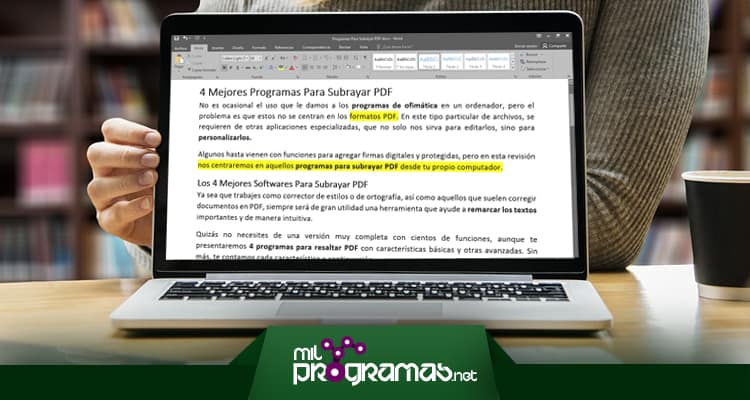
Kita sering menggunakan perangkat lunak perkantoran di komputer kita, tetapi masalahnya adalah program-program ini tidak dirancang khusus untuk file PDF . Jenis file ini membutuhkan aplikasi khusus yang memungkinkan kita tidak hanya untuk mengeditnya tetapi juga untuk menyesuaikannya.
Beberapa bahkan dilengkapi dengan fitur untuk menambahkan tanda tangan digital dan terlindungi, tetapi dalam ulasan ini kita akan fokus pada program-program yang memungkinkan Anda untuk menyorot dokumen PDF dari komputer Anda sendiri.
4 Software Terbaik untuk Menyorot Dokumen PDF
Baik Anda bekerja sebagai pemeriksa naskah, editor gaya, atau sebagai seseorang yang memeriksa dokumen PDF, alat yang membantu Anda menyoroti teks penting secara intuitif akan selalu sangat berguna.
Anda mungkin tidak memerlukan versi yang kaya fitur dengan ratusan fungsi, tetapi kami akan memperkenalkan Anda pada empat program penyorotan PDF dengan fitur dasar dan lanjutan. Tanpa basa-basi lagi, kami akan menjelaskan setiap fitur di bawah ini.
▷Baca juga: Mengonversi PDF ke Word. 7 Program Terbaik ▷
1. Pembaca Foxit
Daya tarik utama Foxit Reader adalah antarmuka yang sangat mirip dengan program Microsoft Office , dengan bilah alat atas yang dilengkapi dengan semua fungsi dasar, seperti mengubah font, ukuran teks, dan bahkan pewarnaan.
Dalam hal menyoroti teks, Anda memiliki opsi untuk menggarisbawahi , yang tidak hanya berfungsi untuk menyoroti kalimat atau seluruh teks tertentu, tetapi juga memungkinkan Anda memilih warna stabilo untuk mengidentifikasinya dengan benar.
Dalam hal ini, Foxit Reader sangat intuitif dan tersedia untuk diunduh di komputer Windows dan Mac , dengan beberapa perbedaan dalam desain dan fungsi di antara keduanya, tetapi perbedaan tersebut sangat kecil sehingga Anda bahkan tidak akan menyadarinya.
Fitur lainnya, seperti alat pencarian dan fungsi komentar, berguna jika Anda perlu mencari sesuatu di seluruh teks atau menambahkan koreksi kecil yang mudah diakses untuk membenarkan garis bawah yang Anda buat dalam dokumen.
2.Adobe Acrobat Pro
Jika Anda mencari perangkat lunak canggih dengan ribuan alat efektif untuk mengedit file PDF Anda , solusi terbaik datang langsung dari laboratorium penciptanya. Adobe Acrobat Pro adalah program anotasi PDF yang paling banyak digunakan hingga saat ini.
Aplikasi ini tersedia untuk Mac dan Windows dan mendukung versi format lama dan baru. Aplikasi ini juga memungkinkan Anda untuk mengubah warna garis bawah , menambahkan komentar, dan bahkan membubuhkan tanda tangan digital.
Sementara itu, Adobe Acrobat Pro digunakan untuk mengubah teks dokumen PDF, menulis atau menghapus apa yang disematkan, serta opsi untuk memodifikasi semua elemen dokumen, termasuk grafik, gambar, dan foto.
Aplikasi ini juga dapat mendeteksi teks yang disisipkan, berkat pembaca OCR yang terintegrasi dalam beberapa versi aplikasi. Anda juga dapat mengubah warna font atau memilih mode penyorotan, baik penyorot atau kisi.
3. Scribus
Di situs web ini, kami telah mendedikasikan beberapa ulasan untuk Scribus , karena ini adalah program serbaguna yang bahkan dapat digunakan untuk tata letak majalah dan buku, terutama karena pembaca PDF bawaannya.
Justru fitur inilah yang membuat kami menambahkannya ke daftar ini, tetapi terutama karena cara kerjanya berbeda dari aplikasi penyorotan PDF lainnya. Aplikasi ini menggunakan semacam alat kuas atau spidol, yang Anda ketuk pada teks untuk menyorotnya.
Tentu saja, Scribus juga dilengkapi dengan sistem garis bawah tradisional , yang memiliki pola kisi dan lebih bersih serta elegan, bagi mereka yang perlu memberikan kesan yang lebih profesional.
Yang paling kami sukai adalah, dengan memilih berbagai kuas dan bentuk, Anda dapat membuat goresan membulat atau memilih beberapa bentuk sekaligus, sebuah tawaran berbeda yang akan membantu Anda berkonsentrasi pada pekerjaan yang membutuhkan penekanan intensif dan intuitif.
4. Preview
Preview adalah salah satu program penyorotan PDF yang berfokus pada komputer Mac, karena dirancang khusus untuk jenis komputer ini. Perbedaan utamanya dari para pesaing adalah desainnya terutama ditujukan untuk membaca dokumen-dokumen tersebut.
Oleh karena itu, saat Anda membukanya, Anda akan melihat panel alat di bagian atas yang menyertakan stabilo kuning , meskipun Anda dapat mengubah warnanya di antara beberapa pilihan warna yang tersedia.
Untuk melakukan tugas ini, Anda bahkan tidak perlu membuka editor PDF, tetapi jika Anda masih ingin menambahkan beberapa perubahan, aplikasi itu sendiri dilengkapi dengan menu pengeditan kecil yang memungkinkan Anda untuk mengubah font, memodifikasi struktur teks, dan bahkan menambahkan tanda tangan.
Demikian pula, program ini memungkinkan Anda untuk mengisi semua jenis formulir, yang dapat berfungsi sebagai program default Anda untuk membuka dokumen PDF . Program ini tidak tersedia di komputer lain, seperti Windows.
Kesimpulan
Sorot teks, ubah warna stabilo, dan gunakan berbagai kuas dan pensil dengan perangkat lunak penyorotan PDF terbaik . Umumnya, perangkat lunak apa pun yang dirancang untuk mengedit jenis dokumen ini dilengkapi dengan fitur penyorotan bawaan.
Fungsi utamanya adalah untuk membantu menyoroti bagian-bagian tertentu dari teks dibandingkan bagian lainnya, baik Anda perlu mengingat beberapa kalimat atau lebih suka menyimpan frasa penting untuk dipelajari nanti.
▷Anda sebaiknya membaca: 7 Program Terbaik untuk Mengompres PDF. ▷
Sekalipun Anda bekerja mengoreksi dokumen PDF dan berbagai macam tugas lainnya, fitur ini akan sangat berguna karena memungkinkan Anda untuk menandai poin-poin penting dalam pekerjaan yang perlu Anda tambahkan beberapa catatan.
Hampir semua opsi dalam daftar ini bersifat lintas platform, artinya dapat digunakan pada komputer seperti Windows, Linux , dan Mac , tetapi ada juga beberapa opsi yang hanya kompatibel dengan salah satu sistem tersebut, jadi pilihlah dengan bijak.

Nama saya Javier Chirinos dan saya sangat tertarik dengan teknologi. Sepanjang ingatan saya, saya menyukai komputer dan video game dan hobi itu berakhir dengan pekerjaan.
Saya telah mempublikasikan tentang teknologi dan gadget di Internet selama lebih dari 15 tahun, khususnya di mundobytes.com
Saya juga ahli dalam komunikasi dan pemasaran online dan memiliki pengetahuan tentang pengembangan WordPress.