- Kunci untuk membuat papan cerita PowerPoint adalah memulai dengan alur cerita yang solid yang mengatur alur logis presentasi.
- Menggabungkan pendekatan respons-pertama atau respons-terakhir dengan Prinsip Piramida memperkuat kejelasan pesan.
- Papan cerita di PowerPoint memungkinkan Anda merencanakan konten, visual, dan transisi sebelum menginvestasikan waktu dalam desain.
- Penggunaan templat, bentuk, integrasi, dan animasi membuat papan cerita menjadi alat praktis bagi tim dan pengambilan keputusan.

Jika Anda pernah menemukan diri Anda di depan PowerPoint dengan sekelompok ide-ide yang longgar dan tanpa cerita yang jelas yang menghubungkan merekaYang Anda butuhkan bukanlah slide yang lebih banyak, melainkan storyboard yang bagus. Menggunakan struktur visual yang telah ditetapkan akan sangat menentukan antara presentasi yang membosankan dan presentasi yang memikat sejak menit pertama.
El Papan cerita PowerPoint Ini memadukan yang terbaik dari pembuatan film, konsultasi, dan desain presentasi: Anda merencanakan narasi, menentukan setiap "adegan" (slide), dan meninjau semuanya sebelum memulai tata letak yang sebenarnya. Mari kita lihat, langkah demi langkah, bagaimana teknik ini bekerja, pendekatan alur cerita apa saja yang ada, bagaimana kaitannya dengan Prinsip Piramida yang terkenal, dan bagaimana Anda dapat menerapkannya dalam praktik dengan PowerPoint, baik dari awal maupun menggunakan templat dan alat khusus.
Apa itu alur cerita dan mengapa itu penting dalam papan cerita PowerPoint?
Sebelum menggambar satu panel, Anda perlu memiliki pemahaman yang jelas tentang alur cerita presentasi AndaDengan kata lain, alur cerita adalah benang merah yang menghubungkan situasi, analisis, temuan, dan kesimpulan. Alur cerita adalah tulang punggung yang memberikan koherensi pada slide Anda.
Alur cerita yang baik adalah perjalanan mental yang akan Anda jalani jika Anda menjelaskan pesan Anda tanpa slide: Apa yang Anda hitung pertama kali, data apa yang Anda gunakan untuk membenarkannya?Apa implikasi dari keputusan yang ingin Anda sampaikan kepada penonton? Storyboard hanyalah terjemahan visual dari urutan tersebut.
Pentingnya struktur ini sangat besar dalam lingkungan bisnis: tim proyek, manajer, dan klien Mereka perlu melihat kesimpulan yang jelas dan segera memahami alasan di baliknya. Sebuah presentasi bisa saja penuh dengan data yang sempurna, tetapi tanpa alur cerita yang solid, tetap saja membingungkan.
Bekerja dengan alur cerita memaksa Anda untuk memilih: apa yang masuk, apa yang keluar, dan dalam urutan apaDisiplin ini menjadikan papan cerita dalam PowerPoint tidak sekadar gambar yang indah, tetapi alat strategis untuk komunikasi yang efektif.
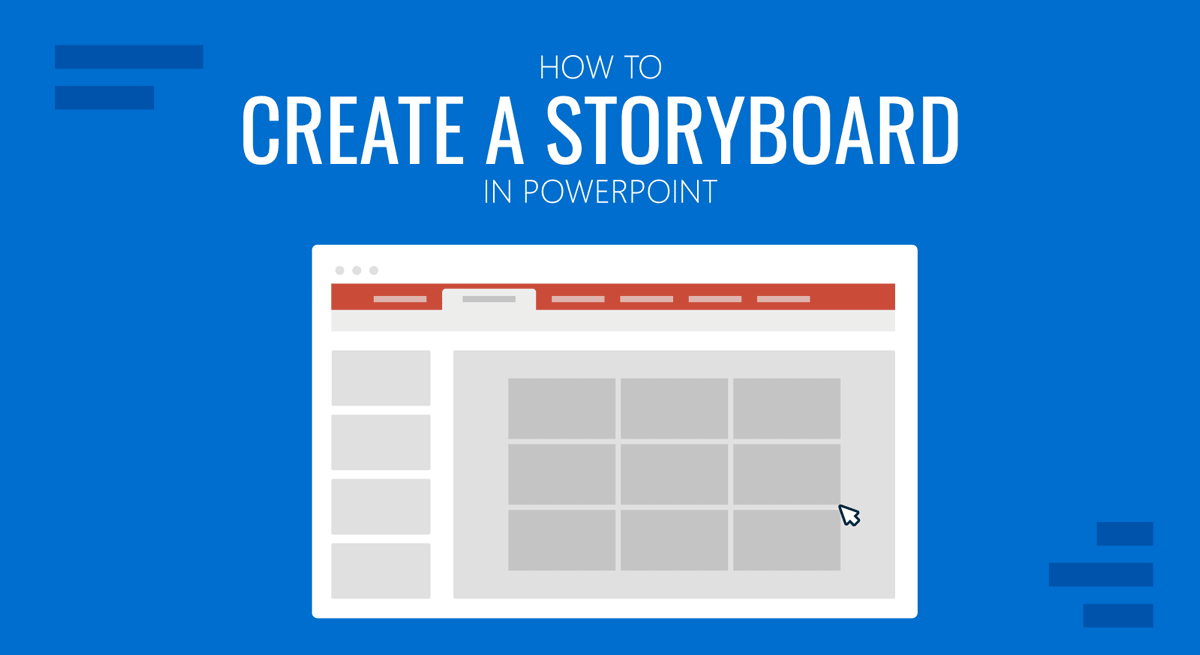
Cara mengembangkan cerita yang kuat sebelum mendesain slide
Sebelum membuka PowerPoint, ada baiknya Anda mengikuti empat langkah sederhana yang akan membantu Anda membangun cerita yang lengkap dan terfokusAnggap saja itu sebagai fase naskah sebelum syuting.
Langkah pertama hampir bersifat terapeutik: Lupakan slide yang sudah Anda milikiJika Anda memulai dari berkas sebelumnya atau slide individual, kreativitas Anda akan terikat pada apa yang sudah ada. Tutup berkas dan fokuslah hanya pada pesan tersebut.
Kemudian definisikan tujuan presentasi dengan jelas: apa yang akan menjadi hasil yang sukses Setelah selesai berbicara, apakah Anda ingin anggaran disetujui? Apakah klien memvalidasi proposal? Apakah tim Anda memahami proses baru? "Definisi kemenangan" itulah yang memandu keseluruhan alur cerita.
Selanjutnya, tulislah cerita tersebut seolah-olah Anda menceritakannya kepada seseorang tanpa dukungan visual: Gunakan dokumen teks (Word(Gunakan buku catatan atau apa pun yang Anda suka) dan tuliskan argumen logisnya: konteks, masalah, analisis, kesimpulan, dan langkah selanjutnya. Jangan pikirkan diagram atau templat dulu, cukup urutannya saja.
Langkah terakhir dalam fase ini adalah menerjemahkan naskah tersebut ke dalam slide: tentukan slide mana yang Anda butuhkan untuk setiap ide utamaJudul slide (tagline) dan jenis konten yang menyertainya—tabel, grafik, diagram, foto, dll.—harus muncul hampir secara alami dari teks tersebut.
Pendekatan alur cerita: jawab dulu atau jawab terakhir
Saat menyusun papan cerita PowerPoint Anda, Anda dapat mengikuti dua pendekatan utama: menyajikan jawaban dari awal atau memandu audiens langkah demi langkah. Kedua metode ini valid dan banyak digunakan dalam presentasi konsultasi dan eksekutif.
Pendekatan respons pertama didasarkan pada logika induktif: Anda meluncurkan kesimpulan entri Lalu Anda membenarkannya dengan data dan analisis. Misalnya: "Kami kehilangan pelanggan karena pesaing karena harga mereka lebih rendah," lalu Anda menjelaskan mengapa harga menjadi kriteria utama dan bagaimana pesaing dapat menawarkan harga yang lebih rendah berkat biaya mereka yang lebih rendah.
Format ini ideal ketika audiens Anda memiliki sedikit waktu dan membutuhkan Lihat judul dari menit pertamaPapan cerita dalam kasus ini biasanya dimulai dengan slide pesan utama, diikuti oleh blok yang menyediakan bukti: analisis pasar, perbandingan biaya, dampak pada penjualan, dll.
Pendekatan untuk menjawab pertanyaan tersebut pada akhirnya mengikuti logika deduktif: Anda membangun penalaran langkah demi langkah Sampai akhirnya kesimpulannya tak terelakkan. Anda akan mulai dengan menunjukkan bahwa harga adalah kriteria pembelian utama, lalu pesaing memproduksi dengan harga lebih murah, lalu hal ini memungkinkan mereka mengenakan biaya lebih rendah, dan akhirnya, inilah alasan Anda kehilangan pelanggan.
Gaya kedua ini bekerja dengan sangat baik ketika audiens bersikap skeptis atau perlu didampingi oleh proses berpikir: Storyboard hampir menjadi investigasi yang dipandudi mana setiap blok slide menjawab pertanyaan yang mungkin diajukan oleh audiens.
Mana yang sebaiknya Anda gunakan? Tergantung konteksnya: tingkat kepercayaan publik, waktu yang tersedia, dan kepekaan politik Terkadang Anda bahkan bisa mencampurnya: Anda membuka dengan visi awal, lalu menyempurnakan atau mengungkapkan detailnya.
Hipotesis, fokus, dan logika piramida dalam storyboard
Alat yang umum digunakan dalam proyek analitis adalah bekerja dengan hipotesis: Anda mengusulkan kemungkinan penjelasan atau solusi. dan Anda memfokuskan pekerjaan Anda untuk mengonfirmasi atau membuangnya. Cara berpikir ini juga sangat berguna untuk mendefinisikan storyboard Anda.
Tanpa hipotesis, Anda berisiko mengumpulkan data tanpa arah. Dengan satu hipotesis, Anda mendefinisikan masalahnya dari awal. dan Anda memprioritaskan bukti yang Anda butuhkan. Namun, hipotesis tersebut tidak bisa muncul begitu saja: hipotesis tersebut harus berasal dari pengalaman Anda, data sebelumnya, atau kerangka konseptual yang solid.
Untuk memeriksa apakah suatu hipotesis merupakan kandidat yang baik, Anda dapat menggunakan daftar periksa mental singkat: Apakah ini relevan dengan keputusan?Dapatkah hal itu dibuktikan dengan informasi yang memadai? Apakah hal itu tidak bertentangan dengan fakta yang diketahui? Apakah hal itu mengarah pada tindakan nyata? Hanya ketika hal itu lolos dari filter-filter ini, masuk akal untuk membangun sebagian alur cerita di sekitarnya.
Selain hipotesis, disarankan untuk mengandalkan apa yang disebut Prinsip PiramidaCara yang sangat umum untuk menyusun dokumen dan presentasi. Idenya sederhana: Anda menyusun pesan dalam bentuk piramida, dengan gagasan utama di puncak dan kelompok argumen pendukung di bawahnya.
Dalam praktiknya, slide Anda dikelompokkan ke dalam blok: setiap blok menjawab pertanyaan utama dan terdiri dari beberapa sub-ide yang terkait. Hubungan vertikal Mereka memastikan bahwa setiap rangkaian argumen secara efektif mendukung pesan utama; hubungan horizontal memastikan bahwa poin-poin pada tingkat yang sama diurutkan dengan logika yang jelas.
Elemen dasar dokumen piramida yang diterapkan pada PowerPoint
Saat Anda menerapkan struktur piramida pada presentasi, Anda dapat memikirkan tiga bagian utama: pengantar, hubungan vertikal antar ide dan konsistensi horizontal antar titik pada tingkat yang sama. Masing-masing secara langsung memengaruhi cara Anda menggambar storyboard.
Pendahuluan biasanya mengikuti pola situasi – komplikasi – pertanyaan: pertama Anda menggambarkan konteks saat ini, kemudian Anda menyajikan masalah atau ketegangan dan, akhirnya, Anda merumuskan pertanyaan yang harus dipecahkan. ini boot Ini lebih melibatkan penonton. daripada merilis data atau definisi secara langsung.
Setelah pembukaan itu, seluncuran utama menempati bagian atas piramida: Setiap slide kunci menjawab pertanyaan spesifik. Dan ini, pada gilirannya, membuka pertanyaan-pertanyaan sub-pertanyaan lainnya. Papan cerita membantu Anda memvisualisasikan bagaimana "blok-blok" logis ini tersusun dengan baik di sepanjang presentasi.
Pada tingkat vertikal, aturannya adalah bahwa ide anak harus menjelaskan atau membenarkan ide induk. Jika pesan utama suatu bagian adalah "Kita harus mengubah posisi kita dalam hal harga", slide berikutnya akan mendukung hal ini. Bukti yang jelas: sensitivitas harga, perbandingan margin, dampak pada kuota, dll.
Pada bidang horizontal Anda memiliki dua cara utama untuk mengurutkan informasi: rantai deduktif (jika A, maka B, oleh karena itu C) atau pengelompokan induktif (tiga alasan yang bersama-sama mendukung gagasan utama). Papan cerita yang disusun dengan baik membuat logika itu terlihat. dan hindari lompatan mendadak yang dapat membingungkan penonton.
Apa itu storyboard dan bagaimana teknik ini berasal?
Pada dasarnya, storyboard adalah skema visual yang terdiri dari sketsa (gambar atau bagan sederhana) yang setiap kotaknya mewakili sebuah adegan, langkah dalam proses, atau slide. Biasanya disertai catatan singkat berisi tindakan, dialog, atau pesan utama.
Asalnya terletak pada film animasi: pada tahun 30-an, tim Walt Disney mulai menggambar adegan pada lembar kertas terpisah dan menempelkannya di dinding untuk melihat bagaimana cerita mengalir dari awal hingga akhir. Pandangan global ini memungkinkan mereka untuk mengatur ulang, menghapus, atau menambahkan urutan adegan sebelum menghabiskan dana produksi.
Saat ini, ide tersebut telah menyebar ke banyak bidang: video, periklanan, UX, pelatihan, dan tentu saja, presentasi bisnis dan pendidikanDalam papan cerita PowerPoint, setiap bingkai dapat setara dengan slide atau sekelompok kecil slide yang membentuk adegan mini.
Anda tidak perlu menjadi seorang seniman: banyak profesional menggunakan Gambar tongkat, ikon sederhana, atau kotak dengan teksYang penting bukanlah tampilannya yang cantik, tetapi perkembangan ceritanya dipahami dan keseluruhannya dapat dievaluasi dengan cepat.
Mengapa presentasi Anda berikutnya layak dibuat storyboard
Mendesain presentasi bukan sekadar tugas teknis mengatur slide; ini adalah proses kreatif di mana Anda ingin ceritanya menjadi... jelas, meyakinkan, dan menarik secara visualPapan cerita memberi Anda rancangan awal untuk menguji cerita tanpa perlu menghabiskan waktu berjam-jam dalam desain.
Salah satu keuntungan besarnya adalah memungkinkan Anda visualisasikan presentasi sebelum membangunnyaAnda dapat melihat sekilas apakah konteksnya hilang, apakah kesimpulan ditarik terlalu cepat atau terlalu lambat, atau apakah Anda mengulangi ide tanpa menyadarinya.
Lebih jauh lagi, berpikir dalam bentuk papan cerita mendorong Anda untuk berkomunikasi lebih visual: mengubah blok teks menjadi adegan dengan gambar, grafik, atau metafora. Kombinasi visual dan catatan ini biasanya jauh lebih mudah diingat daripada daftar poin yang datar.
Ini juga memaksa Anda untuk merencanakan dengan tepat: Anda menentukan perkiraan jumlah slide, jenis konten yang akan ada di setiap slide, sumber daya apa yang Anda butuhkan (grafik, tangkapan layar produk, ikon, dll.) dan apa transisi naratifnya Anda akan menggunakannya di antara blok.
Terakhir, papan cerita berfungsi sebagai kontrak visual dengan tim atau pemangku kepentingan Anda: Semua orang melihat peta jalan yang sama dan mereka dapat memberikan pendapat mereka jauh sebelum desain diselesaikan, menghemat waktu dan menghindari kesalahpahaman yang merugikan.
Keuntungan storyboard untuk tim dan pengambilan keputusan
Ketika presentasi melibatkan beberapa orang (tim penjualan, produk, desain, manajemen…), storyboard bertindak sebagai bahasa umum yang dapat dimengerti oleh semua orangbahkan bagi mereka yang tidak mahir dalam PowerPoint atau detail teknis proyek.
Dengan menggambarkan cerita dalam bentuk adegan, akan lebih mudah mendeteksi masalah fokus sejak dini: pesan yang saling bertentangan, kesenjangan informasi atau perintah yang tidak membantu mempertahankan keputusan yang diinginkan. Memperbaikinya pada titik ini hanya membutuhkan biaya yang sangat kecil.
Hal ini juga menyederhanakan putaran penyuntingan. Alih-alih berebut slide demi slide, tim meninjau keseluruhan struktur dan transisi antar blok: apa yang dipertahankan, apa yang digabungkan, dan apa yang dihilangkanIni sangat mempercepat pekerjaan selanjutnya di PowerPoint.
Dari perspektif bisnis, papan cerita yang dirancang dengan baik membantu para pengambil keputusan membuat keputusan yang lebih tepat: Mereka melihat perkembangan logis dari argumen tersebutMereka memahami pilihan dan implikasinya, dan dapat meminta penyesuaian dengan perspektif global.
Semua ini menghasilkan presentasi yang lebih koheren, lebih sedikit iterasi yang kacau, dan, biasanya, proyek disetujui dengan lebih sedikit bolak-balikSesuatu yang dihargai oleh tim mana pun.
Alat untuk membuat storyboard: dari dinding ke PowerPoint
Untuk membuat storyboard presentasi, Anda bisa menggunakan apa saja, mulai dari metode analog hingga alat daring yang sangat canggih. Yang terpenting adalah memiliki media yang bisa Anda gunakan. membuat bingkai, memindahkannya, dan membuat anotasi cepat.
Banyak orang memulai dengan hal lama yang sama: papan tulis, catatan tempel atau kartu kertasSetiap catatan mewakili satu slide yang mungkin; memindahkannya memungkinkan Anda mencoba rangkaian hingga semuanya cocok.
Yang lain lebih suka buku catatan atau dokumen teks dengan kotak-kotak di atasnya, tempat mereka menulis judul slide, pesan utama, dan beberapa catatan tentang visual. Ini adalah pilihan yang sangat ringan untuk bekerja di mana saja. tanpa perlu membuka alat yang rumit.
Ada juga platform storyboard khusus yang memungkinkan Anda membuat papan adegan, berkolaborasi secara real-time, lalu mengekspor produk akhir. Beberapa platform, seperti platform yang berfokus pada video, sangat berguna jika Anda ingin menggabungkan presentasi, rekaman layar dan sulih suara.
Apa pun alatnya, tujuannya sama: Lihat keseluruhan cerita sekilas, atur ulang dengan mudah dan siapkan versi kandidat sebelum mulai memoles slide akhir.
Cara membuat storyboard presentasi langsung di PowerPoint
Jika Anda lebih suka bekerja langsung dari PowerPoint, Anda dapat mengubah program itu sendiri menjadi kanvas papan cerita Anda, selama Anda awalnya menggunakannya dengan cara yang sangat sederhana, tanpa terobsesi dengan desain akhir atau formatnya.
Langkah pertama adalah membuat presentasi kosong dan menambahkan serangkaian slide sederhana, semuanya dengan tata letak dasar. Setiap slide mewakili momen dalam sejarahBukan desain yang sudah jadi. Anggap saja sebagai sketsa kasar.
Pada setiap slide, tulis judul singkat yang merangkum pesan utama poin tersebut. Di bawahnya, tambahkan catatan singkat atau poin-poin penting yang memuat gagasan utama, tetapi tanpa mengembangkan teks akhir. Fokusnya adalah pada konten, bukan pada tulisan mewah..
Selanjutnya, buat sketsa komposisi visual menggunakan bentuk dan placeholder: kotak untuk grafik, area yang disediakan untuk gambar, ikon potensial, dll. Tidak masalah menggunakan persegi panjang generik; tujuannya adalah Lihat perkiraan struktur visualnya.
Terakhir, tinjau perjalanan dari awal hingga akhir menggunakan tampilan Slide Sorter: ini memungkinkan Anda untuk menarik dan melepas slide untuk menyusun ulang, mengelompokkannya ke dalam blok, dan memeriksa jika urutan narasi mengalir secara alami atau ada lompatan aneh.
Gunakan storyboard tingkat lanjut dengan PowerPoint dan Visual Studio
Dalam lingkungan pengembangan perangkat lunak dan produk digital, ada integrasi klasik Pembuatan Storyboard PowerPoint dengan Visual Studio yang memungkinkan Anda membuat prototipe antarmuka secara cepat dan menghubungkannya dengan persyaratan atau kisah pengguna.
Alur kerja yang umum melibatkan instalasi PowerPoint (2007 atau yang lebih baru) dan edisi Visual Studio yang kompatibel. Dari menu Start, Anda membuka opsi PowerPoint Storyboarding, yang akan memuat tab khusus pada pita. bentuk dan templat antarmuka siap digunakan.
Sesampainya di sana, slide baru dibuat dengan tata letak yang sesuai dan apa yang disebut Bentuk Papan Cerita ditampilkan: koleksi kontrol aplikasi, kotak dialog, tombol, layar selulerdll. Cukup seret dan lepas untuk membuat tiruan layar.
Mockup ini dapat dihubungkan langsung ke item kerja TFS atau Azure DevOps (cerita pengguna, persyaratan, item backlog), sehingga storyboard dikaitkan dengan artefak proyek yang sesuai dan mudah untuk membaginya dengan anggota tim lainnya.
Alat ini juga memungkinkan Anda membuat pustaka bentuk khusus (MyShapes), mengimpor dan mengekspornya sehingga rekan kerja lain dapat menggunakannya kembali, dan memanfaatkan fitur desain PowerPoint dan Slide Master untuk menentukan latar belakang dan tata letak yang berulang tanpa harus mengeditnya berulang-ulang.
Buat papan cerita visual di PowerPoint menggunakan bentuk dan teks
Jika Anda menginginkan storyboard yang lebih visual (seperti komik atau urutan adegan) dalam PowerPoint, Anda dapat dengan mudah membuatnya dengan menggabungkan bentuk, gambar, dan kotak teks tanpa bergantung pada alat eksternal.
Pilihan sederhananya adalah menyisipkan serangkaian persegi panjang yang berfungsi sebagai "bingkai adegan" pada slide. Anda dapat menduplikasinya untuk membuat kisi-kisi berisi tiga atau enam adegan, dan seterusnya. untuk mewakili berbagai momen dalam sejarah dalam satu slide.
Di setiap bingkai, Anda dapat menempatkan karakter, latar belakang, atau ikon yang mewakili aksi. Anda dapat mengunggah gambar dari komputer, menggunakan foto stok, konten daring, atau Gunakan Adobe Firefly untuk membuat visual. Yang penting adalah setiap gambar menyampaikan situasi dengan jelas. berbeda dalam narasi.
Di bawah atau di samping setiap persegi panjang, tambahkan kotak teks kecil dengan deskripsi tentang apa yang terjadi, pesan utama, atau bahkan ide sulih suara jika Anda akan mengubahnya menjadi video atau rekaman presentasi nanti. Tidak perlu menulis paragraf yang panjangFrasa langsung sudah cukup.
Nantinya, Anda dapat menggunakan PowerPoint Designer dan opsi bentuk dan format teksnya untuk menyempurnakan hasilnya: mengubah warna, menambahkan bayangan lembut, menerapkan gaya yang konsisten… Dengan cara ini, storyboard Anda Berubah dari sekadar sketsa cepat menjadi sumber daya visual yang cukup baik..
Papan cerita dari template PowerPoint
Jika Anda tidak ingin memulai dari awal, Anda selalu dapat menggunakan... templat khusus dirancang untuk storyboard. Ada penyedia template berbayar yang menawarkan slide terstruktur dengan kotak adegan, catatan, dan ruang untuk waktu atau audio.
Dalam banyak kasus, cukup dengan mengganti konten sampel: ubah gambar referensi untuk grafik atau tangkapan layar Anda sendiri, sesuaikan teks di setiap kotak, dan konfigurasikan jumlah adegan yang Anda perlukan pada setiap slide. Keuntungannya adalah waktu yang dihemat dalam tata letak dasar..
PowerPoint juga memiliki templatnya sendiri: dari layar beranda, Anda dapat membuka File > Baru dan mencari "storyboard" untuk melihat opsi. Biasanya, templat ini dilengkapi beberapa tata letak dengan bingkai, penomoran, dan kolom teks yang sudah disejajarkan dan siap diisi.
Jenis templat ini dapat digunakan untuk presentasi klasik dan perencanaan. video pendek, animasi, atau demo terpandukarena setiap cuplikan singkat kemudian dapat dikaitkan dengan suatu adegan dalam montase akhir saat mengekspor presentasi sebagai video.
Dalam proyek dengan tenggat waktu yang ketat, menggabungkan templat yang dirancang dengan baik dengan alur cerita yang sudah ada sebelumnya memungkinkan Anda untuk untuk segera sampai pada storyboard yang fungsional dan mudah dipahami untuk seluruh tim, tanpa mengorbankan kejelasan.
Papan cerita untuk sumber daya video dan multimedia dari PowerPoint
Storyboarding di PowerPoint tidak terbatas pada presentasi tatap muka; ini juga sangat berguna jika tujuan akhir Anda adalah membuat video penjelasan, kursus online, atau demo rekamanDalam kasus ini, setiap bingkai papan cerita dapat berhubungan dengan bingkai utama video.
Bekerja dengan cara ini memungkinkan Anda untuk memutuskan terlebih dahulu apa yang akan ditampilkan di layar, apa yang akan dikatakan dalam sulih suara, elemen mana yang akan dianimasikan, dan bagaimana adegan-adegan tersebut akan dihubungkan bersamaSetelah papan cerita disetujui, Anda dapat menggunakan presentasi itu sendiri sebagai dasar untuk mengekspor ke video.
Untuk tujuan ini, PowerPoint menawarkan opsi untuk menyimpan sebagai file video dan menentukan durasi setiap slide, selain merekam narasi dan klik. Jika storyboard Anda tersusun dengan baik, Transisi dari skrip ke video menjadi sangat langsung dan tanpa kejutan di menit-menit terakhir.
Bahkan jika Anda akan menggunakan editor profesional nanti, papan cerita PowerPoint berfungsi sebagai panduan bagi tim produksi: mereka akan melihat dengan jelas apa yang terjadi di setiap segmen, teks apa yang harus muncul di layar, dan Ritme apa yang seharusnya dimiliki karya tersebut secara keseluruhan?.
Logika yang sama berlaku untuk animasi sederhana: meskipun PowerPoint tidak menggantikan perangkat lunak animasi tingkat lanjut, PowerPoint memungkinkan Anda membuat papan cerita animasi dasar di mana elemen tertentu masuk, keluar, atau berubah simulasikan interaksi pengguna atau evolusi suatu proses.

Penulis yang bersemangat tentang dunia byte dan teknologi secara umum. Saya suka berbagi ilmu melalui tulisan, dan itulah yang akan saya lakukan di blog ini, menunjukkan kepada Anda semua hal paling menarik tentang gadget, perangkat lunak, perangkat keras, tren teknologi, dan banyak lagi. Tujuan saya adalah membantu Anda menavigasi dunia digital dengan cara yang sederhana dan menghibur.