- Panel Kontrol di Windows 11 Ini masih penting untuk pengaturan lanjutan yang tidak tersedia di Pengaturan.
- Membuat pintasan khusus akan mempermudah akses dengan cepat dan meningkatkan efisiensi manajemen.
- Ada beberapa metode yang aman dan mudah untuk menyematkan Panel Kontrol ke area sistem yang paling mudah diakses.

Apakah Anda ingin Panel Kontrol Windows 11 selalu tersedia tanpa harus mencarinya setiap kali membutuhkannya? Jika Anda beralih dari versi Windows sebelumnya atau hanya membutuhkan akses ke fungsi klasik yang belum tercakup oleh aplikasi Pengaturan, Anda mungkin ingin membuat pintasan ke Panel Kontrol atau bahkan menyematkannya ke taskbar atau menu Mulai. Terlepas dari perubahan visual dan fungsional yang telah diperkenalkan Microsoft dalam versi Windows terbaru, Panel Kontrol tetap menjadi alat penting untuk pengaturan tingkat lanjut atau spesifik.
Dalam artikel ini, Anda akan menemukan semua metode yang tersedia untuk membuat pintasan ke Panel Kontrol di Windows 11, cara menyesuaikannya, dan keuntungan melakukannya. Kami juga akan menganalisis secara tepat apa itu Panel Kontrol, tujuan saat ini, dan mengapa tetap relevan meskipun Windows telah dimodernisasi. Jika Anda ingin mendapatkan hasil maksimal dari pengalaman Windows 11 Anda dan memiliki semuanya dalam kendali, teruslah membaca karena ini adalah panduan terlengkap, praktis, dan terbaru yang akan Anda temukan.
Apa itu Panel Kontrol di Windows 11 dan mengapa masih berguna?
Selama bertahun-tahun, Panel Kontrol telah menjadi pusat konfigurasi utama dalam sistem operasi Windows . Meskipun penggunaan aplikasi Pengaturan telah dipromosikan dengan hadirnya Windows 8 dan versi yang lebih baru , Panel Kontrol masih menyimpan banyak fungsi yang belum dipindahkan. Misalnya, mengelola perangkat canggih, mengedit jalur jaringan, memodifikasi variabel sistem tertentu, dan bahkan tugas-tugas dasar seperti mengubah pengaturan suara sistem atau mengelola metode pencadangan tertentu bergantung pada Panel Kontrol klasik.
Keberadaan kedua alat ini secara bersamaan dapat membingungkan, tetapi ada penjelasannya: Microsoft telah memindahkan fungsi Panel Kontrol ke Pengaturan sejak tahun 2012, tetapi prosesnya belum selesai. Oleh karena itu, beberapa pengaturan hanya dapat diakses melalui Panel Kontrol . Selain itu, ini adalah pilihan paling sederhana bagi pengguna tingkat lanjut yang lebih menyukai pendekatan klasik dan struktur berbasis kategori atau ikon yang sangat khas dari utilitas ini.
Metode utama untuk mengakses Panel Kontrol di Windows 11
Sebelum membuat pintasan, penting untuk mengetahui bahwa ada beberapa cara untuk membuka Panel Kontrol di Windows 11 dengan cepat. Kami akan menunjukkan kepada Anda metode tercepat dan paling praktis untuk membukanya, tergantung pada preferensi atau situasi spesifik Anda:
- Menggunakan Pencarian Windows: cukup tekan Windows + S Untuk mengaktifkan kotak pencarian, ketik "Control Panel" dan klik hasil pertama yang muncul. Ini adalah pilihan termudah dan paling langsung.
- Dari menu awalJika Anda menelusuri semua aplikasi dan masuk ke bagian "Alat Windows", Anda akan menemukan pintasan Panel Kontrol di sana. Ini berguna jika Anda mencoba membiasakan diri dengan tata letak Windows 11 yang baru.
- Menggunakan File Explorer: : Buka folder mana saja dan, di bilah alamat, ketik “Control Panel” atau cukup “control” secara langsung dan tekan IntroAnda akan segera mengakses Panel Kontrol tanpa perantara.
- Menggunakan dialog Run: tekan Windows + R untuk membuka kotak Run dan ketik “control.” Menekan Enter akan membuka Control Panel.
- Melalui command prompt (CMD) Atau terminal: Anda dapat membuka lingkungan mana pun dan mengetik “kontrol” untuk meluncurkan Panel Kontrol secara otomatis.
Metode ini sangat cocok jika Anda hanya perlu mengakses Panel Kontrol sesekali, tetapi jika Anda ingin menghindari langkah-langkah perantara, cara paling praktis adalah membuat pintasan khusus atau bahkan menyematkannya ke lokasi yang paling mudah diakses di sistem.
Mengapa membuat pintasan atau menyematkan Panel Kontrol?
Mungkin ini tampak seperti detail kecil, tetapi memiliki Panel Kontrol yang selalu terlihat atau dapat diakses dari desktop, taskbar, atau menu Mulai dapat menghemat banyak waktu , terutama jika Anda sering melakukan tugas konfigurasi tingkat lanjut. Dengan membuat pintasan khusus, Anda tidak perlu mencari atau mengingat pintasan keyboard : Anda cukup klik dua kali, dan selesai.
Selain itu, bagi mereka yang berbagi PC dengan anggota keluarga atau pengguna yang kurang berpengalaman, adanya pintasan yang terlihat memudahkan pengelolaan dan dukungan , karena mengurangi kesalahan dan mempermudah pemberian panduan ketika perubahan spesifik perlu dilakukan.
Cara Membuat Pintasan Panel Kontrol di Windows 11: Tutorial Langkah demi Langkah
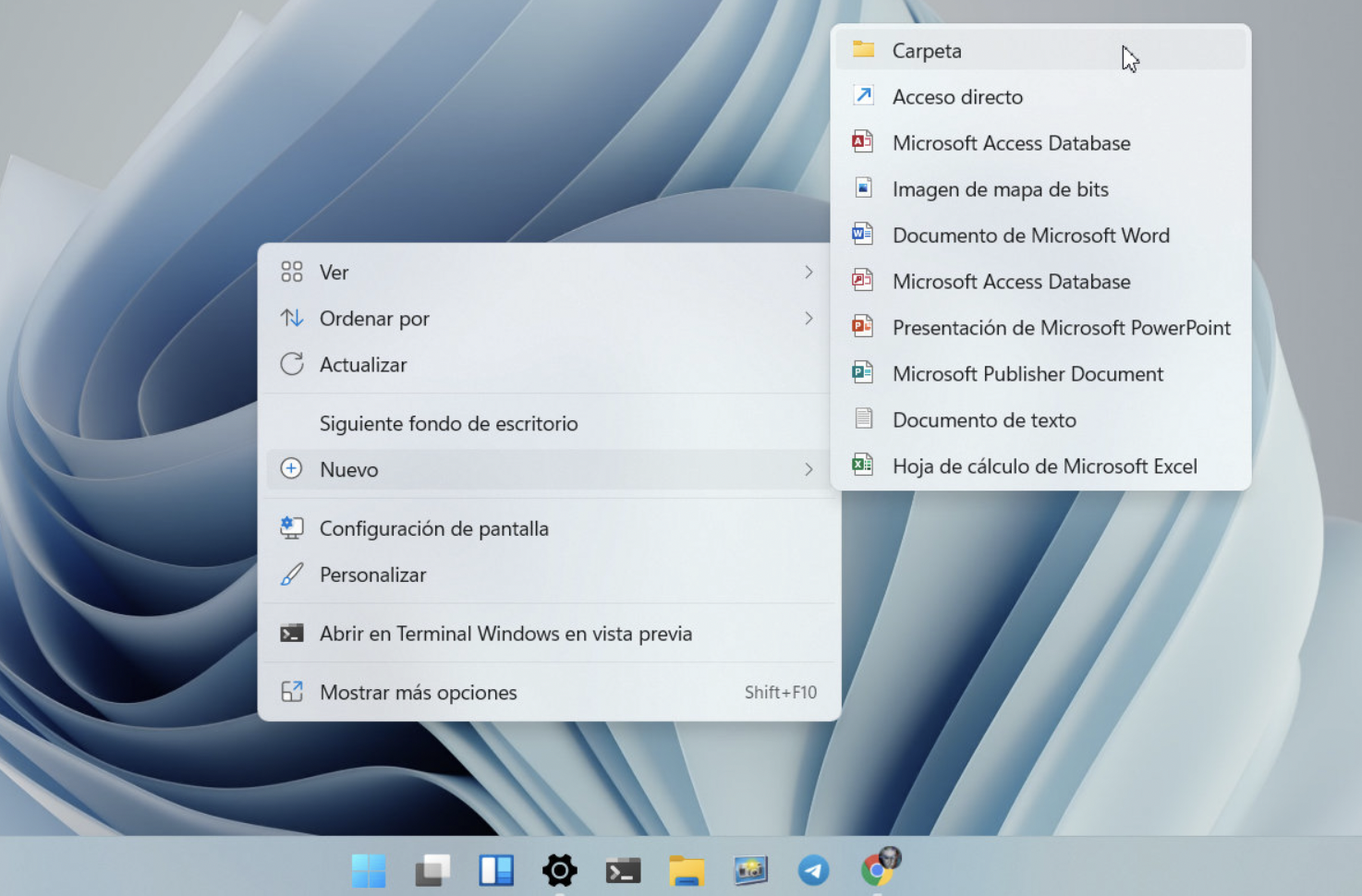
Di bawah ini kami jelaskan cara membuat pintasan ke Panel Kontrol di desktop Anda (atau di mana pun Anda inginkan), dan cara menyematkannya ke taskbar atau menu Mulai sesuai kebutuhan Anda:
Langkah 1: Buat pintasan di desktop
- Klik kanan pada area kosong di desktop.
- Pilih opsi “Baru” dan kemudian “Pintasan”.
- Pada jendela yang muncul, di bidang lokasi item, ketik: kontrol
- Klik “Berikutnya.” Kemudian masukkan nama yang Anda inginkan untuk pintasan tersebut, misalnya, “Panel Kontrol.”
- Klik “Selesai.” Pintasan akan muncul di desktop Anda.
Dengan langkah-langkah ini, Anda sekarang dapat selalu mengakses Panel Kontrol dengan sekali klik ganda.
Langkah 2: Sesuaikan ikon pintasan (opsional)
- Klik kanan pada pintasan yang baru dibuat dan pilih “Properties”.
- Pada tab “Pintasan”, klik tombol “Ubah Ikon”.
- Daftar ikon sistem akan muncul. Anda dapat memilih ikon Panel Kontrol klasik (cari ikon tersebut jika ikon pertama tidak muncul) atau ikon lain yang Anda sukai.
- Klik “OK” dan kemudian “Terapkan.”
Dengan cara ini Anda dapat mempertahankan estetika klasik atau menyesuaikan pintasan sesuai keinginan Anda.
Langkah 3: Sematkan pintasan ke bilah tugas atau menu mulai
- Untuk menyematkan ke bilah tugasKlik kanan pintasan dan pilih “Tampilkan opsi lainnya” (jika versi Windows 11 Anda menampilkannya seperti itu), lalu pilih “Sematkan ke bilah tugas.” Ini akan membuatnya dapat diakses dari jendela mana pun yang terbuka.
- Untuk menyematkannya ke menu mulai: Demikian pula, klik kanan pintasan tersebut dan pilih "Pin to Start." Ini akan segera menampilkannya di menu Start.
Dengan langkah-langkah ini, Anda dapat menempatkan Panel Kontrol di lokasi yang paling nyaman bagi Anda, dan menyesuaikan alur kerja Anda.
Metode alternatif untuk membuat pintasan khusus
Tidak semua pengguna mengelola pintasan mereka dengan cara yang sama atau lebih menyukai lokasi yang sama. Oleh karena itu, selain metode berbasis desktop klasik, ada cara lain untuk membuat pintasan ke fungsi tertentu menggunakan Panel Kontrol:
- Membuat pintasan ke fungsi Panel Kontrol tertentu: Anda dapat membuat pintasan yang membuka bagian tertentu, seperti "Jaringan dan Internet," "Sistem dan Keamanan," atau pengaturan suara. Untuk melakukannya, di bidang lokasi untuk pintasan baru, Anda harus menggunakan perintah jenis khusus “kontrol” nama_bagianMisalnya, untuk membuka bagian jaringan, Anda dapat menggunakan “control ncpa.cpl”.
- Menggunakan pintasan ke dokumen atau file terkaitJika Anda perlu mengakses berkas atau dokumen secara berkala dari Panel Kontrol (misalnya, dokumen cadangan atau konfigurasi), Anda dapat membuat pintasan dari Windows Explorer. Klik kanan berkas dan pilih "Buat pintasan." Jika Anda tidak melihatnya secara langsung, di Windows 11, pilih "Tampilkan opsi lainnya" lalu "Buat pintasan."
Pengaturan mana yang masih bergantung pada Panel Kontrol?
Bahkan di tahun 2024, beberapa fitur masih belum tersedia di aplikasi Pengaturan modern . Berikut beberapa fitur yang paling sering digunakan dan bermanfaat bagi pengguna biasa maupun pengguna tingkat lanjut:
- Pencadangan tradisional Windows 7:Meskipun Windows menawarkan opsi baru untuk backupUtilitas pencadangan dan pemulihan Windows 7 klasik tetap berfungsi di dalam Panel Kontrol. Ini sangat berguna bagi mereka yang lebih suka pencadangan lokal tanpa bergantung pada akun cloud atau Microsoft, yang memungkinkan mereka menyimpan salinan di hard drive eksternal atau internal yang terhubung ke komputer mereka.
- Mengelola adaptor jaringan: : Perubahan alamat IP tingkat lanjut, pengelolaan adaptor jaringan fisik dan virtual, atau penyempurnaan pengaturan jaringan masih dapat dilakukan dari Panel Kontrol (Jaringan dan Internet > Jaringan dan Pusat Berbagi).
- Pengaturan Suara Klasik: Mengubah suara sistem, menetapkan suara ke acara, dll., hanya tersedia di Panel Kontrol (Perangkat keras dan suara > Suara > Ubah suara sistem), karena aplikasi Pengaturan baru tidak mencakup opsi terperinci ini.
- Mengelola perangkat dan printer:Meskipun sebagian fungsi ini sedang dimigrasikan, manajemen lanjutan atas printer, pemindai, dan periferal lainnya masih sangat bergantung pada Panel Kontrol.
- Opsi daya tingkat lanjut: Untuk mengelola aspek lanjutan tertentu pada rencana daya dan skema kustom, beberapa pengguna masih mengandalkan Panel Kontrol.
Bisakah Panel Kontrol ditambahkan ke menu WinX (menu konteks Windows + X)?
Dengan hadirnya Windows 8 dan versi-versi selanjutnya, banyak pengguna terbiasa membuka menu Opsi Cepat (WinX) dengan menekan Windows + X. Di Windows 11, Panel Kontrol tidak lagi muncul secara default di menu tersebut. Meskipun terdapat metode lanjutan dan trik kustomisasi dengan mengedit file sistem, Microsoft tidak merekomendasikan modifikasi manual menu WinX karena dapat memengaruhi stabilitas sistem setelah pembaruan. Pendekatan yang paling aman dan praktis tetaplah menyematkan pintasan ke menu Mulai atau taskbar menggunakan metode yang telah dijelaskan sebelumnya.


Penulis yang bersemangat tentang dunia byte dan teknologi secara umum. Saya suka berbagi ilmu melalui tulisan, dan itulah yang akan saya lakukan di blog ini, menunjukkan kepada Anda semua hal paling menarik tentang gadget, perangkat lunak, perangkat keras, tren teknologi, dan banyak lagi. Tujuan saya adalah membantu Anda menavigasi dunia digital dengan cara yang sederhana dan menghibur.