
Ingin mempelajari cara memperbaiki kesalahan saat pesan suara WhatsApp tidak berfungsi ? Dengan hadirnya pesan suara di WhatsApp, banyak orang merasa lebih nyaman menggunakannya daripada mengetik teks panjang. Hal ini juga memungkinkan mereka untuk menyampaikan emosi dengan lebih efektif.
Namun, terkadang catatan audio ini berhenti berfungsi. Misalnya, jika Anda menerima pesan suara, pesan tersebut tidak akan diunduh atau tidak akan ada suara. Mari pelajari cara memperbaiki pesan pesan suara yang tidak berfungsi di WhatsApp.
Beberapa pengguna mendapati bahwa pesan suara berhenti berfungsi setelah dibuat. Ini berarti mereka tidak dapat merekam pesan audio. Yang lain melihat layar hitam saat mendengarkan pesan audio WhatsApp atau mendapatkan kesalahan " Suara ini tidak tersedia ."
Apa pun masalah Anda dengan pesan pesan suara WhatsApp, pesan ini akan membantu Anda menyelesaikannya. Mari kita ulas solusi reset suara di WhatsApp.
8 Metode Memperbaiki Kesalahan Saat Pesan Suara WhatsApp Tidak Berfungsi
Sekarang, mari kita mulai dengan cara memperbaiki kesalahan saat pesan suara WhatsApp tidak berfungsi:
Di sini Anda dapat mempelajari tentang: Memperbaiki Pemblokiran Aplikasi WhatsApp Desktop
1. Nyalakan ulang ponsel Anda jika pesan suara WhatsApp tidak berfungsi
Terkadang memulai ulang secara sederhana akan memperbaiki masalah. Jika pesan suara WhatsApp tidak diaktifkan atau disimpan, mulai ulang ponsel Anda. Periksa apakah itu menyelesaikan masalah.
2. Berikan izin yang diperlukan jika pesan suara WhatsApp tidak berfungsi
Jika Anda tidak dapat merekam pesan atau menjeda saat merekam, Anda harus memeriksa apakah WhatsApp memiliki izin yang diperlukan. Oleh karena itu, untuk merekam suara, Anda harus bisa menggunakan mikrofon ponsel Anda.
Mari kita lihat cara mengaktifkannya di Android dan iPhone.
Masalah perekaman audio diperbaiki di Android
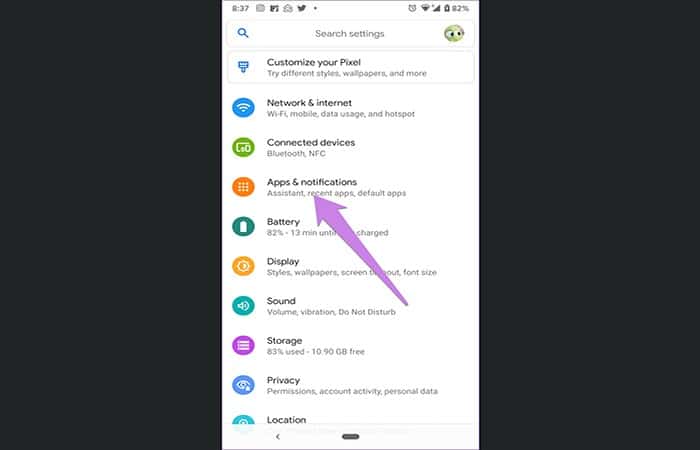
- langkah 1: terbuka konfigurasi di ponsel Anda dan navigasikan ke aplikasi & ulasan atau aplikasi atau pengelola aplikasi.
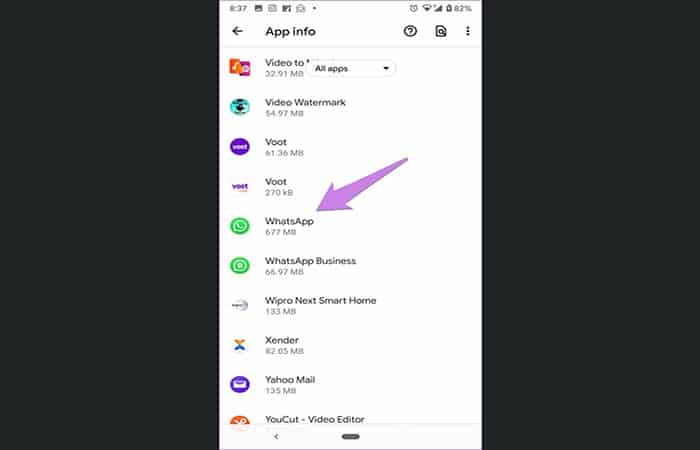
2. Langkah 2 : Di semua aplikasi, saya mencari WhatsApp . Klik di sana.
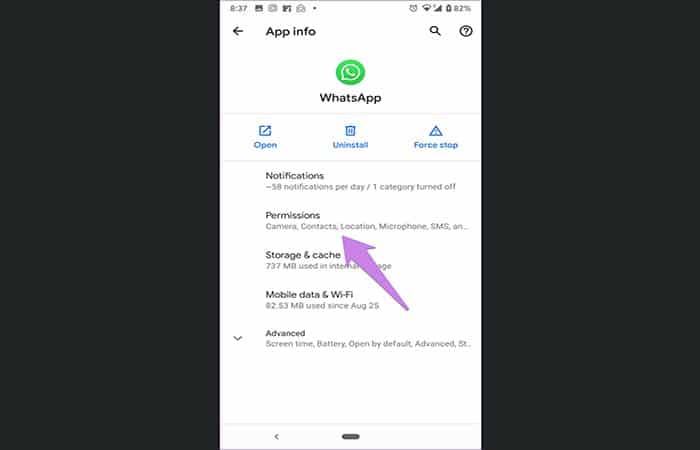
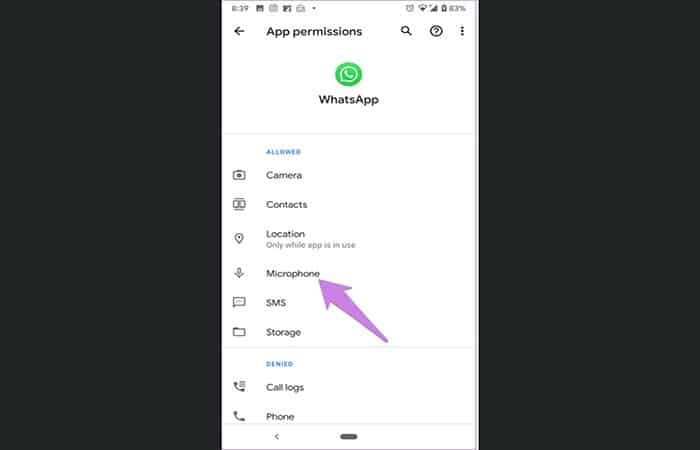
3. Langkah 3 : Klik Izin . Kemudian, pada layar berikutnya, di mana terdapat tombol di sebelah mikrofon, ketuk "Izinkan Pemutaran" . Jika Anda hanya melihat ikon mikrofon, ketuk ikon tersebut lalu ketuk "Izinkan".
4. Langkah 4 : Selanjutnya, Anda harus memulai ulang ponsel Anda.
Tip : Pada ponsel dengan Android 7.1 Nougat atau versi lebih baru, Anda dapat menekan dan menahan ikon WhatsApp di layar beranda, lalu ketuk ikon informasi untuk langsung menuju langkah 3 di atas.
Masalah rekaman audio iPhone
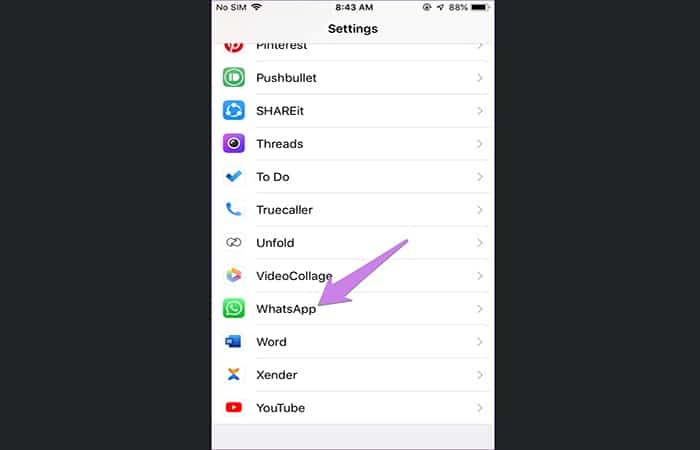
- Langkah 1:Buka konfigurasi di iPhone Anda. Gulir ke bawah dan ketuk WhatsApp.
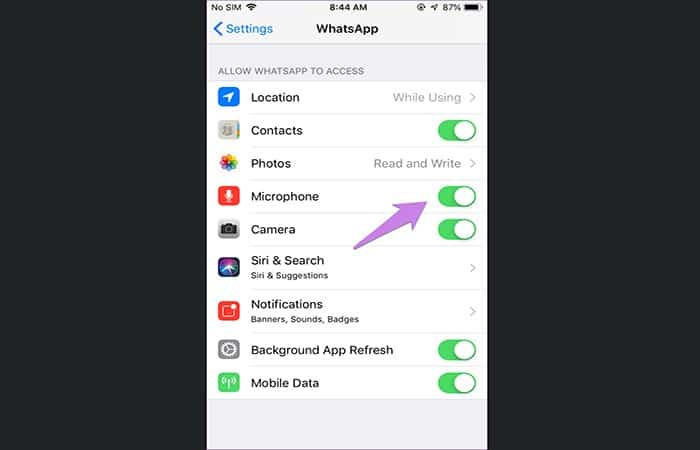
2. Langkah 2: Hidupkan sakelar di sisi mikrofon . Jika sudah menyala, matikan lalu hidupkan kembali.
3. Langkah 3: Anda siap untuk mengaktifkan kembali audio di iPhone Anda.
3. Hentikan permintaan pendaftaran pihak ketiga jika pesan suara WhatsApp tidak berfungsi
Aplikasi apa pun selain WhatsApp yang memiliki kemampuan untuk menggunakan mikrofon saat merekam pesan suara selama operasi ini harus dinonaktifkan.
WhatsApp tidak dapat merekam memo suara jika aplikasi lain, seperti aplikasi perekaman panggilan atau perekaman layar, aktif di ponsel Anda. Kami menyarankan Anda mematikannya untuk sementara waktu. Kemudian coba kirim catatan audio. Jika masalah terus berlanjut, coba hapus instalan aplikasi ini. Selanjutnya, lihat apakah Anda dapat membuat catatan audio.
4. Periksa sensor layar apakah pesan suara WhatsApp tidak berfungsi
WhatsApp mempertahankan fungsinya jika dikaitkan dengan telepon di telinga Anda, suara akan mulai diputar melalui headphone. Ini terjadi menggunakan sensor jarak ponsel Anda.
Ketika ponsel Anda mendeteksi sesuatu yang menutupi sensor, layar akan menjadi hitam. Biasanya diaktifkan selama panggilan. Namun WhatsApp telah memanfaatkan fungsi yang sama untuk memungkinkan Anda mendengarkan catatan audio melalui headset.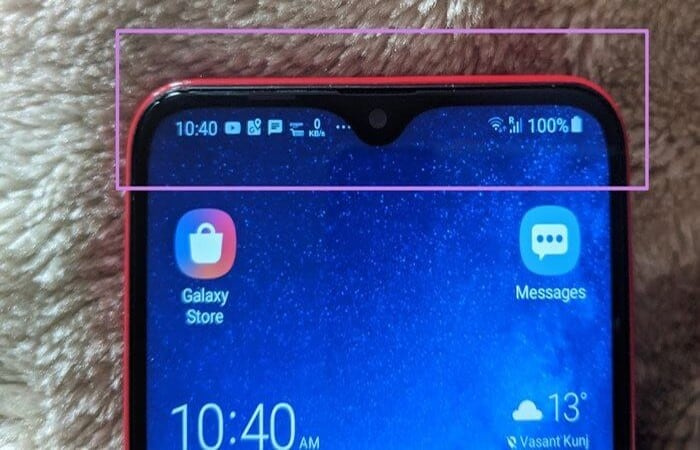
Ini berguna ketika Anda berada di tempat umum di mana volume speaker tampaknya terlalu rendah atau ketika Anda sedang bersama teman-teman Anda. Saat Anda mendekatkan telepon ke telinga, Anda hanya dapat mendengar pesan suara. Jika Anda menahan jari Anda pada sensor jarak ponsel Anda, Anda akan melihat layar tampak hitam. Oleh karena itu, tidak perlu memindahkannya ke telinga Anda.
5. Besarkan volume jika pesan suara WhatsApp tidak berfungsi
Seperti halnya retorika, kita sering kali kekurangan tingkat suara. Jika Anda mendengarkan catatan audio di speaker, besarkan volumenya. Saat Anda menggunakan headphone untuk mendengarkannya, Anda perlu menaikkan volumenya lagi karena berbeda dengan suara saat berbicara.
6. Periksa Kontrol Penyimpanan jika Pesan Suara WhatsApp Tidak Berfungsi
Jika Anda menerima pesan kesalahan " Maaf, audio ini tidak dapat diunggah saat ini. Silakan coba lagi nanti" saat mencoba mengunduh pesan audio, Anda harus memeriksa ruang kosong di ponsel Anda. Terkadang ruang penyimpanan penuh, itulah sebabnya WhatsApp tidak dapat mengunduh pesan suara.
7. Hapus cache (khusus Android) jika pesan suara WhatsApp tidak berfungsi
Di Android , Anda dapat mencoba menghapus penghitung memori penyimpanan WhatsApp . Ini berbeda dari menghapus data atau penyimpanan karena data WhatsApp Anda tidak dihapus. Berikut langkah-langkahnya:
- Langkah 1:Buka konfigurasi di telepon Android. Pergi ke Aplikasi dan ulasan.
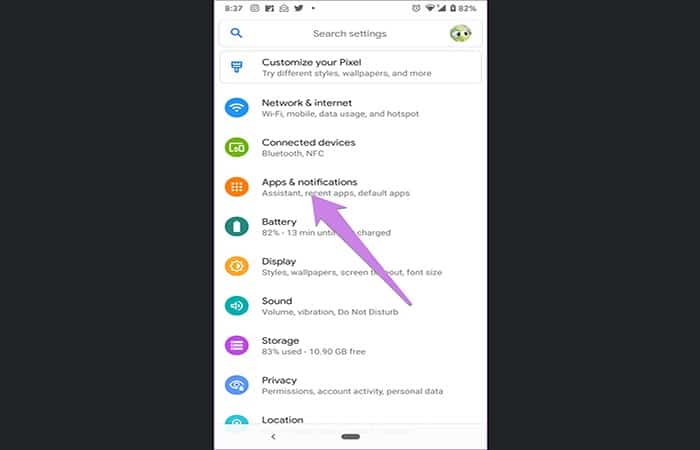
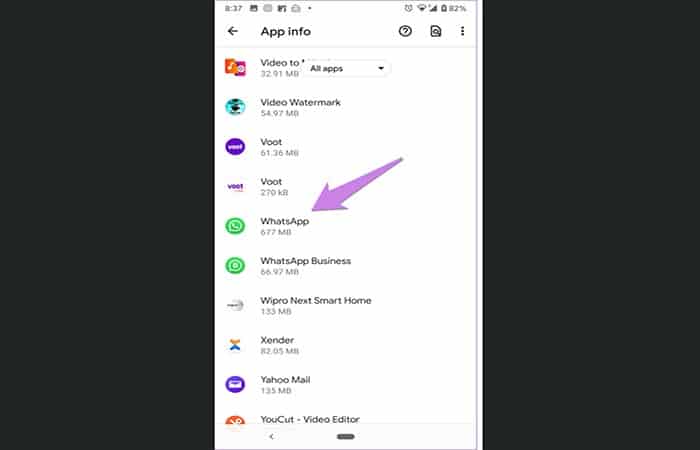
Langkah 2: Cari WhatsApp di semua aplikasi. Klik aplikasi tersebut.
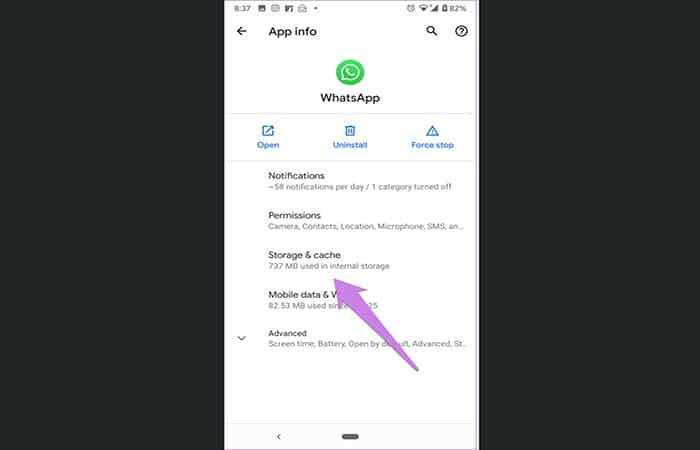
Langkah 3: Klik Penyimpanan . Kemudian, ketuk Hapus yang tersembunyi.
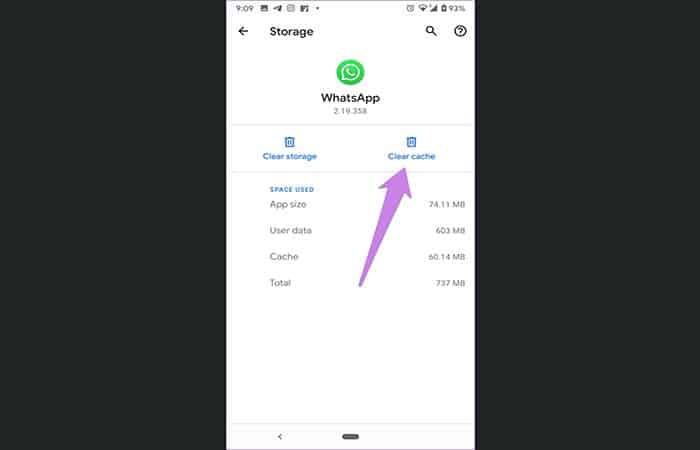
Langkah 4: Bersiaplah untuk menjalankan Ponsel Anda
8. Perbarui Aplikasi jika pesan suara WhatsApp tidak berfungsi
Dengan masalah pesan suara ini karena bug di WhatsApp Beta, dengan asumsi itu adalah bagian dari program pengujian beta. Kemudian coba perbarui perangkat Android dan iPhone dari toko aplikasinya masing-masing. Terakhir, jika tidak ada yang berhasil, hapus instalan WhatsApp dari ponsel Anda.
Anda mungkin juga tertarik membaca tentang: Cara membuka lokasi WhatsApp di Waze, Google Maps, atau Apple Maps di iPhone
Kesimpulan
Saya harap solusi di atas membantu Anda mengatasi kesalahan umpan balik audio saat pesan suara WhatsApp tidak berfungsi. Setelah Anda kembali bekerja, Anda akan melihat bahwa WhatsApp secara otomatis memulai Pesan Bertingkat. Ini adalah fitur baru yang baru-baru ini diperkenalkan oleh WhatsApp. Mudah-mudahan, mereka akan segera menghadirkan beberapa fitur menarik lainnya terkait memo suara. Kami berharap dapat membantu Anda dengan informasi ini.

Nama saya Javier Chirinos dan saya sangat tertarik dengan teknologi. Sepanjang ingatan saya, saya menyukai komputer dan video game dan hobi itu berakhir dengan pekerjaan.
Saya telah mempublikasikan tentang teknologi dan gadget di Internet selama lebih dari 15 tahun, khususnya di mundobytes.com
Saya juga ahli dalam komunikasi dan pemasaran online dan memiliki pengetahuan tentang pengembangan WordPress.