- Powercfg memungkinkan Anda untuk mengelola dan menyesuaikan semua aspek daya di Windows melintasi garis perintah.
- Laporan terperinci dapat dibuat tentang masa pakai baterai, efisiensi energi, dan perangkat yang memengaruhi konsumsi daya.
- Termasuk opsi untuk mengotomatiskan dan mengoptimalkan pengaturan energi di lingkungan rumah dan bisnis.
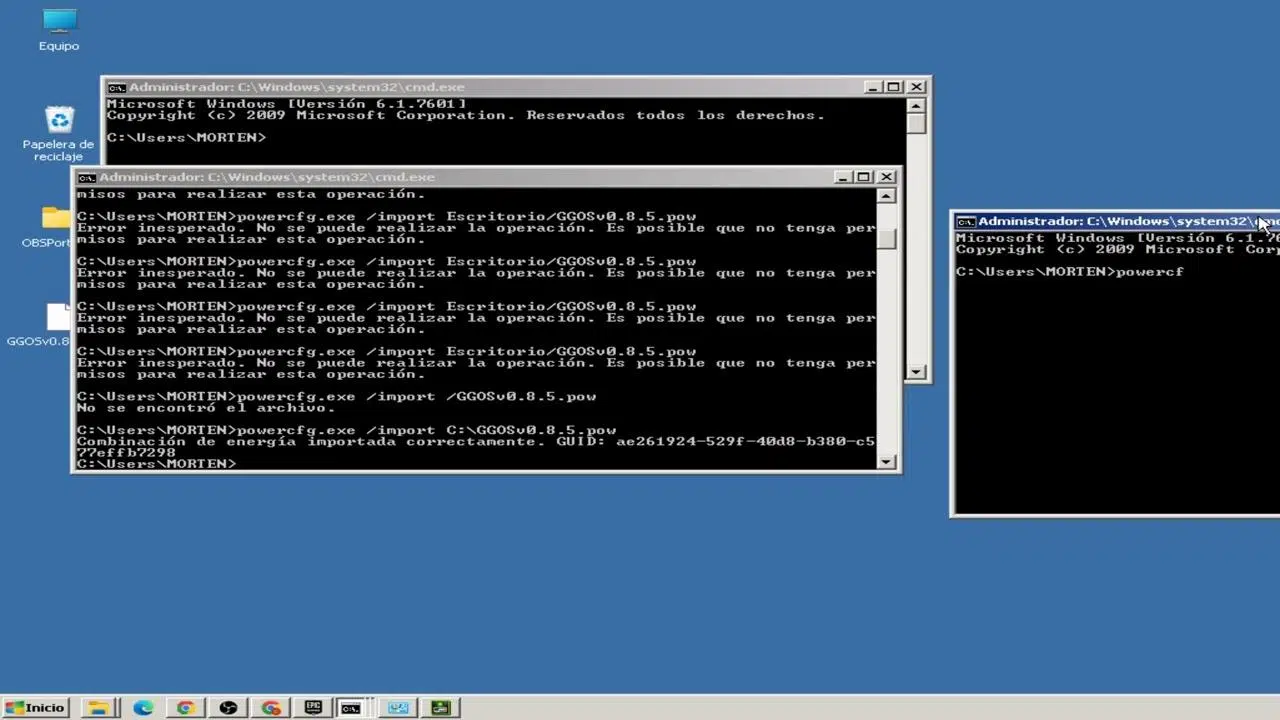
Jika Anda adalah seseorang yang ingin memaksimalkan manajemen energi komputer Anda , atau jika Anda pernah mengalami masalah baterai, mode tidur, atau hibernasi di Windows, Anda pasti ingin mempelajari lebih lanjut tentang perintah powercfg. Utilitas yang ampuh ini, yang terintegrasi dalam sistem operasi Windows , memungkinkan Anda mengelola semua aspek konsumsi energi, mulai dari rencana daya hingga laporan lanjutan tentang status baterai dan perangkat.
Dalam artikel ini, Anda akan menemukan penjelasan yang jelas, detail, dan terkini tentang cara menggunakan powercfg, opsi apa saja yang tersedia, fungsi setiap parameter, dan cara memaksimalkannya baik pada laptop maupun desktop. Anda juga akan menemukan contoh praktis dengan perintah yang dapat Anda salin dan tempel, serta detail yang kurang dikenal yang ditujukan untuk pengguna tingkat lanjut dan mereka yang hanya ingin memecahkan masalah daya tertentu.
Apa itu powercfg dan apa kegunaannya?
Powercfg, yang nama lengkapnya adalah powercfg.exe , adalah utilitas baris perintah yang disertakan dalam Windows yang dirancang untuk memberi pengguna kendali maksimal atas pengaturan daya perangkat mereka . Alat ini memungkinkan Anda untuk memodifikasi, menganalisis, dan memecahkan masalah semua jenis masalah yang terkait dengan rencana daya, mode tidur, hibernasi, dan perilaku energi perangkat yang terhubung.
Meskipun antarmuka opsi daya grafis klasik (powercfg.cpl) di Panel Kontrol memberi Anda akses ke fungsi-fungsi terpenting, powercfg memungkinkan Anda untuk menelusuri pengaturan lanjutan dan mendapatkan informasi serta penyesuaian yang tidak tersedia dari panel biasa. Ini sangat berguna untuk laptop, di mana masa pakai baterai sangat penting, serta untuk memecahkan masalah tidur, hibernasi, dan konsumsi daya pada semua jenis komputer.
Cara menjalankan powercfg di Windows
Untuk mulai menggunakan powercfg , cukup buka Command Prompt ( CMD ) atau jendela PowerShell sebagai administrator, karena beberapa fungsi memerlukan hak akses yang lebih tinggi. Pada baris perintah, cukup ketik powercfg diikuti dengan opsi yang diinginkan, misalnya:
powercfg /list
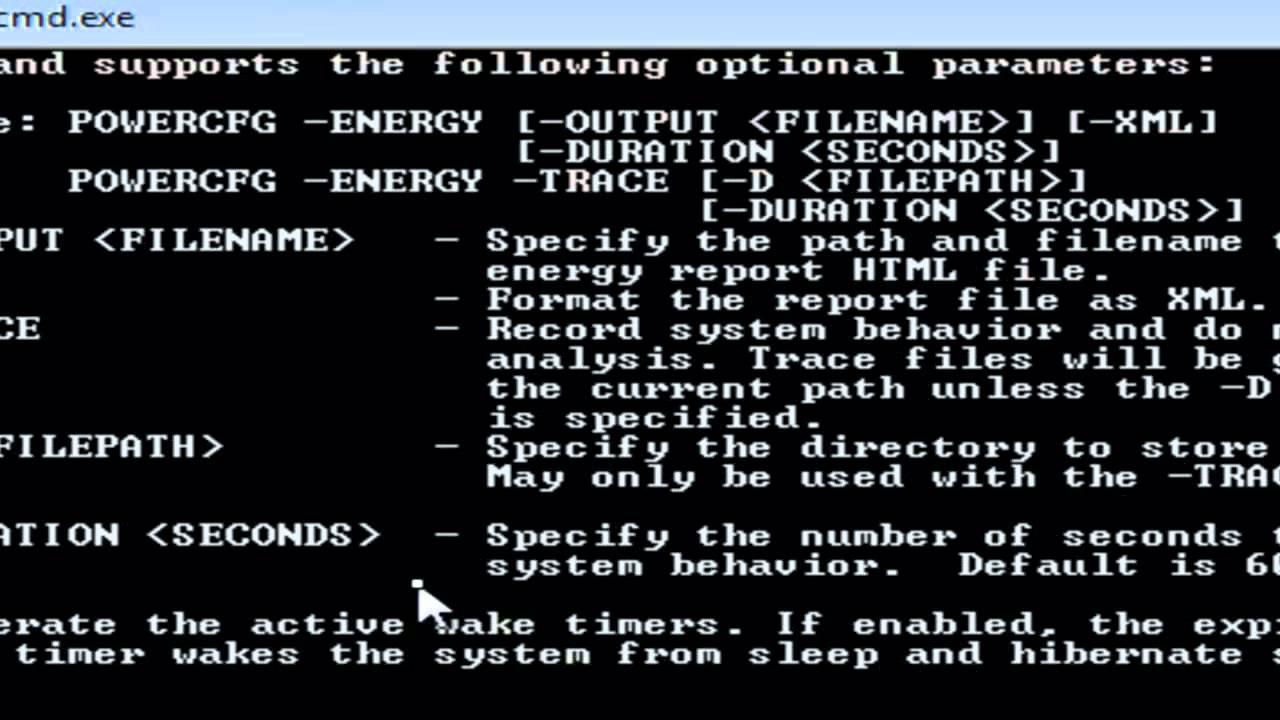
Sejak saat itu, Anda memiliki akses ke berbagai macam fungsi, begitu banyaknya sehingga bahkan ada perintah yang menghasilkan bantuan untuk menguraikan semua fungsi yang tersedia. Jika Anda tersesat, Anda dapat memasukkan powercfg /? untuk melihat daftar lengkap parameter dan deskripsinya.

Parameter utama dan opsi powercfg
Perintah powercfg sangat serbaguna. Perintah ini dapat mengontrol segalanya, mulai dari manajemen rencana daya dasar hingga menghasilkan laporan terperinci tentang status baterai atau perangkat yang mengganggu mode tidur komputer. Berikut adalah kompilasi parameter yang paling umum digunakan dan bermanfaat :
- /daftar: Mencantumkan semua rencana daya yang tersedia pada sistem.
- /pertanyaan: Menampilkan konten rencana daya tertentu; ideal untuk meninjau pengaturan aktif.
- /setaktif: Memungkinkan Anda mengaktifkan rencana daya tertentu.
- /perubahan: Mengubah nilai tertentu dari rencana daya saat ini, seperti el tiempo monitor, disk, atau siaga hibernasi.
- /menghapus: Menghapus rencana daya tertentu berdasarkan GUID-nya.
- /hibernasi: Mengaktifkan atau menonaktifkan fitur hibernasi. Fitur ini juga memungkinkan Anda menentukan ukuran berkas terkait.
- /energi: Menganalisis efisiensi energi dan menghasilkan laporan komprehensif dalam format HTML.
- /laporan baterai: Buat laporan terperinci tentang penggunaan dan status baterai laptop.
- /permintaan perangkat: Menampilkan perangkat yang memenuhi kriteria tertentu, seperti kemampuan untuk membangunkan komputer dari tidur.
- /bangun terakhir: : Laporan tentang penyebab yang mengeluarkan tim dari skorsing untuk terakhir kalinya.
- /permintaan: Mencantumkan aplikasi, layanan atau driver yang mencegah sistem masuk ke mode tidur.
- /permintaanpenggantian: Memungkinkan Anda menetapkan pengecualian pada permintaan yang terdeteksi dalam perintah sebelumnya.
- /belajartidur:Menghasilkan laporan tentang efisiensi dan penggunaan mode tidur modern.
- /srumutil, /diagnostik tidur sistem, /laporan daya sistem:Alat canggih untuk diagnosis energi dan pemantauan profesional.
Masing-masing parameter ini dapat memiliki argumen tambahan atau varian dengan nama yang disingkat (misalnya, /L sebagai pintasan untuk /list). Sebagian besar perintah bekerja dengan GUID ( pengidentifikasi unik) dari setiap rencana atau perangkat, yang mudah diperoleh dengan menjalankan perintah dasar.
Manajemen rencana energi
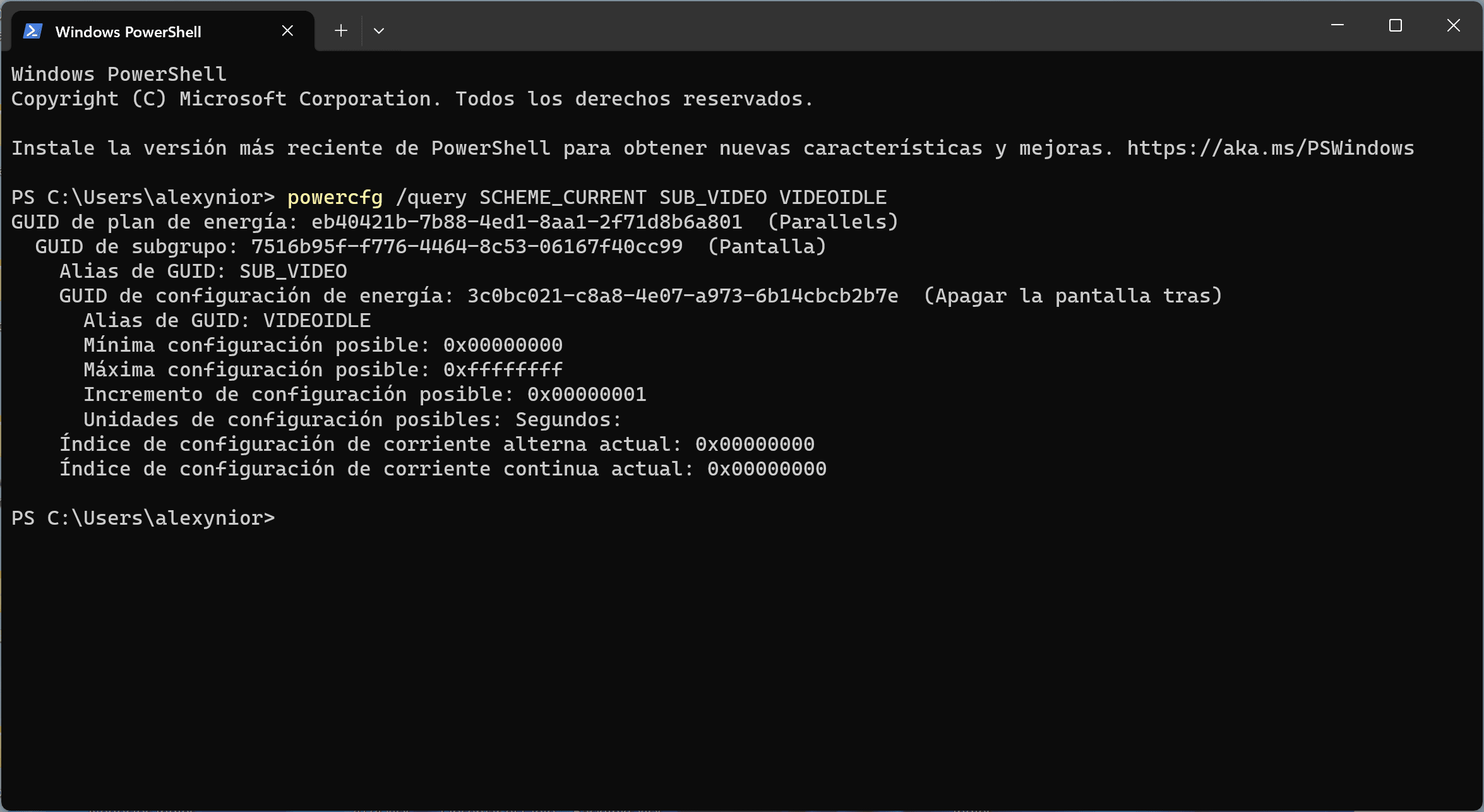
Salah satu fungsi powercfg yang paling sering digunakan adalah pengelolaan rencana daya . Dengan powercfg, Anda dapat mendaftarkan, mengaktifkan, memodifikasi, dan menghapus rencana daya dengan leluasa. Misalnya:
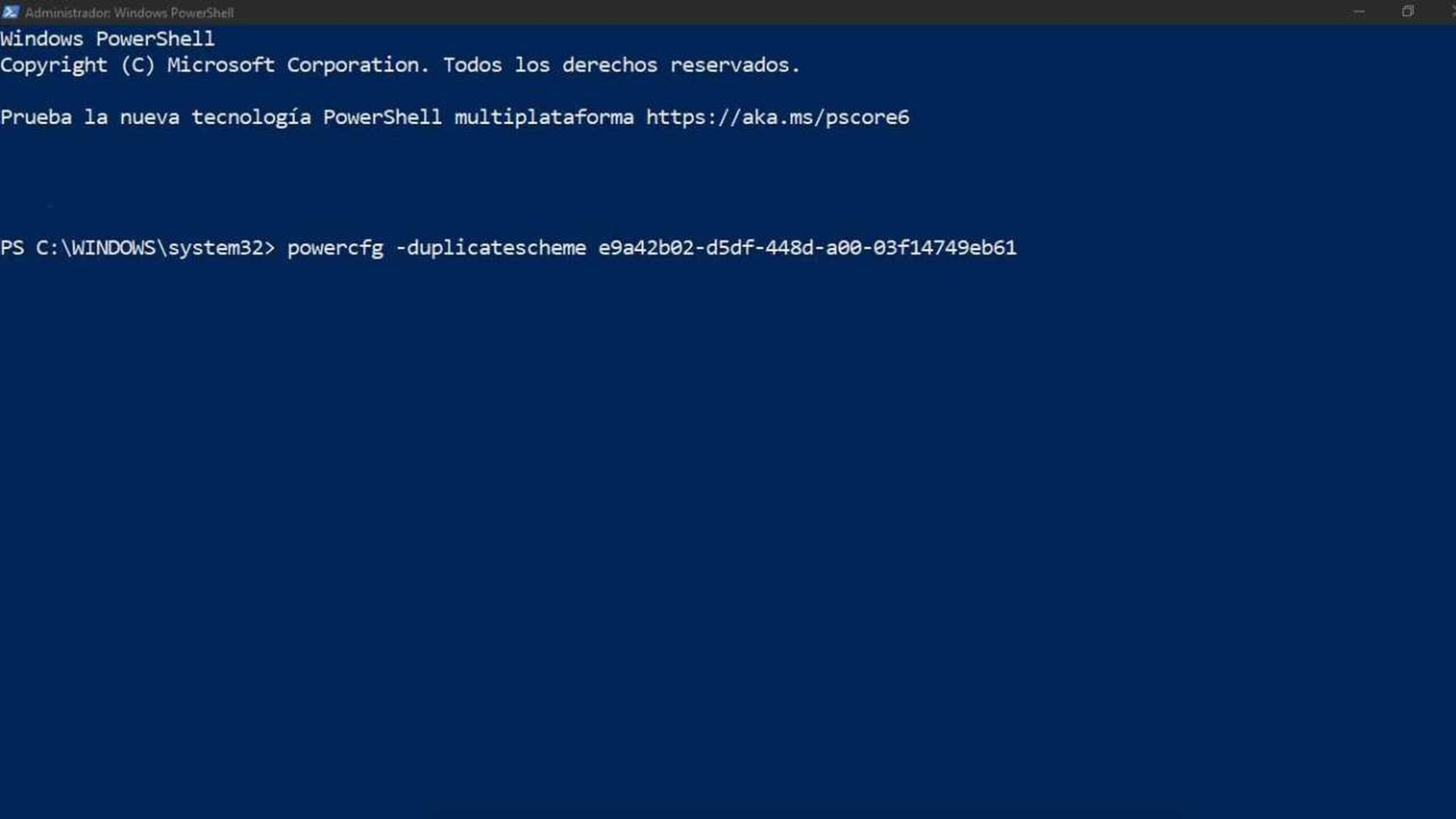
powercfg /list:Anda akan melihat semua rencana yang dibuat dan yang aktif.powercfg /setactive GUID: Mengubah paket aktif ke paket yang ditentukan.powercfg /delete GUID: Hapus rencana yang Anda inginkan, berguna untuk membersihkan pengaturan lama.powercfg /changename GUID "Nuevo Nombre": Ubah nama dan deskripsi paket.powercfg /duplicatescheme GUID: Gandakan skema untuk pengujian tanpa kehilangan konfigurasi sebelumnya.
Ingat bahwa untuk tindakan apa pun yang memerlukan GUID, Anda selalu dapat memperolehnya dengan powercfg /list, seperti yang muncul di samping setiap rencana.
Menyesuaikan dan menyesuaikan pengaturan daya
Powercfg lebih dari sekadar mengaktifkan atau menampilkan daftar rencana. Aplikasi ini memungkinkan Anda untuk mengkonfigurasi setiap aspek, seperti waktu tunggu layar, waktu tunggu disk, waktu tunggu tidur, waktu tunggu hibernasi, dan tindakan tombol daya serta penutupan penutup laptop . Misalnya:
powercfg /change monitor-timeout-ac 5:Layar akan mati setelah 5 menit saat perangkat dicolokkan.powercfg /change disk-timeout-dc 10: Drive akan mati setelah 10 menit dalam mode baterai.powercfg /change standby-timeout-ac 20:Sistem masuk ke mode tidur setelah 20 menit tidak aktif saat terhubung ke jaringan.powercfg /change hibernate-timeout-dc 30: Akan hibernasi setelah 30 menit tanpa daya.
Selain itu, dimungkinkan untuk menyesuaikan parameter lanjutan menggunakan GUID konfigurasi khusus atau memodifikasi nilai yang terkait dengan setiap konfigurasi dengan perintah `setacvalueindex` (saat terhubung ke listrik) dan `setdcvalueindex` (saat menggunakan baterai). Fleksibilitas ini menjadikan powercfg sebagai alat yang mampu beradaptasi dengan kebutuhan daya apa pun.
Keadaan tidur dan hibernasi
Salah satu masalah umum yang sering terjadi pada laptop dan komputer desktop adalah mengelola mode tidur dan hibernasi. Powercfg tidak hanya memungkinkan Anda untuk mengaktifkan atau menonaktifkan fungsi-fungsi ini, tetapi juga memberi tahu Anda mode tidur mana yang didukung oleh perangkat keras Anda dan membantu mengidentifikasi mengapa komputer Anda tidak memasuki mode tidur atau hibernasi dengan benar.
powercfg /a: Menunjukkan status tidur (S1, S2, S3, S4) yang didukung komputer Anda, beserta alasan mengapa beberapa status mungkin tidak tersedia.powercfg /hibernate onooff: Mengaktifkan atau menonaktifkan hibernasi.powercfg /hibernate /size 80: Menentukan ukuran file hibernasi sebagai persentase RAM.powercfg /hibernate /type reduced: Pilih jenis berkas hibernasi yang dioptimalkan untuk hiberboot.
Identifikasi dan kontrol perangkat yang mempengaruhi penghematan energi
Seringkali, suatu perangkat mencegah komputer Anda tidur atau membangunkannya di waktu yang tidak diinginkan. Dengan powercfg, Anda dapat mengetahui perangkat keras mana yang menunjukkan perilaku ini dan memutuskan apakah akan mengizinkan atau menonaktifkannya untuk menghemat daya atau menghindari ketidaknyamanan.
powercfg /devicequery wake_armed: Mencantumkan perangkat yang saat ini dikonfigurasi untuk membangunkan PC.powercfg /deviceenableawake "Nombre del dispositivo": Memungkinkan perangkat tertentu untuk membangunkan komputer dari tidur.powercfg /devicedisablewake "Nombre del dispositivo": Hapus kemampuan itu dari perangkat yang bermasalah.
Selain itu, dengan /lastwake Anda dapat mengetahui secara pasti apa yang menyebabkan bangun mendadak terakhir kali, dan dengan /devicequery Anda dapat memeriksa kompatibilitas berbagai komponen dengan status penghematan daya yang berbeda.
Diagnostik Lanjutan: Laporan Studi Energi, Baterai, dan Tidur
Powercfg menonjol karena perintah-perintahnya yang ditujukan untuk analisis mendetail tentang perilaku energi dan baterai perangkat. Di antara yang paling terkenal adalah:
- /energi: Menjalankan pemindaian penuh (biasanya membutuhkan waktu 60 detik) dan menghasilkan laporan HTML dengan semua masalah terkait efisiensi energi yang dideteksinya: driver yang bermasalah, konfigurasi yang bertentangan, perangkat yang mencegah penghematan energi, dll.
- /laporan baterai:Ideal untuk laptop, perintah ini menghasilkan laporan historis terperinci tentang baterai Anda: siklus pengisian daya, kapasitas maksimum, penurunan penggunaan, riwayat pengisian dan pengosongan daya, pola penggunaan, dll.
- /belajartidurMenganalisis perilaku siaga modern, mendeteksi inefisiensi atau masalah aktivasi/deaktivasi selama beberapa hari terakhir. Ini sangat berguna untuk komputer yang menggunakan Siaga Modern (S0).
- /permintaan: Memungkinkan Anda mengetahui proses, driver, atau layanan mana yang menghambat komputer Anda dan mencegahnya memasuki mode hemat energi.
- /permintaanpenggantian: Mengizinkan pengecualian diterapkan untuk mengabaikan proses atau layanan yang biasanya memblokir penangguhan.
- /diagnostik tidur sistem y /laporan daya sistem:: Menghasilkan laporan diagnostik komprehensif tentang transisi daya dan periode tidak aktif, berguna bagi administrator dan pengguna tingkat lanjut.
Semua laporan ini biasanya disimpan di folder sistem saat ini dan dapat dibuka di browser web mana pun untuk memudahkan peninjauan.
Penggunaan Lanjutan: Skema Hamparan dan Profil PPM
Pada versi Windows terbaru, powercfg telah menyertakan dukungan untuk rencana daya overlay dan profil PPM, memungkinkan penyesuaian yang lebih besar, terutama pada sistem modern dan profesional. Pengguna kini dapat menyesuaikan parameter kinerja dan penghematan daya secara lebih rinci, baik dalam rencana daya tradisional maupun skema overlay baru, khususnya terkait prosesor dan kartu grafis.
powercfg /q overlay_scheme_alias subgroup_alias setting_alias: Menanyakan konfigurasi skema hamparan.powercfg /setacvalueindex overlay_scheme_alias subgroup_alias setting_alias value: Mengubah parameter saat perangkat terhubung.powercfg /listprofileso/lp: Mencantumkan profil PPM untuk manajemen prosesor yang efisien.
Selain itu, administrator dan pengguna tingkat lanjut dapat membuat file XML penyediaan daya untuk mengotomatiskan konfigurasi, yang sangat berguna di lingkungan perusahaan atau untuk teknisi TI.
Otomatisasi dan skrip
Bagi mereka yang ingin menghemat waktu atau menerapkan konfigurasi secara rutin, powercfg mendukung file batch (.bat) , memungkinkan Anda membuat skrip sendiri dengan perintah yang Anda butuhkan. Cukup tulis perintah baris demi baris di Notepad, simpan file sebagai .bat, dan saat Anda menjalankannya, semua instruksi manajemen daya Anda akan diterapkan secara otomatis, mengubah rencana daya, mengaktifkan hibernasi, menghasilkan laporan, dan sebagainya.
Anda bahkan dapat menyesuaikan pintasan desktop untuk skrip ini sehingga Anda selalu dapat mengaksesnya, dan Anda bahkan dapat dengan mudah mengubah ikonnya dari properti pintasan.
Contoh praktis perintah powercfg
Di bawah ini, Anda dapat memilih beberapa perintah siap pakai yang menjawab pertanyaan dan kebutuhan paling umum:
- Ketahui mode tidur yang didukung:
powercfg /a - Aktifkan hibernasi:
powercfg /hibernate on - Nonaktifkan hibernasi:
powercfg /hibernate off - Atur waktu tidur saat terhubung ke daya:
powercfg /change hibernate-timeout-ac 30 - Buat laporan energi:
powercfg /energy - Lihat daftar rencana energi:
powercfg /list - Aktifkan paket tertentu (ganti GUID dengan yang Anda dapatkan dengan /list):
powercfg /setactive GUID - Periksa alasan mengapa komputer tidak masuk ke mode tidur:
powercfg /requests - Identifikasi perangkat mana yang telah mengaktifkan kembali sistem:
powercfg /lastwake - Pelajari tentang perangkat yang mendukung berbagai kondisi tidur:
powercfg /devicequery wake_from_S3_supported - Hasilkan laporan status baterai terperinci:
powercfg /batteryreport
Contoh-contoh ini mencakup kebutuhan yang paling umum, tetapi ingat bahwa powercfg memiliki lebih banyak opsi untuk beradaptasi dengan skenario tertentu.
Powercfg dan pengaturan daya pada perangkat bisnis dan profesional
Di lingkungan profesional, terutama di tempat di mana citra Windows diterapkan atau banyak komputer dikelola, penggunaan powercfg bersamaan dengan Windows Configuration Designer untuk membuat paket penyediaan khusus adalah hal yang umum. Di sini, powercfg dapat menghasilkan file XML yang berisi semua konfigurasi daya perangkat, yang kemudian dapat diterapkan di seluruh organisasi.
Hal ini memungkinkan administrator untuk mengontrol setiap detail perilaku daya melalui aturan, dari tindakan tidur dan hibernasi hingga ambang batas dan kebijakan baterai untuk perangkat tertentu.
Berkat pembuatan laporan dan diagnostik, mudah untuk mengantisipasi dan menyelesaikan masalah sebelum menjadi masalah bagi pengguna, sehingga mengoptimalkan konsumsi energi secara keseluruhan dalam prosesnya.
Terakhir, perlu diperhatikan bahwa beberapa fungsi lanjutan memerlukan izin administrator. Untuk memastikan semua perintah dijalankan dengan benar, disarankan untuk membuka jendela CMD atau PowerShell "sebagai administrator".
Penggunaan powercfg semakin mapan sebagai alat penting bagi siapa pun yang ingin memiliki kendali mendalam atas cara Windows mengelola daya, baik di rumah maupun di tempat kerja: diagnostik, konfigurasi tingkat lanjut, laporan terperinci, otomatisasi, dan banyak lagi hanya dengan beberapa perintah.

Penulis yang bersemangat tentang dunia byte dan teknologi secara umum. Saya suka berbagi ilmu melalui tulisan, dan itulah yang akan saya lakukan di blog ini, menunjukkan kepada Anda semua hal paling menarik tentang gadget, perangkat lunak, perangkat keras, tren teknologi, dan banyak lagi. Tujuan saya adalah membantu Anda menavigasi dunia digital dengan cara yang sederhana dan menghibur.