
Banyak pelanggan melaporkan ketidakmampuan untuk membuka aplikasi Kontak di ponsel Android mereka . Berikut adalah langkah-langkah untuk memperbaiki masalah ini.
Jika Anda tidak dapat membuka aplikasi Kontak di ponsel Android, masalahnya mungkin disebabkan oleh berbagai penyebab, mulai dari aplikasi Cache yang rusak hingga aplikasi pengumpulan sosial pihak ketiga yang mengganggu fungsi aplikasi Kontak.
1. Mulai ulang ponsel Anda
Metode pertama yang benar-benar berguna untuk menyelesaikan banyak masalah pada laptop dan ponsel pintar adalah dengan me-restart perangkat.
Matikan ponsel Android Anda, tunggu 60 detik, lalu hidupkan kembali ponsel Anda.
2. Hapus cache aplikasi Kontak
Masalah ini mungkin disebabkan oleh cache yang rusak di aplikasi Kontak.
1. Buka Pengaturan > Aplikasi > Gulir ke bawah dan klik Kontak.
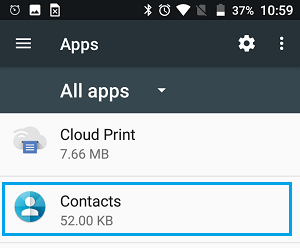
2. Pada layar informasi aplikasi, klik Penyimpanan.
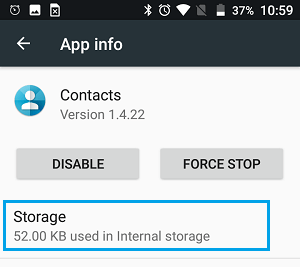
3. Pada layar berikutnya, klik opsi Hapus cache.
Selanjutnya, buka aplikasi Kontak dan lihat apakah Anda dapat membuka Kontak.
3. Periksa izin aplikasi Kontak
Aplikasi Kontak mungkin tidak memiliki izin untuk mengakses kontak ponsel Anda
1. Buka Pengaturan > Aplikasi > Kontak.
2. Pada layar informasi aplikasi, klik Izin atau Pengawas Izin.
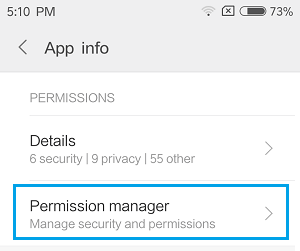
3. Pada layar izin aplikasi, klik Kontak dan pilih Aktifkan di layar berikutnya.
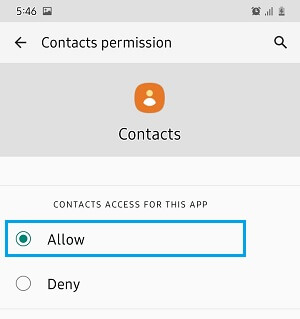
Ini memastikan bahwa aplikasi Kontak dapat mengakses kontak di ponsel Android Anda.
4. Setel ulang preferensi aplikasi
Saat Anda mengatur ulang preferensi aplikasi, Anda kembali ke pengaturan default aplikasi.
1. Buka Pengaturan > Aplikasi > ketuk menu 3 titik dan pilih Atur ulang preferensi aplikasi dari menu tarik-turun.
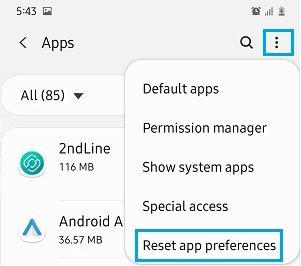
2. Di jendela pop-up konfirmasi, klik ikon Atur ulang konfirmasi pemilihan.
5. Jalankan gadget dalam mode terproteksi
Saat Anda memulai ponsel dalam mode terlindungi, semua aplikasi media sosial pihak ketiga mungkin akan dinonaktifkan dan hanya aplikasi default terpenting yang diizinkan berjalan di ponsel Android Anda.
1. Tekan dan tahan tombol Daya hingga Anda melihat opsi Matikan Daya.
2. Ketuk dan ikon daya akan dimatikan hingga pilihan Mode Terlindungi muncul.
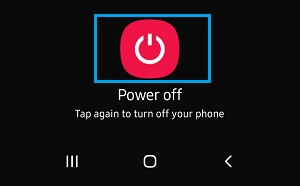
3. Ketuk Mode Terlindungi Langsung dan tunggu dengan sabar hingga ponsel Anda memulai ulang dalam mode terlindungi.
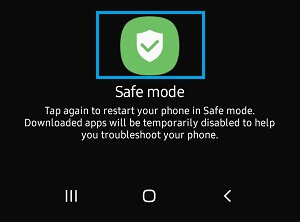
Dengan ponsel Android Anda dalam mode terlindungi, periksa apakah Anda dapat membuka aplikasi Kontak.
Jika Anda dapat mengakses aplikasi Kontak dalam mode terlindungi, masalahnya hampir pasti disebabkan oleh aplikasi sosial ketiga yang mengganggu pengoperasian aplikasi Kontak di ponsel Android Anda.
Langkah selanjutnya adalah mengidentifikasi dan menghapus aplikasi media sosial ketiga yang menyebabkan masalah pada perangkat Anda.
6. Copot Pemasangan Aplikasi Pihak Ketiga
Anda dapat memulai dengan mencopot pemasangan aplikasi terakhir yang baru saja Anda pasang di mesin Anda.
1. Buka Pengaturan > Aplikasi > ketuk aplikasi yang ingin Anda hapus instalasinya.
2. Pada layar informasi aplikasi, klik tombol Pilihan Hapus Instalasi.
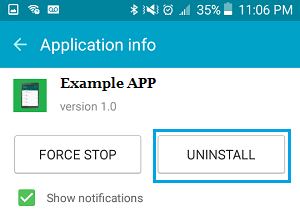
Nyalakan ulang ponsel Anda dan periksa apakah masalahnya sudah teratasi. Jika Anda masih tidak dapat membuka aplikasi Kontak, coba hapus instalan aplikasi sosial pihak ketiga lainnya.
7. Atur ulang semua pengaturan
1. Buka Pengaturan > Manajemen sendi (atau Sistem) > ketuk Mulai ulang.

2. Pada layar berikutnya, klik opsi Atur ulang semua pengaturan.
8. Mulai ulang unit produksi
Opsi terakhir adalah mengatur ulang ponsel Anda ke pengaturan pabrik. Ini dapat menghapus semua aplikasi, gambar, dan informasi di ponsel Anda.
Jadi pastikan Anda membuat cadangan ponsel Anda sebelum mengatur ulang.
1. Buka Pengaturan > Manajemen sendi (atau Sistem) > Mulai ulang.
2. Pada layar berikutnya, klik Atur ulang informasi pemilihan unit produksi .
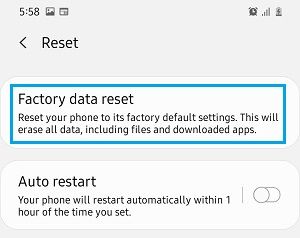
3. Di jendela pop-up untuk pernyataan tersebut, klik Mulai Ulang untuk memeriksa.
- Tips mentransfer kontak Android ke ponsel Android baru
- Kiat tentang cara memulihkan WhatsApp dari cadangan asli di ponsel Android

Nama saya Javier Chirinos dan saya sangat tertarik dengan teknologi. Sepanjang ingatan saya, saya menyukai komputer dan video game dan hobi itu berakhir dengan pekerjaan.
Saya telah mempublikasikan tentang teknologi dan gadget di Internet selama lebih dari 15 tahun, khususnya di mundobytes.com
Saya juga ahli dalam komunikasi dan pemasaran online dan memiliki pengetahuan tentang pengembangan WordPress.