Ada potensi untuk Menyembunyikan Alamat IP di iPhone, iPad dan Mac tanpa menggunakan VPN layanan, selama Anda menggunakan Peramban Safari bawaan Apple.
Sembunyikan IP Tackle di iPhone dan Mac
Secara keseluruhan, orang menggunakan VPN untuk menutupi alamat IP, agar dapat melewati batasan regional yang diberlakukan oleh media Streaming penyedia seperti Netfix, Amazon Prime dan lain-lain.
Ada juga orang-orang yang perlu memblokir atau menyembunyikan Alamat IP, untuk menghentikan situs web memantaunya, saat mereka menelusuri web di perangkat Apple mereka.
Oleh karena itu, Apple telah mengintegrasikan fitur privasi di dalam Safari Browser yang secara otomatis Menyembunyikan IP Tackle dari pelacak yang teridentifikasi dan juga memberikan pilihan untuk Menyembunyikan IP Tackle dari situs web di iPhone dan Mac.
1. Sembunyikan Alamat IP dari Pelacak di Browser Safari iPhone
Jika iPhone Anda berfungsi pada iOS 15 atau lebih tinggi, pilihan untuk Menyembunyikan Alamat IP dari Pelacak harus diaktifkan secara default di sistem Anda.
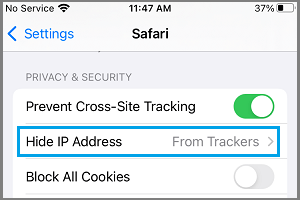
Pergi ke Pengaturan > Safari > gulir ke bawah ke bagian “Privasi & Keamanan” dan ketuk Sembunyikan Alamat IP.
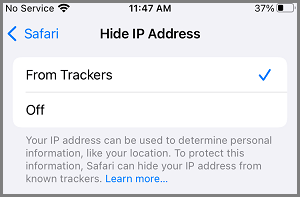
Pada tampilan layar berikut, pastikan bahwa pelacak pilihan dipilih.
2. Sembunyikan IP Tackle dari situs Web di iPhone Safari Browser
Jika Anda memiliki Akun iCloud berbayar, Anda dapat Menyembunyikan Alamat IP dari setiap situs web dan Pelacak saat menggunakan browser Safari di iPhone Anda.
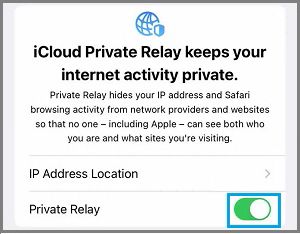
Buka Settings > ketuk ID apple > iCloud > Relai Non-publik dan pindahkan sakelar berikutnya ke Relai Pribadi ke posisi AKTIF.
Setelah mengaktifkan Relai Non-publik, buka Pengaturan > Safari > Sembunyikan Alamat IP > pilih Pelacak dan situs Web pilihan pada tampilan layar berikut.
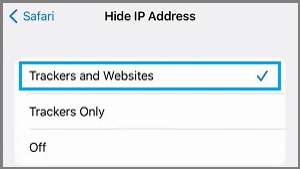
Ini akan membuat Alamat IP Anda tersembunyi di setiap situs web dan pelacak yang teridentifikasi.
3. Menyembunyikan IP Tackle di Browser Mac Safari
Open Safari browser di Mac Anda > pilih tab Safari di bilah menu atas dan pilih preferensi dalam menu tarik-turun.
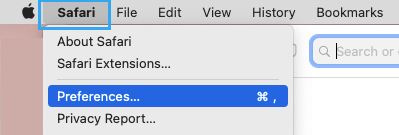
Pada layar tampilan Preferensi, tukar ke Tab privasi dan uji bidang kecil di sebelahnya Sembunyikan Alamat IP.
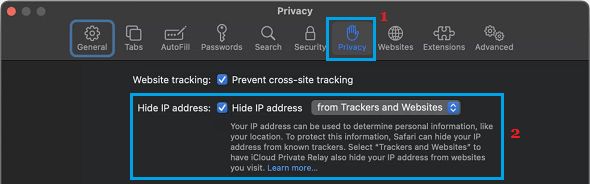
Jika Anda berlangganan model iCloud berbayar, klik Panah Bawah di sebelah Sembunyikan IP Tackle dan pilih dari Pelacak dan situs Web pilihan.
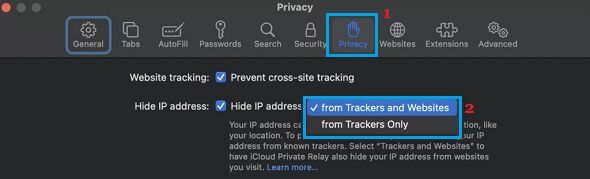
Jika Anda tidak melihat pilihan Pelacak dan Situs Web, pastikan Relay Non-publik diaktifkan di Akun iCloud Anda.
- Pelajari cara Menggunakan Alamat Wi-Fi Pribadi di iPhone
- Pelajari cara Mengubah Alamat IP di Rumah Windows 10

Nama saya Javier Chirinos dan saya sangat tertarik dengan teknologi. Sepanjang ingatan saya, saya menyukai komputer dan video game dan hobi itu berakhir dengan pekerjaan.
Saya telah mempublikasikan tentang teknologi dan gadget di Internet selama lebih dari 15 tahun, khususnya di mundobytes.com
Saya juga ahli dalam komunikasi dan pemasaran online dan memiliki pengetahuan tentang pengembangan WordPress.