Jika Anda tidak ingin menggunakan iCloud, Anda dapat mematikan iCloud sepenuhnya di perangkat Anda atau menonaktifkan aplikasi dan layanan terkait iCloud tertentu yang tidak ingin Anda gunakan di iPhone atau iPad Anda.
Matikan iCloud di iPhone dan iPad
Meskipun dimungkinkan untuk menggunakan iPhone atau iPad tanpa Masuk ke iCloud, Masuk memberikan akses ke layanan Apple seperti Cadangan iCloud, Gambar iCloud, Temukan Gadget Saya, Stream Gambar, dan lainnya.
Semua yang diperlukan untuk menggunakan layanan standar Apple yang terkait dengan iCloud di iPhone atau iPad adalah Masuk ke sistem Anda menggunakan ID Apple dan AKTIFKAN Layanan iCloud yang tersedia yang ingin Anda gunakan.
Kapan saja, Anda dapat MATIKAN Layanan iCloud orang tertentu yang tidak ingin Anda gunakan atau bahkan MATIKAN sepenuhnya iCloud di sistem Anda dengan keluar dari iCloud.
Namun, perlu diingat bahwa keluar dari iCloud juga akan membuat Anda keluar dari Discover My iPhone, FaceTime , dan iMessage.
Meskipun tidak ada cara untuk menggunakan Temukan iPhone Saya tanpa Masuk ke iCloud, Anda dapat menggunakan iMessage dan FaceTime dengan menggunakan Nomor Ponsel Anda, daripada menggunakan Akun iCloud Anda.
1. Matikan iCloud sepenuhnya di iPhone dan iPad
Semua yang diperlukan untuk menonaktifkan iCloud sepenuhnya di iPhone atau iPad adalah dengan mudah Keluar dari ID Apple Anda.
Buka Pengaturan dan ketuk Nama Apple ID Anda > Pada layar berikutnya, gulir ke bawah dan ketuk opsi Keluar.
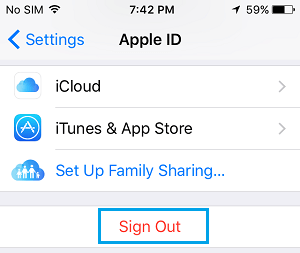
Pada jendela pop-up, masukkan kata sandi Apple ID Anda dan ketuk Matikan . Pada jendela pop-up berikutnya, pilih jenis Data iCloud yang ingin Anda salin ke perangkat Anda dan ketuk Keluar.
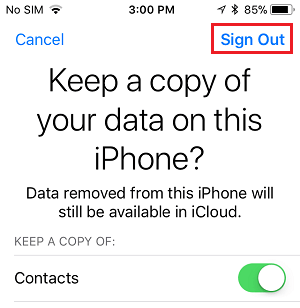
Pada jendela pop-up Konfirmasi, ketuk opsi Tolak untuk mengkonfirmasi.
2. Matikan iCloud Drive, Mail iCloud, Pesan iCloud & lainnya
Kemungkinan sebaliknya adalah menonaktifkan Perusahaan iCloud satu per satu yang tidak ingin Anda gunakan dan hanya mengizinkan Perusahaan iCloud yang menurut Anda berguna dan perlu digunakan di sistem Anda.
Buka Pengaturan > Apple ID > iCloud > pada tampilan berikutnya, hapus Layanan iCloud Pribadi yang tidak ingin Anda gunakan.
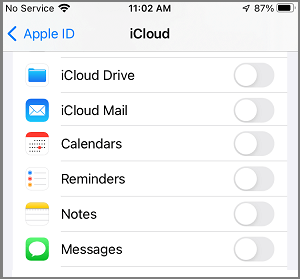
Anda belum dieksekusi tapi! – Ada berbagai perusahaan seperti Gambar iCloud, Album Bersama, Temukan iPhone Saya, dan berbagai perusahaan terkait iCloud yang harus dinonaktifkan satu per satu.
Catatan : Mengaktifkan iCloud Messages membantu menyinkronkan riwayat pesan Anda di seluruh perangkat Anda.
3. Nonaktifkan Gambar iCloud, Aliran Gambar & Album Bersama
iPhone secara otomatis mengunggah Gambar yang Anda ambil di sistem Anda ke iCloud, yang membuatnya dapat diakses dari perangkat mana pun.
Jika Anda ingin Gambar Anda disimpan di iCloud atau jika Anda hanya memiliki penyimpanan 5 GB di Akun iCloud Gratis, Anda dapat menonaktifkan Gambar iCloud.
Buka Pengaturan > Apple ID > iCloud > Gambar , lalu pindahkan tombol iCloud Gambar ke posisi NONAKTIF.
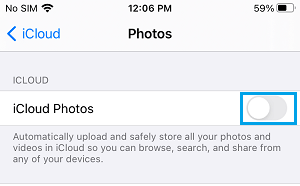
Pada jendela pop-up, pilih opsi Hapus dari iPhone (untuk menghapus Foto dari perangkat lain dari iPhone). Jika tidak, pilih opsi Unduh Foto & Video.
Catatan: File asli iCloud Pictures dari perangkat berbeda mungkin dapat diakses di perangkat Anda yang lain, bahkan ketika Anda memilih opsi "Hapus dari iPhone".
Pada tampilan yang sama, gulir ke bawah dan nonaktifkan Aliran Gambar Saya & Album Bersama , jika Anda tidak ingin menggunakannya.
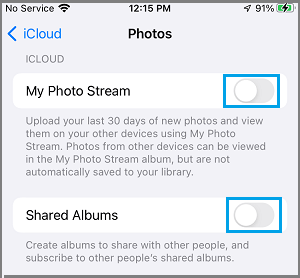
Catatan: Sebelum menonaktifkan Picture Stream, Anda mungkin perlu memeriksa informasi ini: Pelajari cara menonaktifkan Picture Stream tanpa kehilangan gambar.
4. Matikan Temukan iPhone Saya
Jika Anda mempromosikan sistem Anda atau memberikannya kepada orang lain, Anda harus MENONAKTIFKAN layanan Discover My Apple di iPhone Anda.
Buka Pengaturan > Apple ID > Temukan Saya > Temukan iPhone Saya dan pindahkan tombol di samping Temukan iPhone Saya ke posisi NONAKTIF.
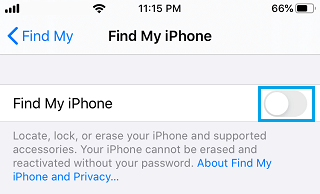
Pada jendela pop-up, masukkan Apple ID Anda , Kata Sandi , dan ketuk opsi Ubah ke NONAKTIF.
5. Matikan Cadangan iCloud
Jika Pencadangan iCloud Otomatis diaktifkan, iPhone akan secara otomatis mencadangkan semua informasi pentingnya ke iCloud setiap kali terjadi pengisian daya dan tersedianya Jaringan WiFi.
Jika Anda tidak ingin menggunakan fungsi ini dan suka mengunduh seluruh cadangan iPhone ke komputer, Anda mungkin dapat menonaktifkan Cadangan iCloud di sistem Anda.
Buka Pengaturan > Apple ID > iCloud > Cadangan iCloud dan pindahkan tombol Cadangan iCloud ke posisi NONAKTIF.
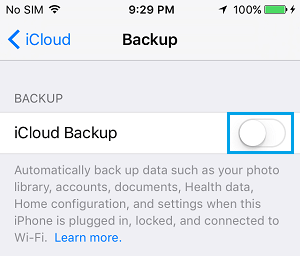
Setelah ini, Anda tidak akan lagi menemukan sistem Anda mencadangkan informasinya ke Server iCloud Apple.
- Pelajari cara Mengganti Gambar dari iPhone ke Mac
- Beralih Gambar dari iPhone ke Drive Eksterior yang Melelahkan Di Mac

Nama saya Javier Chirinos dan saya sangat tertarik dengan teknologi. Sepanjang ingatan saya, saya menyukai komputer dan video game dan hobi itu berakhir dengan pekerjaan.
Saya telah mempublikasikan tentang teknologi dan gadget di Internet selama lebih dari 15 tahun, khususnya di mundobytes.com
Saya juga ahli dalam komunikasi dan pemasaran online dan memiliki pengetahuan tentang pengembangan WordPress.