
Meskipun program antivirus seperti Avast dapat membantu mencegah malware atau virus berbahaya masuk ke komputer Anda, terkadang program ini dapat memblokir eksekusi program atau aplikasi yang Anda ketahui aman, atau yang telah diinstal sebelumnya di komputer Anda dan Anda lebih suka menggunakan opsi lain. Jika Anda ingin menonaktifkan Avast sepenuhnya, atau hanya ingin mematikannya sementara, postingan ini memberikan petunjuk langkah demi langkah tentang cara melakukan keduanya.
Nonaktifkan Avast sepenuhnya atau sementara
Jika Anda perlu menonaktifkan avast sepenuhnya untuk jangka waktu tertentu, baik untuk menjalankan program tertentu yang diblokir oleh Avast atau jika Anda ingin menginstal aplikasi dan Avast memblokir instalasi, Anda memiliki beberapa opsi.
Anda dapat menonaktifkan Avast untuk sementara, Anda dapat memasukkan program atau aplikasi tersebut ke dalam Avast ke dalam daftar putih (agar tidak diblokir), atau Anda dapat menonaktifkan fitur Avast tertentu yang menyebabkan program/aplikasi yang Anda coba jalankan diblokir.
Pada bagian ini kita akan membahas cara menonaktifkan avast sepenuhnya dalam jangka waktu tertentu atau tanpa batas waktu.
- Di bilah tugas, di sisi kanan, temukan ikon Avast oranye (Anda mungkin perlu mengklik panah atas untuk “Tampilkan ikon tersembunyi”)
- Klik kanan ikon Avast oranye setelah Anda menemukannya
- Arahkan kursor ke atas «Kontrol perisai Avast» dari menu pop-up.
- Di menu diperluas yang muncul, Anda dapat memilih nonaktifkan Avast untuk jangka waktu tertentu atau tanpa batas waktu ("Nonaktifkan secara permanen").
- Klik kiri pada opsi yang Anda inginkan dan Avast akan dinonaktifkan
- Saat Anda siap untuk mengaktifkan kembali Avast, Anda dapat mengklik kanan lagi ikon Avast, arahkan kursor ke atas "Kontrol Perisai Avast" dan pilih aktifkan semua perisai Avast.
Cara Memasukkan Program yang Diblokir ke Daftar Putih di Avast
Jika Anda tidak ingin menonaktifkan Avast dan membiarkan diri Anda sepenuhnya tidak terlindungi dan hanya ingin Avast membiarkan program tertentu berjalan tanpa diblokir, Anda selalu dapat memasukkan program tersebut ke dalam daftar putih. Untuk melakukannya, ikuti petunjuk berikut:
- Buka Dasbor Avast
- Di sudut kanan atas panel, klik "Tidak bisa" dan kemudian "Pengaturan".
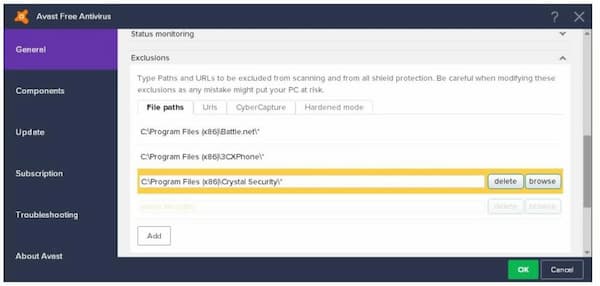
- Tab "Umum", Klik "Pengecualian" untuk memunculkan opsi yang diperlukan.
- Lalu klik "Tambahkan pengecualian" dan ketik URL atau cari program yang ingin Anda masukkan ke daftar putih.
- Tekan "Tambahkan pengecualian" jika Anda mengetik di situs web, atau tekan "Untuk mengeksplorasi" untuk menemukan program yang ingin Anda tambahkan pengecualian.
Nonaktifkan fitur Avast tertentu
Jika Anda tidak ingin menonaktifkan Avast sepenuhnya, tetapi hanya ingin menghentikan berjalannya fitur Avast tertentu, Anda juga dapat melakukannya di dasbor Avast. Berikut ini petunjuk tentang cara melakukannya:
- Buka Dasbor Avast
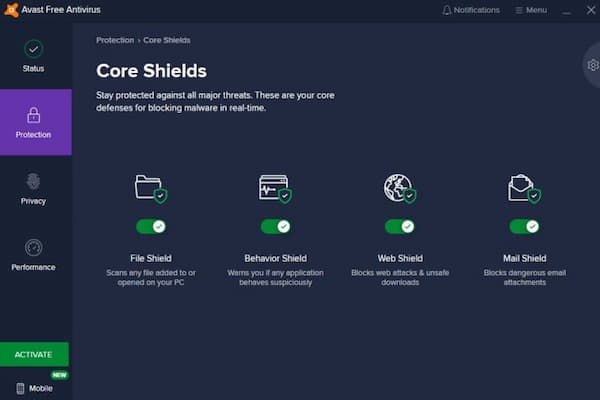
- Di menu sebelah kiri, pilih "Perlindungan"
- Pilih "Perisai Inti"
- Di menu itu, Anda bisa pilih yang mana dari empat perisai Avast yang ingin Anda nonaktifkan
- Matikan satu atau lebih perisai yang ingin Anda nonaktifkan
Nonaktifkan Avast di Mac
Bagi pengguna Mac , Avast mungkin menimbulkan masalah yang sama saat menginstal program atau aplikasi. Jika Anda menggunakan Mac dan ingin menonaktifkan Avast, Anda harus membaca rekomendasi berikut:
- Buka Keamanan Avast
- Klik pada preferensi
- Anda akan menemukan tiga jenis perisai, antara lain sebagai berikut:
- Pelindung sistem file
- perisai surat
- Perisai web
- Klik pada opsinya "Menonaktifkan" untuk perisai yang dipilih dan masukkan kata sandi administrator saat diminta.
- Anda dapat mengaktifkan perangkat lunak dengan masuk ke Preferensi dan mengklik "Mengaktifkan".
Nonaktifkan Avast di Android
Avast juga berfungsi di Android , dan Anda mungkin mengalami masalah yang sama yang membuat Anda ingin menonaktifkannya. Jika Anda menggunakan Avast di perangkat Android Anda tetapi perlu menonaktifkannya, Anda dapat mengikuti langkah-langkah berikut:
- Buka konfigurasi
- Pergi ke aplikasi
- Pilih perangkat lunak Avast
- Toca Paksa berhenti
Sangat penting untuk menggunakan antivirus di perangkat apa pun; Namun, Anda mungkin mengalami kesulitan tertentu dan Anda harus tahu cara menonaktifkan Avast untuk jangka waktu tertentu untuk mengizinkan tindakan tertentu. Sekarang setelah Anda mengetahui cara melakukan ini di perangkat yang berbeda, Anda tidak akan merasa frustrasi jika terjadi kesalahan.
Anda mungkin tertarik dengan: Avast Tidak Bisa Dibuka di Windows 10 | 3 Solusi yang Mungkin
Copot pemasangan Avast Antivirus
Jika Anda memiliki program antivirus lain yang ingin Anda gunakan atau tidak ingin Avast ada di komputer Anda, pilihan terbaik adalah menghapus instalasinya sepenuhnya daripada hanya menonaktifkan Avast. Anda memiliki beberapa opsi jika ingin menghapus instalasi Avast. Yaitu: uninstall Avast secara manual atau uninstall Avast dengan Avast Uninstall Utility.
Copot pemasangan Avast secara manual
Untuk melakukan proses ini Anda hanya perlu mengikuti langkah-langkah di bawah ini:
- Pastikan Avast ditutup
- Di bilah pencarian Windows Di bilah tugas, ketik "Tambah atau Hapus Program" dan tekan Enter
- Daftar program dan aplikasi Anda akan muncul. Temukan Avast dengan menggulir ke bawah hingga Anda menemukannya atau dengan menggunakan fungsi pencarian
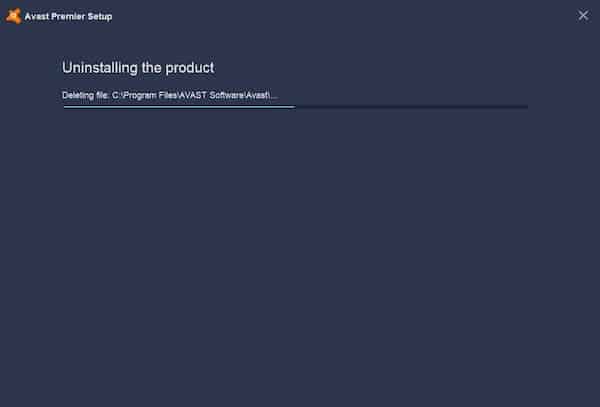
- Setelah Anda menemukan Avast, klik untuk memilihnya lalu tekan tombol "Copot"
- Ikuti petunjuk untuk menghapus instalan Avast.
Copot pemasangan Avast dengan Avast Uninstall Utility
Jika Anda tidak ingin melakukan proses ini secara manual, Anda dapat menggunakan utilitas uninstall yang disertakan dalam banyak program untuk melakukannya:
- Unduh utilitas uninstall Avast di sini.
- Mulai ulang Windows di mode aman
- Buka utilitas uninstall Avast
- Pilih opsi yang cocok dengan instalasi Avast Anda
- Tekan "Copot"
- Nyalakan kembali komputer Anda
Haruskah Anda menonaktifkan Avast?
Meskipun tidak ada gunanya sepenuhnya tanpa program antivirus atau firewall yang melindungi komputer Anda, ada skenario tertentu yang masuk akal untuk menonaktifkan atau menghapus instalan antivirus Anda (seperti Avast).
Sekali lagi, seperti yang disebutkan sebelumnya, jika Avast memblokir program atau instalasi program yang Anda ketahui aman, ada baiknya untuk menonaktifkan Avast.
Dan meskipun Avast sering dianggap sebagai salah satu program antivirus gratis terbaik, jika Anda beralih ke program antivirus lain, Anda pasti ingin menghapus instalan Avast sepenuhnya, karena memiliki beberapa program antivirus di komputer yang sama dapat menimbulkan masalah.
Jadi haruskah Anda menghapus atau menonaktifkan atau? Itu sangat tergantung pada apa yang Anda coba lakukan. Jika Anda memutuskan bahwa Anda perlu menonaktifkan atau menghapus instalan Avast, kami menjelaskan beberapa cara berbeda untuk melakukannya di atas.
Kata-kata terakhir
Menonaktifkan Avast bisa menjadi langkah yang diperlukan dan bahkan efektif tergantung pada tujuan Anda. Namun, jika Anda menonaktifkannya, ingatlah untuk mengaktifkannya kembali untuk memastikan komputer Anda tidak dibiarkan tanpa perlindungan. Jika Anda yakin menghapus antivirus sepenuhnya adalah pilihan terbaik, jangan biarkan PC Anda tanpa perlindungan terlalu lama. Jika Anda menghapus Avast, pastikan untuk mengunduh atau menginstal program antivirus lain.

Nama saya Javier Chirinos dan saya sangat tertarik dengan teknologi. Sepanjang ingatan saya, saya menyukai komputer dan video game dan hobi itu berakhir dengan pekerjaan.
Saya telah mempublikasikan tentang teknologi dan gadget di Internet selama lebih dari 15 tahun, khususnya di mundobytes.com
Saya juga ahli dalam komunikasi dan pemasaran online dan memiliki pengetahuan tentang pengembangan WordPress.