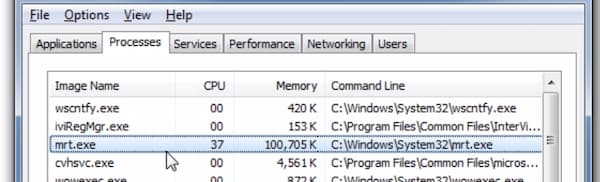
Orang-orang yang menemukan mrt.exe di PC mereka mungkin menyadarinya karena penggunaan CPU atau memori yang tinggi. Namun, banyak pengguna bahkan tidak dapat menentukan apa yang dilakukan file mrt.exe ini di PC mereka. Dalam artikel ini, kami menjelaskan apa itu dan bagaimana cara memperbaiki beberapa masalah yang dapat ditimbulkannya pada sistem Anda.
Apa itu mrt.exe?
MRT mengacu pada Microsoft Removal Tool di sistem Windows . Dan mrt.exe adalah file yang diperlukan untuk menjalankan alat penghapus Microsoft ini di Windows 10.
Setelah Anda mengaktifkan pembaruan Windows 10, setiap kali Anda memperbarui sistem Anda, MRT ini juga akan diperbarui bersamaan dengan pembaruan sistem. Dengan cara ini, Anda jelas dapat melihat Alat Penghapusan Microsoft berjalan setiap hari Selasa kedua setiap bulannya. Periksa PC Anda apakah ada perangkat lunak berbahaya atau virus.
Dari perspektif ini, Anda tidak disarankan memilih untuk menghapus mrt.exe dari Windows 10 demi keamanan komputer.
Haruskah Anda menonaktifkan file Mrt.exe?
Biasanya, file mrt.exe bukanlah virus, melainkan proses yang aman di PC Anda. Sebagai file sistem penting untuk alat penghapus Microsoft, file mrt.exe ini sebaiknya tidak dihapus jika Anda ingin mengaktifkan MRT untuk melindungi PC Anda dari malware atau ancaman.
Di sisi lain, proses Windows ini tidak akan memakan penggunaan CPU yang tinggi di Windows 10 secara default. Artinya, kecil kemungkinannya akan menimbulkan masalah.
Jika sayangnya, komputer Anda menjalankan Alat Penghapus Perangkat Lunak Berbahaya Microsoft Windows dengan CPU tinggi, Anda dapat mengambil langkah-langkah di bawah ini untuk mengatasi kesalahan mrt.exe di Windows 10 secara efektif. Atau pada saat itu, Anda dapat mencoba menonaktifkan mrt.exe untuk mengatasi CPU yang tinggi atau menghapus beberapa virus yang mengambil nama proses tersebut.
Apakah file mrt.exe di PC Anda terkena virus?
Apa yang telah dibahas di atas tentang proses ini menunjukkan apa yang terjadi dalam sebagian besar kasus dengan file tersebut; namun, ada kemungkinan mrt.exe tanpa disadari dapat menjadi virus yang menyamar sebagai malware di PC Anda.
Berdasarkan kondisi ini, sebaiknya Anda mengambil langkah-langkah yang diperlukan untuk memeriksa apakah virus dengan nama mrt.exe benar-benar ada di perangkat Windows 10 Anda atau tidak.
Adapun bagaimana Anda dapat mendeteksi virus atau kerusakan mrt exe, coba periksa di mana file sistem ini berada di komputer Anda.
Dikatakan bahwa mrt.exe terletak di C:\WINDOWS\System32 . Jadi, di File Explorer, masuk ke folder System32 untuk menemukan file mrt.exe. Jika Anda dapat menemukannya di sana, itu berarti file MRT.EXE di PC Anda aman dan tidak rusak.
Meskipun Anda tidak dapat menemukannya di folder ini, file mrt.exe mungkin telah rusak atau terinfeksi oleh program atau aplikasi lain di PC Anda. Anda dapat mencoba mencopot pemasangannya, yang diperbolehkan dan tidak akan menimbulkan masalah apa pun.
Jangan lewatkan: 10 Perangkat Lunak Antivirus Gratis Unggulan untuk Diunduh
Perbaiki Konsumsi CPU Tinggi dari mrt.exe
Jika terjadi kesalahan MRT yang melibatkan konsumsi CPU yang tinggi atau file tidak ditemukan, hal pertama yang mungkin terlintas di benak Anda adalah Anda dapat menghapusnya dari Windows 10.
Di sini, Anda juga dapat menggunakan cara lain untuk menyelesaikan masalah Alat Penghapusan Microsoft.
Solusi 1: Periksa kode pengembalian MRT
Anda juga dapat mengetahui lebih banyak tentang status berjalan mrt.exe di Windows 10. Kode pengembalian Alat Penghapus Perangkat Lunak Berbahaya Microsoft mencerminkan apakah mrt exe berfungsi dengan baik di PC Anda.
Dalam keadaan ini, notepad MRT dapat dibuka untuk melihat kode pengembalian.
- Menulis File Explorer di kotak pencarian lalu tekan Enter untuk menavigasi ke sana.
- Di bilah alamat File Explorer, salin dan tempel C:\Windows\debug dan tekan Enter untuk mencarinya.
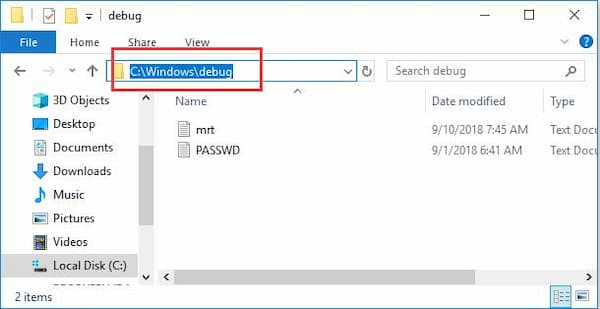
- Kemudian klik dua kali pada pad tersebut catatan MRT untuk membukanya.
- Di mrt Notepad, gulir ke bawah ke cari dan periksa kode pengembalian.
- Jika kode pengembalian di PC adalah 0, berarti mrt.exe tidak berbahaya.
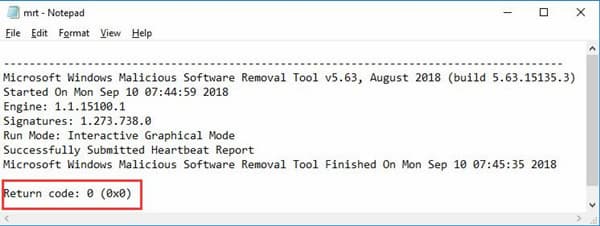
- Setelah Anda menyadari bahwa kode pengembalian pada PC Anda bukan 0, Anda mungkin perlu mencari virus mrt.exe di Windows 10.
Solusi 2: Jalankan Windows Defender untuk memeriksa virus MRT
Jika file mrt.exe terletak di lokasi selain C:\WINDOWS\System32, atau kode pengembalian bukan 0, Anda harus mulai mengaktifkan Windows Defender untuk memantau virus di Microsoft Removal Tool.
Setelah Windows Defender diaktifkan di Windows 10, manfaatkan untuk memperbaiki virus.
- Enter Windows Defender di kotak pencarian lalu tekan Enter untuk membuka Pusat Keamanan Windows Defender.
- Di Pusat Keamanan Windows Defender, di bawah Perlindungan terhadap virus dan ancaman, Klik Jalankan pemindaian cepat baru.
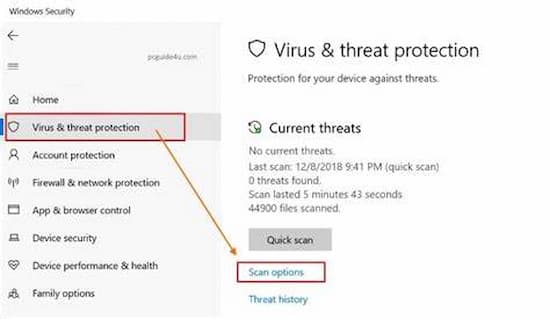
- Kemudian, Windows Defender akan secara otomatis mencari virus proses Windows mrt.exe di PC Anda.
- Tentu saja, Anda dapat menjalankan pemindaian penuh di Windows Defender, bukan pemindaian cepat.
- Atau coba unduh dan instal perangkat lunak antivirus pihak ketiga yang andal seperti Malwarebytes o AVG dan menggunakannya untuk memindai virus dan ancaman.
Solusi 3: Hapus file mrt.exe di Windows Powershell
Terakhir, karena MRT tidak dapat menggantikan aplikasi antivirus lainnya, Anda berhak menonaktifkan atau menghapus Alat Penghapus Perangkat Lunak Berbahaya Microsoft.
Dan itu, dalam arti luas, dapat menghentikan kesalahan CPU tinggi file mrt.exe di Windows 10.
- Enter Windows Powershell di kotak pencarian lalu klik kanan untuk Jalankan sebagai administrator.
- Hak istimewa administratif diperlukan di sini untuk melakukan tugas ini.
- En Jendela Powershell, salin dan tempel perintah berikut dan tekan Enter untuk menjalankan perintah ini.
- Desregister-ScheduledTask -TaskName «MRT_HB» TaskPath «\Microsoft\Windows\RemovalTools\» -Komit: $falseRemove-Item 'C:\Windows\System32\MRT.exe
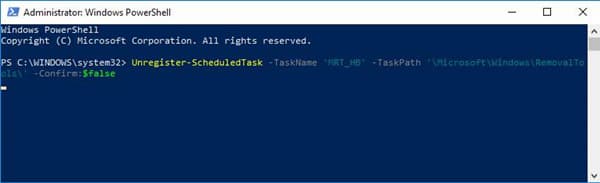
- Setelah itu, restart komputer Anda agar hal itu dapat diterapkan.
Anda mungkin perlu pindah ke C:\Windows\System32\MSchedExe.exe untuk menghapus file mrt.exe, dengan catatan Anda dapat menemukannya di folder ini.
Kata-kata terakhir
Postingan ini bertujuan untuk memandu Anda melalui Microsoft Malicious Software Removal Tool, atau mrt.exe . Kami telah menunjukkan kepada Anda apa itu MRT dan apakah Anda harus menghapusnya dari Windows 10, serta cara memperbaiki penggunaan CPU yang tinggi dari Microsoft Malicious Software Removal Tool ini.
Untuk lebih spesifiknya, ini tidak akan menimbulkan masalah meskipun Anda menonaktifkan mrt.exe, tetapi sebaiknya Anda tidak menghapus instalannya kecuali kesalahan mrt.exe masih berlanjut di PC Anda.

Nama saya Javier Chirinos dan saya sangat tertarik dengan teknologi. Sepanjang ingatan saya, saya menyukai komputer dan video game dan hobi itu berakhir dengan pekerjaan.
Saya telah mempublikasikan tentang teknologi dan gadget di Internet selama lebih dari 15 tahun, khususnya di mundobytes.com
Saya juga ahli dalam komunikasi dan pemasaran online dan memiliki pengetahuan tentang pengembangan WordPress.