
Meskipun industri game sedang berkembang pesat, masih banyak pengguna yang menyukai game-game lama mereka, seperti Tram Simulator buatan Microsoft.
Dengan basis pemainnya yang luar biasa, game yang dibuat Microsoft pada tahun 2001 ini tetap populer seperti sebelumnya. Namun, tidak semuanya berjalan mulus bagi mereka yang mengingat masa-masa indah dan ingin menjadikannya game yang hebat. Simulator kereta api ini tersedia untuk Windows 10.
Banyak orang yang belum mencoba permainan ini mengalami kesulitan untuk memulainya. Melompati rintangan pertama menyebabkan banyak kesalahan dan crash.
Saya dapat meyakinkan Anda bahwa game ini kompatibel dengan Windows 98 dan ME. Namun game ini tidak ditujukan untuk semua negara. Banyak hal yang harus dilakukan dan banyak kendala. Ikuti langkah-langkah ini dan singkirkan kotak CD lama Anda.
Bagaimana cara menginstal Microsoft Train Simulator untuk Windows 10?
1. Anda dapat membaca persyaratan sistem di sini
Mungkin tampak aneh bahwa game ini hanya membutuhkan kartu grafis Nvidia . Itulah mengapa kartu grafis ATI/AMD tidak akan berfungsi dengan mesin game yang lebih lama. Namun, komponen lainnya seharusnya berfungsi dengan baik.
Anda dapat menjalankan permainan ini di kalkulator apa pun, karena permainan ini dibuat pada awal abad yang lalu. Namun kalkulator dapat digunakan dengan adaptor kartu grafis Nvidia.
Anda dapat mengatur konfigurasi dual-GPU dengan, misalnya, grafis terintegrasi ATI atau Intel , dan menjalankan game menggunakan GPU terintegrasi. Sekarang kita dapat melanjutkan ke bagian persiapan tanpa perlu khawatir tentang masalah GPU.
2. Siapkan
Pertama-tama, Anda harus menghapus sepenuhnya semua file dari Microsoft Train Simulator. Jika Anda mengalami masalah saat menginstal game (yang mungkin terjadi), ikuti langkah-langkah di bawah ini.
-
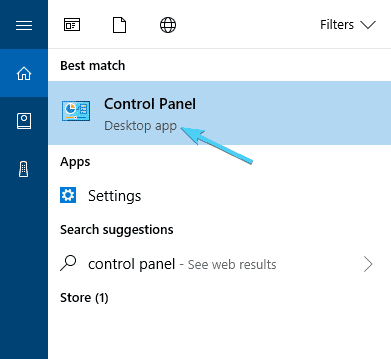
Di bilah pencarian Windows , ketik "Control" dan Panel Kontrol akan terbuka .
-
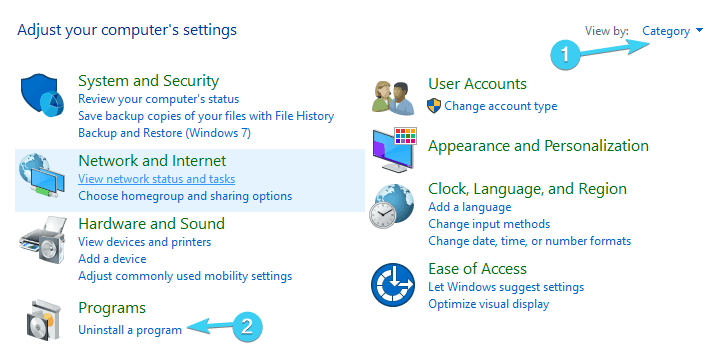
Anda dapat melihat Kategori Pilih Instal ulang aplikasi
-
Navigating memiliki Microsoft Tree Simulator. Klik kanan untuk menghapus instalasinya.

-
Buka Program Files (atau file program x86) AppData. Anda dapat menghapus semua informasi yang telah Anda tambahkan secara manual dengan mengklik tautan ini.
-
Mulai komputer Anda.


Masalah ini telah teratasi. Ada beberapa langkah unik namun penting yang perlu Anda ambil sebelum instalasi. Tampaknya UAC (Kontrol Akun Pengguna) memblokir instalasi. Hal ini seharusnya jelas mengingat Windows 10 tidak menyediakan dukungan retroaktif untuk game Windows lama. Anda juga harus menonaktifkan koneksi Internet saat menginstal game.
Kami merekomendasikan penggunaan alat praktis ini untuk menonaktifkan Kontrol Akun Pengguna (UAC) selama sisa proses instalasi dan menghemat banyak waktu Anda. Unduh di sini . Alat ini harus dijalankan sebelum instalasi.
3. Instalasi
Judul “lama tapi bagus” ini memerlukan beberapa penyesuaian untuk dipasang. Untuk membuatnya berhasil, jangan ambil risiko dan pastikan Anda mengikuti semua instruksi.
-
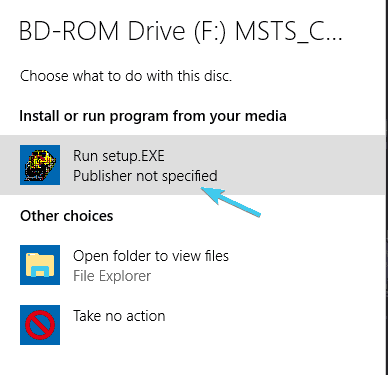
Masukkan disket instalasi pertama ke dalam kotak drive CD-ROM dan setelah Anda memilihnya, pilih Jalankan Pengaturan.
-
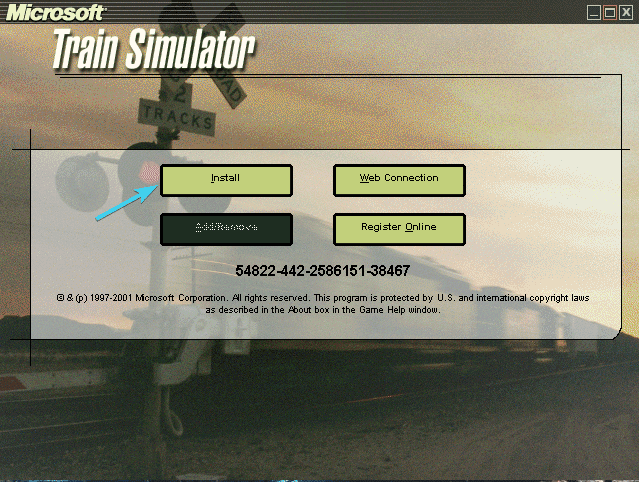
Silakan klik Instal.
-
Klik tombol panah kanan.
-
Tolak Adobe Acrobat Reader 4. Klik untuk menerimanya . Tidak
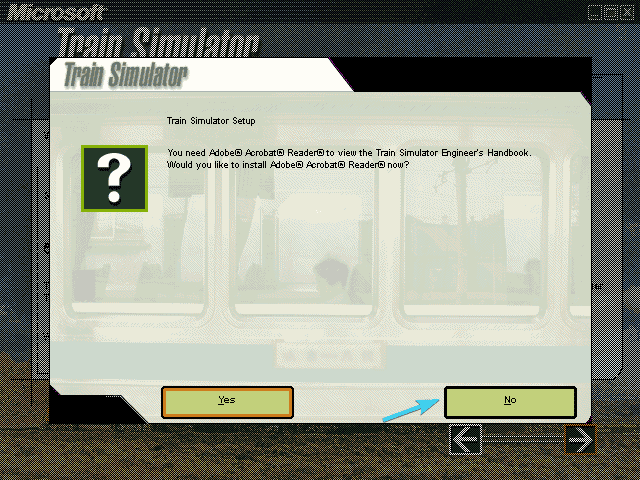
-
Silakan klik Ubah opsi instalasi. Kemudian, arahkan kursor ke panah di sebelah kanan.
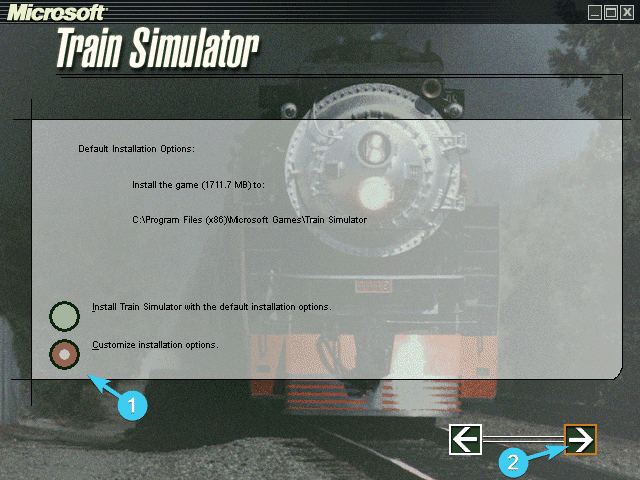
-
Klik opsi " Selesaikan Instalasi ".
-
Folder di bawah ini berisi simulator kereta api. Klik " Selalu berubah." Kemudian klik panah di sebelah kanan.

-
Pilih jalur yang ada di sisi lain Jangan menginstal game di partisi sistem C: . Buat folder dan beri nama apa pun yang Anda inginkan (MSTS adalah pilihan yang bagus). Tulis rutenya di telepon. Contohnya ada di sini D:MSTS
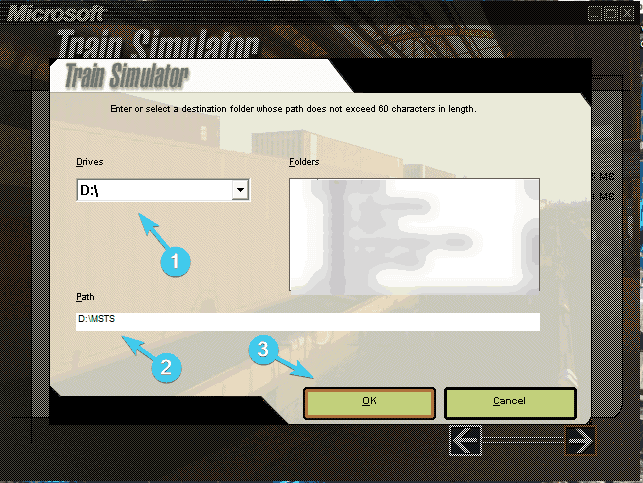
-
Silakan klik OK. Biarkan penginstal membuat folder. Klik panah di sebelah kanan.
-
Jika Anda memiliki pertanyaan, 27% , Masukkan disk kedua. Klik di sini . Oke.
-
Klik tombol setelah instalasi selesai . Atur ulang
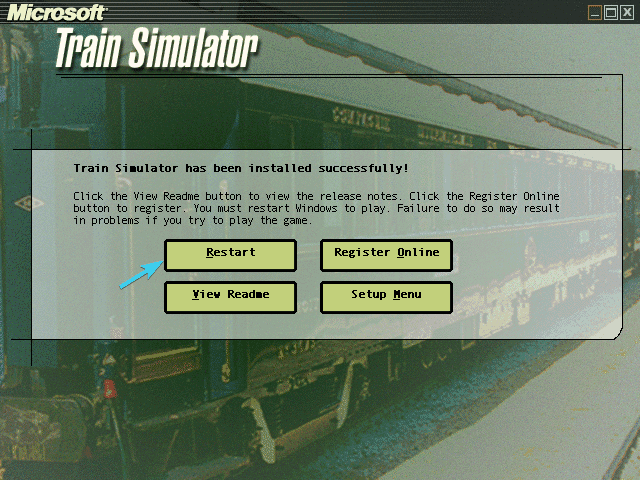
- Simulator Kereta seharusnya belum dimulai.


.


Untuk instalasi, ini sudah cukup. Agar Train Simulator berfungsi, Anda harus menyelesaikan langkah lainnya.
4. Diperbarui
Anda juga harus memperbarui. Ini adalah pembaruan ke versi 1.4. Anda dapat memeriksa apakah game Anda telah diperbarui ke versi 1.4.1. Pindah ke mat Transaksi pada matras instalasi. Di sana Anda akan menemukan, antara lain, Class50 atau SD402. Jika Anda tidak melihat file di matras Anda, unduh dan instal.
Ikuti petunjuk berikut:
-
Anda dapat mengunduh pembaruan 1.4 dengan mengklik di sini . Rangkul.
-
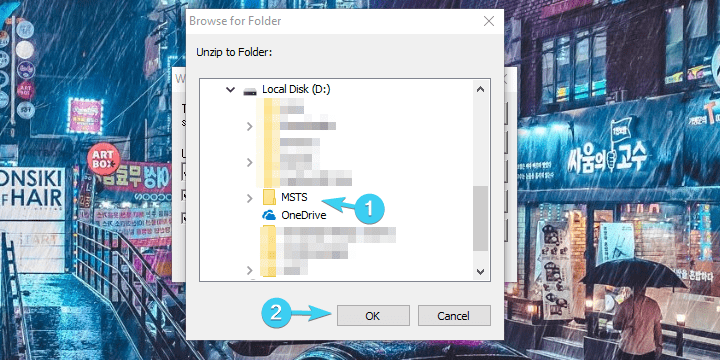
Gunakan penginstal zip untuk menyetel jalur folder Train Simulator default. D:MSTS)
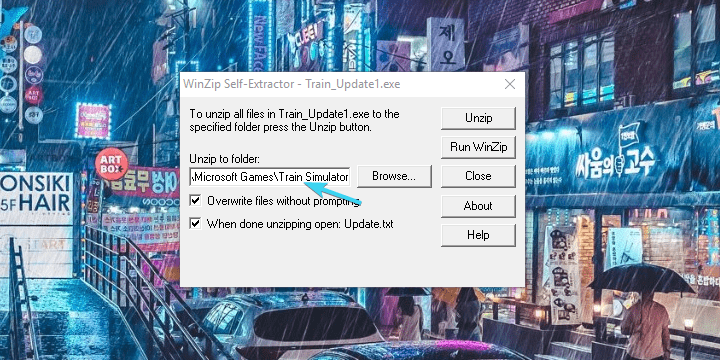
-
Klik kanan bidang Unzip
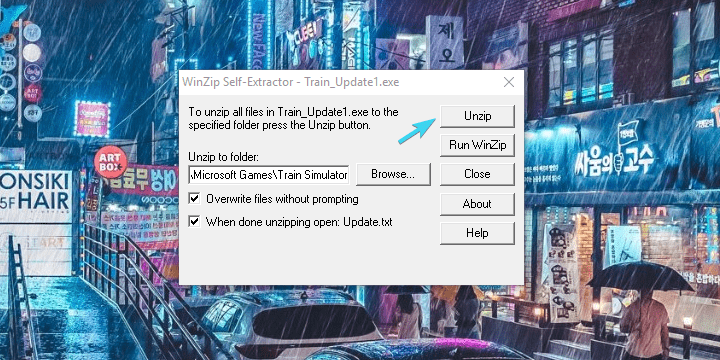

.

Anda dapat mengunduh file tambahan dari situs web . Klik di sini . Meskipun tidak wajib, kami sarankan Anda menginstal MSTS Content (v1.4 Class 50) dan MSTS Content (v1.4 SD40-2). Setelah selesai, kita dapat melanjutkan ke konfigurasi sepeda motor klasik ini.
5. Pengaturan Simulator Kereta
Meskipun kita sudah setengah jalan, masih ada hal yang harus Anda lakukan sebelum dapat terus bermain. Langkah-langkah tambahan ini akan memungkinkan Anda untuk mengoptimalkan paksa Train Simulator untuk Windows 10, yang pada dasarnya menghapus semua fitur yang tidak diperlukan. Di bawah ini Anda akan menemukan daftar semua tindakan. Pastikan Anda mengikuti instruksinya.
-
Arahkan ke folder instalasi Anda dan klik kanan.
-
Pada tab Umum , hapus kotak Hanya Baca.
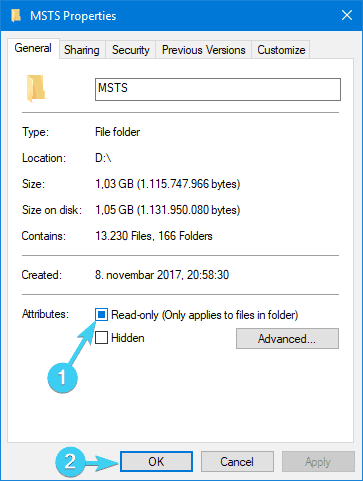
-
Selanjutnya, Anda perlu membuka folder instalasi . Klik kanan pada file raccoon dan pilih " train.exe " lalu buka Properti.
-
Halaman kompatibilitas berisi informasi berikut: Program ini dapat dijalankan sebagai administrator dan perubahan dapat dikonfirmasi.
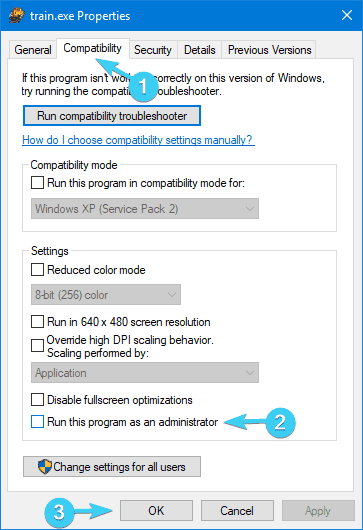
-
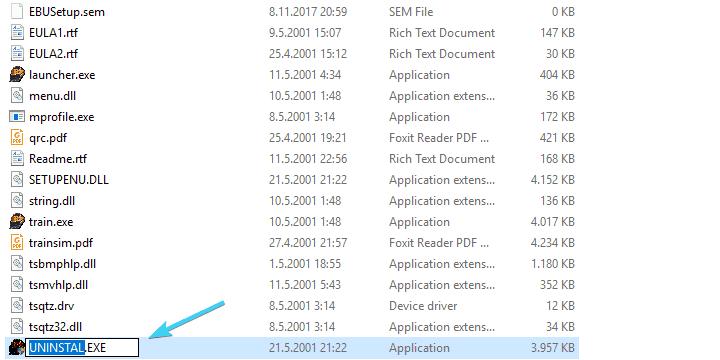
Simpan file tersebut ke komputer Anda . Copot pemasangan. Anda dapat menemukan informasi lebih lanjut di MSTS_Uninstall.exe.
-
Anda juga dapat menyalin "While You're There" (dalam bahasa Inggris) dan menempelkannya di suatu tempat untuk menyimpannya. Anda akan selalu siap jika terjadi sesuatu yang tidak diinginkan.
-
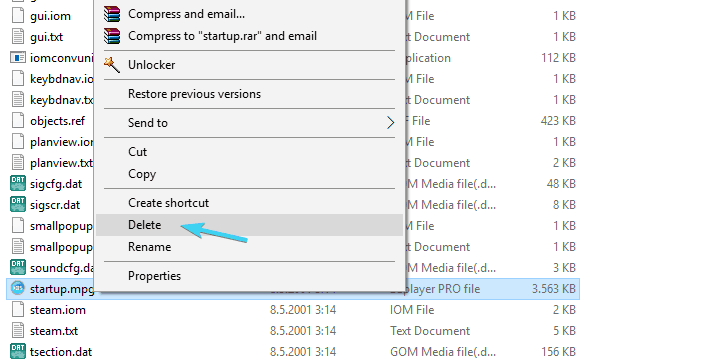
Buka folder " Global " dan jalankan file "inicio.mpg". FILE VIDEO
-
Masukkan kembali Disk 1 dan buka isinya. Buka File Explorer atau PC ini. Klik kanan pada disk 1 dan pilih Buka.
-
Buka folder " TechDocs " dan jalankan TechDocs.exe . Pilih jalur instalasi dan ekstrak file-file tersebut.


Itu saja. Hampir. Ada beberapa penyesuaian yang harus dilakukan sebelum kami berhenti bermain.
6. Penyesuaian akhir
Anda mungkin bertanya-tanya, “Apa lagi?” Penting untuk dicatat bahwa game ini tidak akan berfungsi dengan monitor layar lebar 16:9. Game ini dirancang dengan rasio aspek 4:3. Untuk mendapatkan gambar panorama di pengaturan GPU, Anda harus menyesuaikan pengaturan GPU Anda. Jika opsi ini tidak tersedia pada GPU Intel atau Nvidia, Anda dapat mengaktifkan opsi “Penskalaan Gambar”. Anda dapat dengan mudah menyesuaikan rasio aspek ke 16:9.
Permainan ini berbeda dengan permainan modern lainnya. Sebaiknya tentukan secara manual berapa banyak RAM yang Anda miliki. Langkah-langkah berikut akan membantu Anda melakukannya:
-
Klik pada pintasan simulator kereta untuk membuka properti
-
Pilih tab Pintasan.
-
Anda dapat mengubah jalur default dengan masuk ke bagian Tujuan : D:\MSTSlauncher.exe -mem:xyz. Ganti XYZ dengan ukuran RAM Anda yang sebenarnya dalam megabyte . Baris tujuan untuk RAM 8 GB akan terlihat seperti ini:
- D:MSTSlauncher.exe -mem : 4096
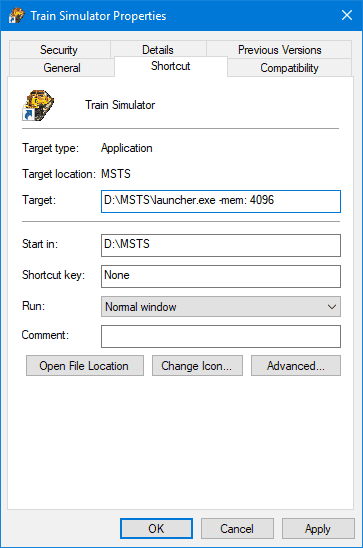
- D:MSTSlauncher.exe -mem : 4096
-
Periksa apakah Anda telah melakukan perubahan yang diperlukan.

Ini akan membantu permainan berjalan lebih lancar.
Jika Anda mengalami masalah saat menjalankan game, Anda dapat mengunduh dan menjalankan game tersebut. Instal perangkat lunak ini. Ini seharusnya menyelesaikan sebagian besar masalah. Itu saja. Sekarang, setelah semua upaya ini, Anda dapat mulai memainkan game tersebut.
7. Tambahan penting
Kami juga berbicara tentang add-on yang dapat meningkatkan kesenangan Anda dan membantu Anda dalam permainan. Plugin-plugin ini tercantum di bawah dengan tautan untuk mengunduhnya.
