Jika PC Anda bekerja lambat dan membutuhkan waktu lama untuk memulai, kemungkinan besar masalahnya disebabkan oleh aplikasi yang tidak diinginkan yang berjalan secara otomatis saat startup dan berjalan di latar belakang. Anda akan melihat langkah-langkah untuk menghentikan aplikasi agar tidak terbuka saat startup di Windows 10 di bawah ini.
Hentikan Pembukaan Aplikasi saat Startup di Windows 10
Banyak Aplikasi dan aplikasi, termasuk Aplikasi Microsoft seperti Skype, Grup, OneDrive memiliki kecenderungan bawaan untuk dimulai secara otomatis di komputer dan terus bekerja di latar belakang.
Hal ini biasanya dapat mengakibatkan masalah seperti startup yang tertunda, komputer yang melambat dan tampilan layar yang terhenti atau terhenti karena penggunaan CPU dan RAM yang berlebihan oleh aplikasi startup.
Dalam kasus tertentu, Anda bahkan mungkin terkejut menemukan Aplikasi tidak dikenal dan tidak sah yang bekerja di latar belakang, sehingga menghabiskan atau menguras sumber daya di komputer Anda secara tidak perlu.
Untungnya, mudah untuk Menghentikan Pembukaan Aplikasi saat Startup di Windows 10 dan mencegahnya memberikan pengaruh buruk pada kinerja keseluruhan komputer Anda.
Hentikan Pembukaan Aplikasi saat Startup Menggunakan Manajer Aktivitas
Ikuti langkah-langkah di bawah ini untuk menghentikan Aplikasi atau Program apa pun agar tidak dibuka saat startup di Windows 10 menggunakan Activity Supervisor.
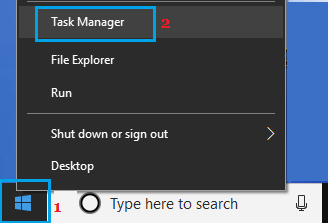
1. Klik kanan pada tombol Mulai dan pilih Pengelola Aktivitas di menu WinX yang muncul.
2. Pada layar Activity Supervisor, beralih ke Startup , pilih Program yang ingin Anda hentikan agar tidak berjalan otomatis saat startup, lalu klik opsi Nonaktifkan.
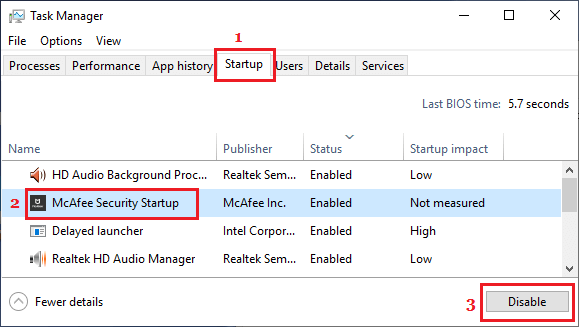
Catatan : Jika Anda tidak melihat Tab Startup, klik opsi Detail Tambahan yang terletak di pojok kiri bawah layar Anda.
3. Demikian pula, Anda dapat mengulangi langkah-langkah di atas untuk menghentikan semua aplikasi yang tidak perlu agar tidak terbuka saat komputer Anda dinyalakan.
Catatan: Jika tombol “Nonaktifkan” berwarna abu-abu atau tidak tersedia, Anda harus masuk menggunakan Akun Admin Anda.
2. Hapus Aplikasi dari Folder Startup di Windows 10
Strategi lain untuk Menghentikan Pembukaan Aplikasi saat Startup di Windows 10 adalah dengan menghapus Aplikasi dari Folder Startup di komputer Anda.
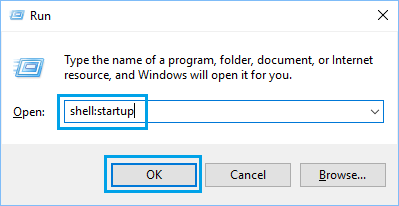
1. Klik kanan pada tombol Mulai dan klik Jalankan . Di jendela Perintah Jalankan, ketik shell:startup dan klik OK untuk membuka Folder Startup di komputer Anda.
2. Di dalam Folder Startup, klik kanan pada program yang ingin Anda hentikan agar tidak berjalan saat startup, lalu klik Hapus.
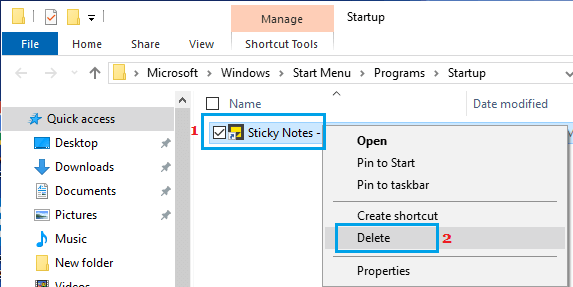
Setelah sistem ini jauh dari Folder Startup, sistem ini tidak akan lagi menyusahkan Anda dengan memulai secara mekanis dengan komputer Anda dan bekerja di latar belakang.
- Cara Menghentikan Aplikasi Bekerja di Latar Belakang di Windows 10
- Cara Menghentikan Skype Dimulai Secara Otomatis di Windows 10

Nama saya Javier Chirinos dan saya sangat tertarik dengan teknologi. Sepanjang ingatan saya, saya menyukai komputer dan video game dan hobi itu berakhir dengan pekerjaan.
Saya telah mempublikasikan tentang teknologi dan gadget di Internet selama lebih dari 15 tahun, khususnya di mundobytes.com
Saya juga ahli dalam komunikasi dan pemasaran online dan memiliki pengetahuan tentang pengembangan WordPress.