Jika Anda sedang mencari opsi untuk Menghentikan YouTube Secara Otomatis setelah waktu tertentu aktif iPhone or iPad, Anda akan menemukan langkah-langkah di bawah ini untuk Mengatur Pengatur Waktu Tidur untuk YouTube di iPhone.
Setel Pengatur Waktu Tidur di YouTube pada iPhone atau iPad
Meskipun cukup populer bagi orang untuk mendengarkan musik atau pesan bawah sadar sebelum tidur, ada juga orang yang suka mendengarkan Film YouTube berdurasi panjang sebelum tidur!.
Jika Anda termasuk dalam kelas yang terakhir, kemungkinan besar Anda akan senang mengetahui bahwa iPhone dapat secara robotik menghentikan video YouTube setelah jangka waktu tertentu dan mematikan tampilan layar.
Berdasarkan kebutuhan Anda, Anda dapat mengatur YouTube untuk secara otomatis berhenti memutar atau bahkan mematikan layar setelah beberapa menit, satu jam, atau jangka waktu lain yang Anda pilih.
Ini mungkin berguna, jika Anda khawatir tentang kemungkinan tertidur karena YouTube masih berperan dalam sistem Anda dan juga jika Anda perlu mengingat untuk tetap mengikuti jadwal tidur Anda.
Hentikan YouTube Secara Robot Setelah Waktu Tertentu
Jika Anda mendengarkan Video YouTube yang berlarut-larut, Anda dapat mengikuti langkah-langkah di bawah ini untuk menyetel Pengatur Waktu Tidur untuk YouTube di iPhone.
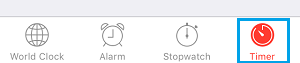
1. Buka Aplikasi Jam di iPhone Anda dan ketuk Timer tab di menu bawah.
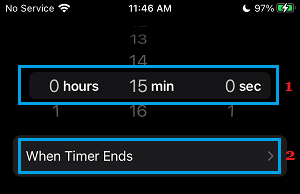
2. Pada layar tampilan pengatur waktu, pilih Waktu (menit atau jam) yang Anda benar-benar ingin Musik diputar, lalu ketuk Saat Pengatur Waktu Berakhir pilihan.
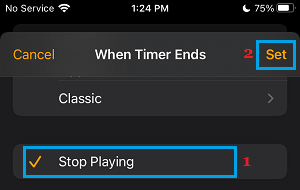
3. Pada tampilan layar berikut, pilih Berhenti Menikmati pilihan dan ketuk set (kanan atas) untuk menyimpan pengaturan ini di iPhone Anda.
4. Setelah ini, ketuk Tombol mulai untuk memulai pengatur waktu.
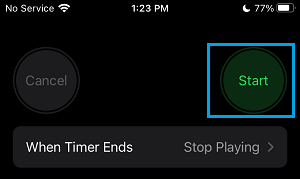
5. Selanjutnya, buka Youtube dan mulai mengambil bagian dalam YouTube Video yang hanya perlu Anda dengar, sebelum tidur.
Dengan cara ini Anda dapat dengan aman mendengarkan Film YouTube yang panjang saat akan tidur, tanpa khawatir tentang kemungkinan tertidur karena YouTube masih diputar di sistem Anda.
Video YouTube akan diputar di iPhone, hanya hingga waktu yang tersisa di Timer dan akan otomatis berhenti diputar dan layar akan MATI segera setelah timer berakhir.
- Metode mudah Menambahkan Musik ke iPhone Tanpa iTunes
- Metode mudah untuk Memalsukan YouTube ke TV Dari iPhone dan Android Telepon selular

Nama saya Javier Chirinos dan saya sangat tertarik dengan teknologi. Sepanjang ingatan saya, saya menyukai komputer dan video game dan hobi itu berakhir dengan pekerjaan.
Saya telah mempublikasikan tentang teknologi dan gadget di Internet selama lebih dari 15 tahun, khususnya di mundobytes.com
Saya juga ahli dalam komunikasi dan pemasaran online dan memiliki pengetahuan tentang pengembangan WordPress.