Pendekatan terbaik untuk backup Mac ke Drive Eksternal adalah dengan memanfaatkan Aplikasi Time Machine atau utilitas bawaan yang ada di dalam macOS.
Cadangkan Mac ke Drive Keras Eksterior dengan Time Machine
Yang diperlukan untuk Mencadangkan Mac ke Hard Disk Eksterior adalah menyambungkan Drive Penyimpanan ke Mac dan mengizinkan Pencadangan Time Machine di perangkat Anda.
Segera setelah Pencadangan utama selesai dan jika opsi "Kembali Secara Mekanis" dipilih, Time Machine dapat memperbarui cadangan dengan memindai laptop Anda untuk mencari data catatan baru, direvisi, dan dihapus setiap jam.
Jika tersedia cukup ruang penyimpanan di Drive Eksterior, Time Machine menyimpan pencadangan setiap jam selama 24 jam sebelumnya, pencadangan harian untuk bulan sebelumnya, dan pencadangan mingguan untuk semua bulan sebelumnya.
Jika Gadget Penyimpanan Eksterior kehabisan ruang, Time Machine secara otomatis menghapus cadangan lama untuk menciptakan ruang penyimpanan untuk pencadangan harian.
Kemampuan Penggerak Eksterior yang Sulit untuk Pencadangan Time Machine?
Time Machine secara virtual dapat melakukan pencadangan ke Gadget Penyimpanan apa pun yang terhubung ke USB, Thunderbolt atau Port FireWire Mac Anda.
Jika Drive Penyimpanan yang terhubung tidak dalam format yang tepat, Time Machine akan secara otomatis mengarahkan Anda untuk Memformat Drive.
Untuk memanfaatkan Time Machine Backups secara efektif, kemampuan penyimpanan Exterior Drive setidaknya harus sesuai dengan kemampuan penyimpanan Laborious Drive di Mac Anda.
Hal ini memungkinkan Time Machine untuk menyimpan sejumlah variasi informasi, yang pada gilirannya akan membantu Anda kembali ke masa lalu dan mendapatkan data yang lebih baik sebelum Anda membuat perubahan apa pun pada informasi tersebut.
Waspadalah: Time Machine juga akan diatur untuk Mencadangkan Mac secara nirkabel ke Drive Eksterior yang tersedia di Komunitas yang sama.
Apa yang Tidak Termasuk dalam Pencadangan Time Machine?
Sesuai dengan Apple, Time Machine harus secara otomatis mencadangkan semua data di MacBook, Mac Mini, atau iMac Anda yang bukan bagian dari instalasi macOS.
Ini berarti, Time Machine harus mencadangkan semua Dokumen, Foto, Film, Musik, Buku, dan Pihak Ketiga Anda Apps.
Lewat pengalaman seseorang, Time Machine cenderung melewatkan database Indeks di Perpustakaan Foto, yang mungkin mengakibatkan masalah saat mempertimbangkan Memulihkan Foto dari Cadangan Time Machine.
Oleh karena itu, lebih baik membuat Panduan Cadangan Foto & Film ke Drive Eksterior. Anda dapat melakukan ini hanya dengan menyeret Foto ke Drive Eksterior.
Metode mudah untuk Mengizinkan Pencadangan Time Machine ke Drive Keras Eksterior di Mac
Ikuti seminar Penggerak Eksterior yang Melelahkan ke Mac dan ikuti langkah-langkah di bawah ini untuk Mengizinkan Pencadangan Mesin di Mac Anda.
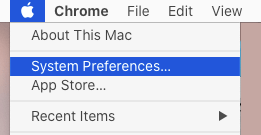
1. Klik pada Lambang Apel di bilah menu atas dan pilih system Preferences dalam menu tarik-turun.
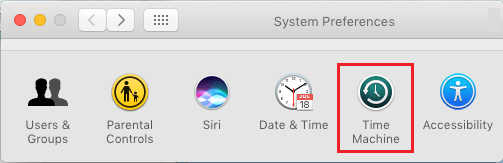
2. Pada tampilan System Preferences, klik Mesin waktu pilihan.
3. Pada tampilan Time Machine, klik Pilih Disk Cadangan… .
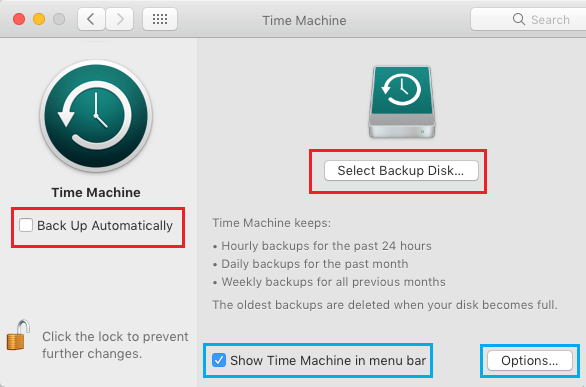
Waspadalah: Pastikan untuk memilih Mesin Waktu Hadir di bilah Menu pilihan.
4. Pada tampilan berikut, pilih Eksterior Perjalanan yang melelahkan ditautkan ke Mac Anda dan klik Gunakan Disk .
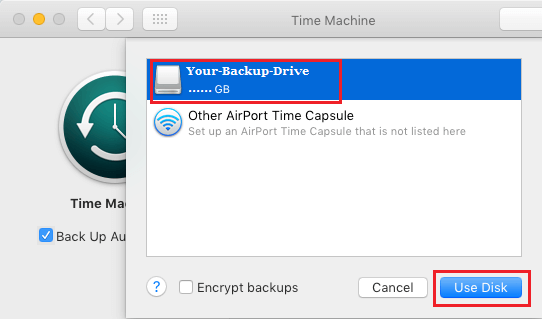
Waspadalah: Anda dapat memilih Sekali lagi Naik Secara Mekanis pilihan, agar Time Machine Anda dapat memperbarui Cadangan secara otomatis.
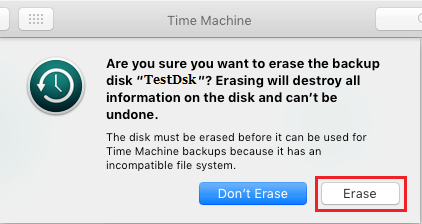
5. Jika Format Exterior Laborious Drive yang tersambung tidak kompatibel dengan macOS, Anda akan diminta untuk melakukannya Erase Disknya.
6. Dengan sabar Nantikan proses Pencadangan yang harus diselesaikan. Waktu untuk menyelesaikan Pencadangan utama bisa memakan waktu lama.
7. Keluarkan Drive Eksterior (Penting!)
Ketika proses Pencadangan selesai, pastikan Anda menahan godaan untuk mencabut drive eksternal dari Mac.
Mencabut atau Melepaskan Drive Eksterior setelah Pencadangan Time Machine dimaksudkan untuk memicu kerusakan informasi dan masalah disk.
Untuk menghindari masalah seperti itu, buka Finder di Mac Anda, klik kanan pada Drive Cadangan Luar Ruangan Dan pilih Mengeluarkan pilihan dalam menu kontekstual.
Setelah ini, Anda dapat dengan aman mencabut perangkat dari Mac Anda dan menyimpannya di tempat yang aman.
Bagaimana cara mengganti Time Machine Backup dengan mudah?
Jika Anda telah memilih pilihan "Lagi Secara Mekanis" pada Pencadangan pertama, Anda akan dapat mengandalkan Time Machine untuk secara mekanis Mencadangkan semua data catatan baru dan yang direvisi ke Drive Eksterior, setiap kali dicolokkan ke Mac Anda.
Pencadangan Time Machine Berkala akan dilanjutkan di latar belakang, selama Exterior Hard Drive terhubung ke Mac Anda.
Manfaat Pencadangan Time Machine
Sebagian besar opsi pencadangan Informasi terutama didasarkan pada pembuatan cadangan seluruh sistem. Keuntungan dari Time Machine Backups Apple adalah membuat cadangan seluruh informasi di laptop Anda hanya untuk pertama kalinya.
Setelah pencadangan pertama, Time Machine hanya menyalin data Catatan Baru & Revisi, alih-alih membuat replika semua informasi di Mac Anda di lain waktu. Hal ini memastikan Pencadangan Time Machine cepat dan tidak menyia-nyiakan sumber daya.
Selain itu, Time Machine menyediakan pilihan untuk Memulihkan Semua atau data rekaman yang dipilih dari tanggal batas waktu tertentu.
- Metode mudah untuk Mencadangkan iPhone ke Mac Menggunakan Finder
- Metode mudah untuk Memulihkan Mac dari Time Machine Backup

Nama saya Javier Chirinos dan saya sangat tertarik dengan teknologi. Sepanjang ingatan saya, saya menyukai komputer dan video game dan hobi itu berakhir dengan pekerjaan.
Saya telah mempublikasikan tentang teknologi dan gadget di Internet selama lebih dari 15 tahun, khususnya di mundobytes.com
Saya juga ahli dalam komunikasi dan pemasaran online dan memiliki pengetahuan tentang pengembangan WordPress.