Tugas utama yang perlu dilakukan sebagian besar pelanggan setelah membeli iPhone baru adalah memindahkan kontak dari iPhone lama ke iPhone baru dengan cepat.
Beralih Kontak dari iPhone ke iPhone
Ada berbagai cara untuk Beralih Kontak dari iPhone ke iPhone, mulai dari Peralihan Kartu SIM yang mudah hingga memanfaatkan iCloud dan iTunes untuk mentransfer data (bersama dengan Kontak) dari iPhone Sebelumnya ke iPhone Baru.
Anda perlu menggunakan salah satu strategi berikut, yang relevan atau sesuai dengan kasus Anda.
1. Ganti Kontak ke iPhone Baru Menggunakan iCloud
Jika Anda belum menyiapkan iPhone Baru, Anda dapat dengan mudah mengganti semua Gambar, Informasi, Kontak, dan Informasi lainnya menggunakan iCloud.
Catatan: Teknik ini hanya berfungsi jika Anda menggunakan Apple ID yang sama di setiap perangkat.
Di iPhone Anda sebelumnya, buka Pengaturan dan ketuk ID Apple Anda.
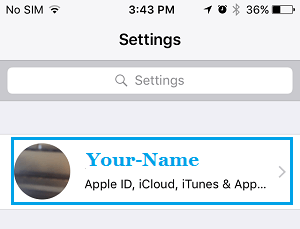
Dari layar tampilan berikut, navigasikan ke iCloud > Cadangan iCloud dan ketuk opsi Cadangkan Sekarang.
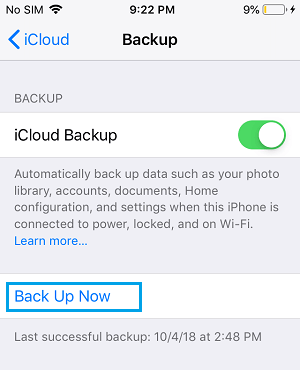
Tunggu dengan sabar hingga proses pencadangan selesai. Setelah pencadangan selesai, keluarkan kartu SIM dari iPhone lama dan masukkan kartu SIM ke iPhone baru.
Tekan tombol daya di iPhone baru Anda dan Anda akan menemukannya diawali dengan tampilan "Apa kabar".
Perhatikan petunjuk di layar hingga Anda mencapai layar " Aplikasi dan Informasi ". Pada layar ini, pilih opsi Pulihkan dari Cadangan iCloud.
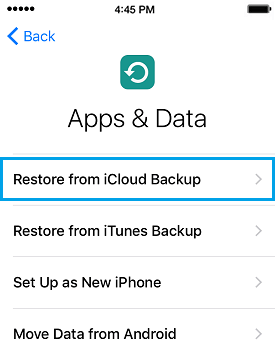
Saat diminta, masukkan Apple ID dan Kata Sandi Anda untuk masuk ke iCloud > Pada layar tampilan berikutnya, pilih Cadangan iCloud yang baru saja Anda buat.
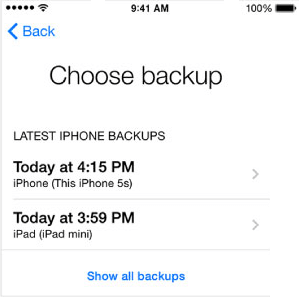
Harapkan proses Pemulihan selesai dan ikuti petunjuk selanjutnya di layar untuk menyelesaikan proses pengaturan.
2. Beralih Kontak dari iPhone ke iPhone menggunakan Sinkronisasi iCloud
Jika Anda sudah menyiapkan iPhone Baru dan menggunakannya, Anda akan dapat Beralih Kontak dari iPhone Sebelumnya ke iPhone Baru menggunakan Sinkronisasi iCloud, tanpa mengatur ulang gadget Anda.
Pastikan iPhone lama dan baru Anda terhubung ke Komunitas WiFi yang sama dan Anda dapat masuk ke kedua iPhone menggunakan ID Apple yang sama.
Anda dapat memverifikasi hal ini dengan membuka Pengaturan dan memastikan bahwa Anda dapat melihat Apple ID dan Nama Jaringan WiFi yang sama di kedua iPhone.
Di iPhone Anda sebelumnya, buka Pengaturan > Apple ID > iCloud dan pindahkan tombol Kontak ke posisi AKTIF.
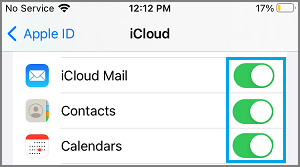
Catatan: Jika iPhone Anda sebelumnya menggunakan iOS 9 atau versi lebih lama, buka Pengaturan > iCloud > pindahkan tombol di samping Kontak ke posisi AKTIF.
Sebaiknya Anda sekarang melihat jendela pop-up yang menanyakan "Apa yang ingin Anda lakukan dengan Kontak Asli Anda saat ini?" – Pilih opsi "Gabungkan".
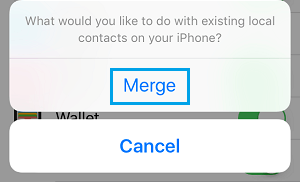
Di iPhone baru Anda, buka Pengaturan > Apple ID > iCloud dan pindahkan tombol Kontak ke posisi AKTIF.
Setelah ini, buka Aplikasi Kontak di perangkat Anda dan yang terbaik adalah dapat melihat semua Kontak dari gadget Anda sebelumnya.
3. Kontak AirDrop dari iPhone Sebelumnya ke iPhone Baru
Jika Anda hanya memiliki beberapa Kontak, Anda dapat dengan mudah melakukan AirDrop dari iPhone ke iPhone.
Di setiap iPhone, buka Pengaturan > Dasar > AirDrop > pilih opsi Semua Orang .
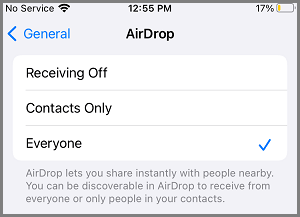
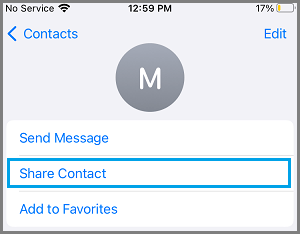
Setelah itu, buka aplikasi Kontak di iPhone lama Anda, pilih Kontak yang ingin Anda kirim melalui AirDrop, lalu ketuk opsi Bagikan Kontak.
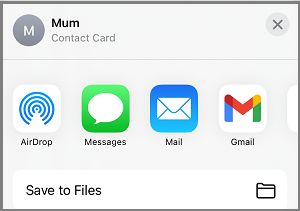
Pada menu Bagikan yang muncul, pilih opsi AirDrop.
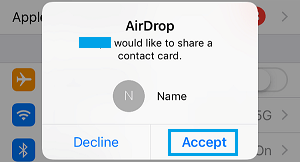
Yang terbaik sekarang adalah melihat permintaan peralihan AirDrop di iPhone Baru Anda, Selesaikan permintaan tersebut dan Kontak mungkin akan ditransfer ke iPhone Baru Anda.
Anda harus mengulangi langkah-langkah di atas untuk Kontak yang berbeda, karena AirDrop semata-mata berarti Anda dapat Beralih Satu Kontak pada satu waktu.
4. Impor Kontak dari Kartu SIM ke iPhone Baru
Anda dapat menggunakan teknik ini, jika Anda mengetahui bahwa beberapa Kontak di iPhone lama Anda disimpan di dalam Kartu SIM.
Keluarkan kartu SIM dari iPhone lama Anda dan masukkan ke iPhone baru. Setelah itu, buka Pengaturan > Kontak dan ketuk opsi Impor Kontak SIM.
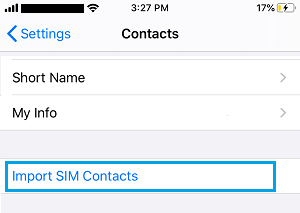
Dalam beberapa detik, Kontak mungkin akan ditransfer dari Kartu SIM ke iPhone Baru Anda.
5. Beralih Kontak dari iPhone ke iPhone Menggunakan Mac
Jika Anda menggunakan MacBook, iMac, atau Mac Mini, Anda dapat dengan mudah memindahkan Kontak dari iPhone ke iPhone menggunakan Finder.
Hubungkan iPhone lama Anda ke MacBook menggunakan kabel yang disertakan dan klik iPhone Anda karena akan muncul di menu samping.
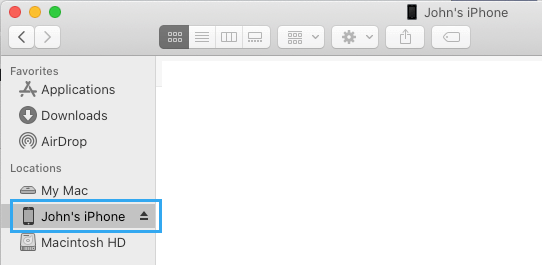
Pada layar tampilan berikut, pilih tab Abstrak di menu samping. Di panel kanan, gulir ke bawah hingga bagian “Cadangan”, pilih opsi Laptop Ini , dan klik tombol Cadangkan Sekarang .
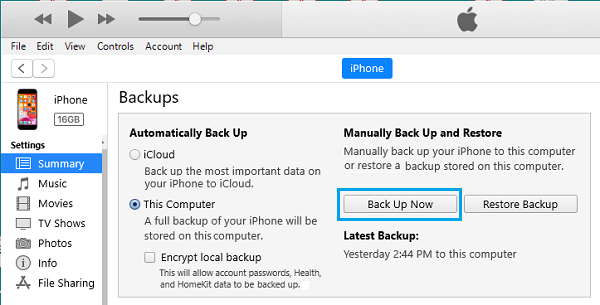
Tunggu dengan sabar hingga proses pencadangan selesai. Setelah proses pencadangan selesai, keluarkan kartu SIM dari iPhone lama dan masukkan kartu SIM ke iPhone baru.
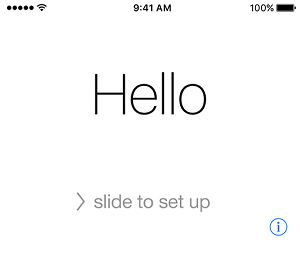
Tekan tombol daya pada iPhone baru dan Anda akan menemukan tampilan yang diawali dengan "Whats up".
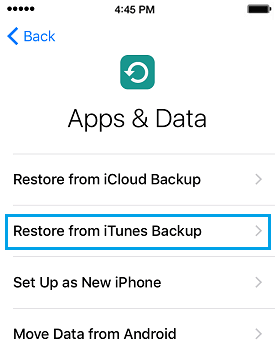
Ikuti petunjuk di layar hingga Anda mencapai layar "Aplikasi & Informasi". Pada layar ini, pilih opsi Pulihkan dari Cadangan iTunes.
Sekarang, sambungkan iPhone baru Anda ke MacBook dan pilih iPhone Anda di menu samping.
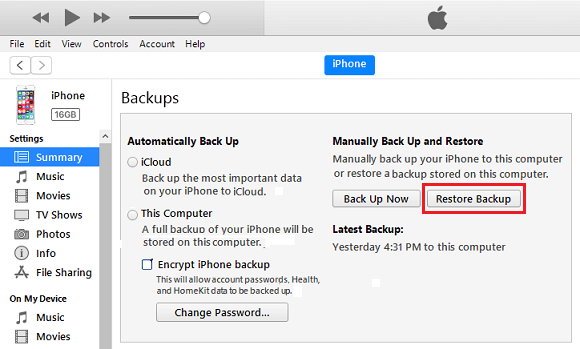
Pada layar tampilan berikut, pilih tab Abstrak di panel kiri. Di panel kanan, klik tombol Pulihkan Cadangan , yang terletak di bawah bagian “Cadangkan dan Pulihkan Secara Manual”.
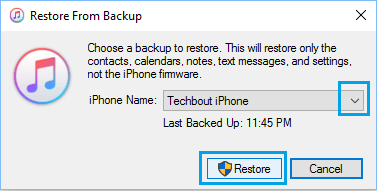
Pada jendela pop-up, pilih cadangan iTunes yang tersimpan di PC Anda dan klik tombol Pulihkan.
Antisipasi dengan sabar proses Pemulihan yang harus diselesaikan dan ikuti petunjuk selanjutnya di layar untuk menyelesaikan proses Pengaturan pada iPhone Baru Anda.
Setelah prosesnya selesai, Anda akan memiliki semua Kontak dari iPhone lama yang dapat diakses di gadget Baru Anda.
- Metode Mudah untuk Mengganti Kontak Dari iPhone ke Android
- Metode mudah untuk Berpindah Kontak Dari Android ke iPhone

Nama saya Javier Chirinos dan saya sangat tertarik dengan teknologi. Sepanjang ingatan saya, saya menyukai komputer dan video game dan hobi itu berakhir dengan pekerjaan.
Saya telah mempublikasikan tentang teknologi dan gadget di Internet selama lebih dari 15 tahun, khususnya di mundobytes.com
Saya juga ahli dalam komunikasi dan pemasaran online dan memiliki pengetahuan tentang pengembangan WordPress.