Windows 10 adalah sistem menakjubkan yang membuka pintu peluang. Untuk menjadikan pengalaman Anda benar-benar milik Anda, kami menganjurkan Anda untuk menyesuaikan sistem operasi Anda agar terlihat dan terasa seperti yang Anda inginkan. Pelajari caranya menyesuaikan Windows 10 membaca informasi yang disertakan dalam panduan ini.
Bahkan di Windows XP, kustomisasi adalah bagian besar dari sistem Windows. Meskipun banyak pengguna memilih untuk mengikuti tema default klasik yang ditawarkan sistem operasi, ada banyak pengguna yang suka bersenang-senang dan membuat komputer terasa seperti milik mereka sendiri. Cara terbaik untuk melakukannya adalah melalui personalisasi.
Di Windows 10, Anda memiliki beragam pilihan untuk mengubah tampilan sistem Anda. Ini juga dapat digunakan untuk membuat sistem Anda lebih mudah diakses. Jika Anda memerlukan bantuan untuk menavigasi sistem Anda dan mempelajari lebih lanjut tentang antarmuka, pastikan untuk mendapatkan beberapa informasi latar belakang sehingga Anda dapat menjalankan langkah-langkah ini tanpa masalah.
Cara menyesuaikan Windows 10
Untuk mulai menyesuaikan Windows 10 sesuai keinginan Anda, Anda harus masuk ke aplikasi Pengaturan. Namun, ada pintasan yang berguna untuk bagian ini jika Anda langsung menuju ke desktop:
- Pertama, Anda akan mengklik kanan pada ruang kosong mana pun di desktop.
- Menu konteks akan segera muncul. Di sini, Anda perlu mengklik opsi yang bertuliskan Sesuaikan.
Voila! Anda telah mencapai jendela Personalisasi tempat Anda dapat membentuk tampilan dan perilaku sistem. Mari kita lihat apa yang dapat Anda ubah di sini untuk mempersonalisasi Windows.
1.- Ubah wallpapernya
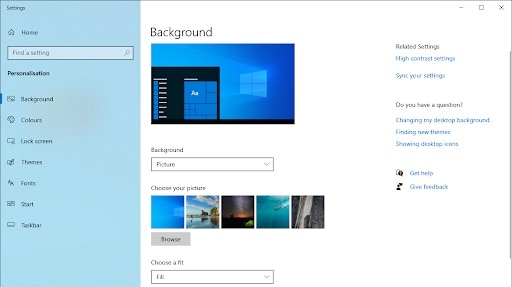
Secara default, Anda akan diarahkan ke tab Latar belakang. Di sinilah Anda dapat mengubah dan menyesuaikan gambar di desktop Anda, atau bahkan menghapusnya seluruhnya. Mari kita lihat apa yang dapat Anda lakukan di sini:
- Anda akan memilih gambar latar belakang baru dengan mengklik tombol Telusuri atau memilih dari latar belakang yang sudah diinstal sebelumnya.
- Kemudian Anda akan mengubah jenis latar belakang yang Anda miliki. Anda dapat memiliki gambar, warna solid, atau tayangan slide.
- Hal berikutnya adalah memeriksa kesesuaian latar belakang Anda di layar.
Catatan: Jika Anda ingin memiliki wallpaper animasi, Anda perlu mengunduh dan menginstal aplikasi pihak ketiga melalui Microsoft Store, seperti Wallpaper Animasi Desktop Lingkungan Perangkat Lunak.
2.- Ubah warna Windows 10
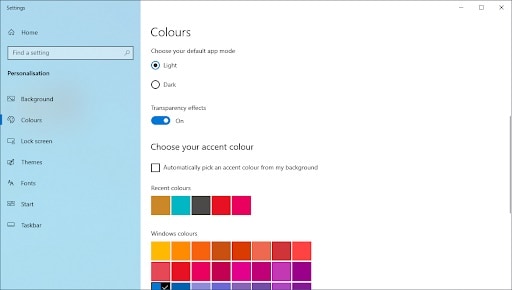
Saat beralih ke tab Warna, Anda dapat menemukan opsi mengenai skema warna sistem Anda. Inilah yang dapat Anda lakukan di sini:
- Beralih antara mode Terang dan Gelap untuk mengurangi ketegangan mata atau mendapatkan tampilan yang lebih menyenangkan.
- Alihkan efek transparansi.
- Pilih warna aksen untuk sistem Anda. Ini terutama mempengaruhi sistem windows, taskbar dan menu Start. Anda juga dapat membiarkan Windows 10 memilih warna secara otomatis berdasarkan latar belakang desktop Anda.
- Alihkan pengaturan kontras tinggi.
3.- Sesuaikan layar kunci Anda
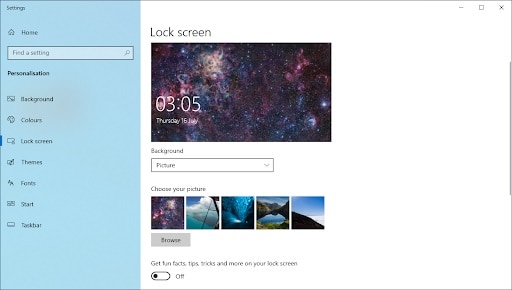
Setiap kali Anda menyalakan komputer, layar kunci menyapa Anda. Fakta ini sendiri menjadikannya titik kustomisasi utama bagi banyak pengguna Windows 10. Di bagian layar kunci, Anda dapat mengubah pengaturan berikut:
- Ubah latar belakang dan gaya layar kunci Anda. Mirip dengan desktop Anda, ia memiliki opsi berbeda seperti gambar dan tayangan slide.
- Abaikan apakah Anda ingin Windows 10 menampilkan fakta menarik, tip, dan Trik, dan informasi lainnya di layar kunci.
4.- Gunakan tema
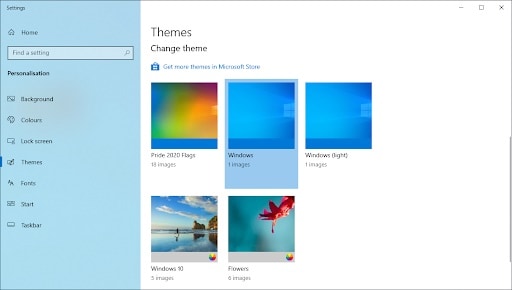
Bagian selanjutnya adalah Tema. Di Windows 10, tema mengacu pada paket kecil siap pakai yang berisi satu atau lebih gambar latar belakang, warna aksen, suara, dan kursor. Anda dapat memilih dan mengunduh tema dari Microsoft Store atau bahkan membuat tema Anda sendiri untuk digunakan di masa mendatang.
5.- Sesuaikan bilah tugas di Windows 10
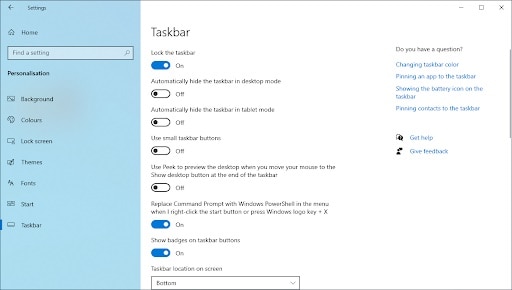
Di bagian selanjutnya bilah tugas, Anda dapat dengan mudah menyesuaikan tampilan dan perilaku bilah tugas.
6.- Ubah pengaturan bilah tugas
Pengaturan berikut dapat diubah:
- Kunci bilah tugas: Ubah apakah Anda dapat menarik dan mengubah ukuran bilah tugas dengan mengeklik dan menyeret menggunakan kursor.
- Secara otomatis menyembunyikan bilah tugas dalam mode desktop: berubah jika bilah tugas menjadi tidak terlihat kecuali kursor dipindahkan ke tempatnya di layar. Sembunyikan bilah tugas secara otomatis dalam mode tablet Pengaturannya sama, tetapi berlaku untuk mode tablet.
- Gunakan tombol bilah tugas kecil: mengurangi ukuran tombol bilah tugas.
- Tampilkan lencana pada tombol bilah tugas: Mengubah apakah aplikasi menampilkan pemberitahuan status di bilah tugas atau tidak.
7.- Ubah lokasi bilah tugas
Meskipun dimungkinkan untuk mengubah lokasi bilah tugas dengan menyeretnya (jika Anda menonaktifkan bilah tugas), ada juga opsi untuk mengubah lokasi dari aplikasi Pengaturan.
Gunakan menu tarik-turun di layar lokasi la barra de tareas dan pilih lokasi yang diinginkan. Anda dapat menyelaraskannya ke bawah (default), atas layar, atau sisi kiri atau kanan layar.
8.- Ubah font di Windows 10
Meskipun Anda tidak dapat mengubah font yang digunakan sistem tanpa modifikasi pihak ketiga, Anda dapat menyesuaikan ukuran font. Untuk melakukan ini, Anda harus masuk ke Pengaturan sekali lagi dengan mengikuti langkah-langkah sederhana ini:
- Klik kanan ruang kosong mana pun di desktop.
- Menu konteks akan muncul. Di sini, klik opsi yang bertuliskan Pengaturan layar.
Di sinilah kita akan mengubah pengaturan terkait font.
9.- Sesuaikan ukuran font
Anda dapat memilih skala semua elemen di layar di tab Tampilan. Hal ini akan mempengaruhi ukuran font, serta ukuran berbagai aplikasi dan elemen lain di layar. Anda juga dapat menyesuaikan resolusi untuk mengonfigurasi ukuran layar secara tepat sesuai kemampuan monitor Anda.
10.- Sesuaikan pengaturan ClearType
Dengan menyesuaikan pengaturan ClearType, Anda dapat dengan mudah menyesuaikan tampilan teks di komputer Anda, sehingga semakin meningkatkan keterbacaan. Cukup ikuti petunjuk di layar dan pilih pengaturan yang paling sesuai untuk Anda dan layar Anda.
Final Pensamientos
Kami harap artikel ini membantu Anda menyesuaikan Windows 10 sesuai keinginan Anda. Jika Anda ingin mempelajari lebih lanjut tentang sistem ini, kami menyarankan Anda melanjutkan artikel kami Kelola akun pengguna di Windows 10 atau kembali ke bagian utama tutorial Windows 10 kami untuk menemukan pelajaran pilihan Anda.
Jika Anda mencari panduan lebih lanjut atau ingin membaca lebih banyak artikel terkait teknologi, pertimbangkan untuk mengunjungi setiap bagian portal web kami. Kami secara teratur menerbitkan tutorial, artikel berita, dan panduan untuk membantu Anda.

Nama saya Javier Chirinos dan saya sangat tertarik dengan teknologi. Sepanjang ingatan saya, saya menyukai komputer dan video game dan hobi itu berakhir dengan pekerjaan.
Saya telah mempublikasikan tentang teknologi dan gadget di Internet selama lebih dari 15 tahun, khususnya di mundobytes.com
Saya juga ahli dalam komunikasi dan pemasaran online dan memiliki pengetahuan tentang pengembangan WordPress.