- Mengoptimalkan alur kerja dengan menyesuaikan menu sekunder Windows.
- Disarankan menggunakan alat seperti Easy Context Menu dan Custom Context Menu untuk menambahkan fitur-fitur canggih.
- Solusi aman untuk mengembalikan fungsi menu konteks di Windows 11 tanpa mengubah registri.
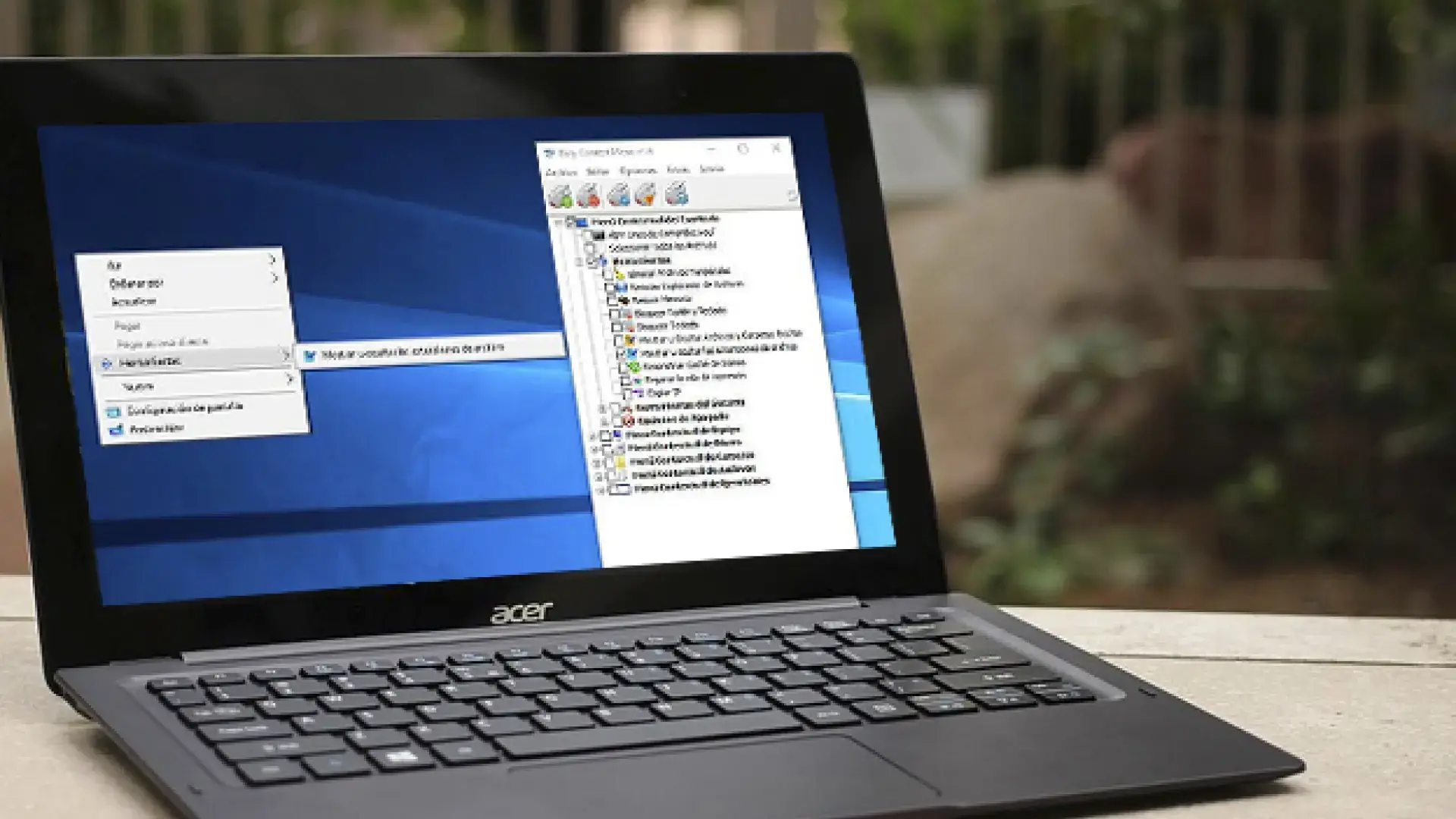
Anda mungkin pernah bertanya-tanya bagaimana cara membuat komputer Anda sedikit lebih cepat. Bagi kita yang menghabiskan berjam-jam di depan layar, Menu konteks jendelaPanel yang muncul saat Anda mengklik kanan adalah alat penting yang dapat membuat perbedaan antara alur kerja yang lancar dan alur kerja yang penuh dengan klik yang tidak perlu.
Pada dasarnya, menu sekunder ini bertindak sebagai pintasan cerdas yang berubah tergantung pada item yang dipilih, baik itu folder, file, atau desktop itu sendiri. Meskipun sistem menyediakan opsi default, keajaiban sebenarnya terjadi ketika Anda memilih. Sesuaikan fungsi-fungsi ini dengan kebutuhan Anda. nyata, menghilangkan hal-hal yang tidak perlu dan menambahkan hal-hal yang Anda gunakan setiap hari.
Apa sebenarnya yang dimaksud dengan menu konteks?
Jika Anda belum begitu familiar dengan istilah ini, menu konteks hanyalah jendela opsi yang muncul saat Anda mengklik kanan. Keunggulan utamanya adalah memungkinkan Anda untuk melakukan tindakan cepat tanpa harus menavigasi melalui menu aplikasi yang rumit. Misalnya, Anda tidak akan melihat opsi yang sama saat mengklik wallpaper seperti saat memilih dokumen Word.

Kemampuan untuk mempersonalisasi ruang ini sangat mendasar bagi menghemat waktu dan tenagaBayangkan Anda dapat meluncurkan program desain favorit Anda atau menjalankan perintah kompleks hanya dengan satu klik; ini benar-benar mengubah cara kita berinteraksi dengan sistem operasi, membuat semuanya jauh lebih intuitif.

Alat untuk mengoptimalkan menu di Windows 10 dan 11
Masalahnya adalah, secara default, Windows tidak mempermudah untuk memodifikasi daftar-daftar ini. Untuk mengatasi hal ini, ada beberapa program yang sangat berguna. Misalnya, Mudah Context Menu Ini adalah pilihan gratis yang sangat baik yang memungkinkan Anda menambahkan fitur baru untuk mempermudah kehidupan sehari-hari. Melalui List Editor-nya, Anda dapat buat tindakan khusus dengan cara yang sederhana.
Penting untuk diingat bahwa menu yang terlalu banyak pilihan dapat menjadi kontraproduktif. Idealnya, Simpan hanya yang benar-benar bermanfaat. untuk mencegah panel menjadi sulit dikelola dan memperlambat respons Anda.

Tantangan khusus Windows 11
Dengan hadirnya Windows 11, Microsoft memutuskan untuk memperbarui antarmuka agar terlihat lebih bersih dan minimalis. Namun, perubahan ini tidak diterima dengan baik oleh semua orang, terutama menu konteks yang baru. menyembunyikan fungsi dasar yang sebelumnya hanya berjarak satu klik, memaksa kita untuk masuk ke submenu yang menjengkelkan.
Banyak pengguna mencoba memperbaikinya dengan memodifikasi registri sistem, tetapi jujur saja, Ini bukan hal yang paling disarankanSelain risiko stabilitas, pembaruan Windows yang terus-menerus sering kali menghapus perubahan-perubahan ini, sehingga Anda kembali menghadapi masalah yang sama seperti semula.
Menu Konteks Kustom: Solusi yang Aman
Bagi mereka yang mencari alternatif yang dapat diandalkan, ada sebuah aplikasi bernama... Menu Konteks KustomTersedia di Microsoft Store, alat ini memungkinkan Anda membuat entri baru dan mengakses aplikasi apa pun yang terpasang di PC Anda tanpa komplikasi. Yang terbaik dari semuanya, meskipun ada harga nominal, memungkinkan Anda untuk menggunakan versi uji coba tanpa batas waktu dan gratis.
Untuk menambahkan fungsi, cukup tekan tombol "Tambah" dan konfigurasikan parameternya. Anda dapat menentukan nama pintasan, program yang akan dijalankan, dan ikon yang akan ditampilkan. Ini adalah pilihan yang fantastis untuk Tingkatkan produktivitas Anda di Windows dan mendapatkan kembali kelincahan yang hilang akibat perancangan ulang antarmuka Microsoft.

Penggunaan menu konteks dalam perangkat lunak khusus
Konsep kecepatan ini tidak hanya berlaku untuk sistem operasi. Alat-alat seperti... sel berpikir Mereka menerapkan menu konteks sendiri untuk mengelola elemen grafis. Dengan mengklik kanan pada fungsi tertentu, pengguna dapat menambahkan, menghapus, atau menyesuaikan komponen dengan segera, menunjukkan bahwa mengontekstualisasikan alat adalah dasar dari produktivitas profesional.
Baik dengan memodifikasi antarmuka Windows dengan aplikasi eksternal atau dengan memanfaatkan Jalan pintas untuk mengoptimalkan alur kerja Anda Dalam perangkat lunak teknis, tujuannya selalu sama: mengurangi hambatan. Untuk mengintegrasikan. Perintah dan pintasan khusus Efektivitas memungkinkan teknologi untuk beradaptasi dengan pengguna dan bukan sebaliknya, memastikan bahwa alur kreatif tidak terganggu oleh menu yang kurang terorganisir.


Penulis yang bersemangat tentang dunia byte dan teknologi secara umum. Saya suka berbagi ilmu melalui tulisan, dan itulah yang akan saya lakukan di blog ini, menunjukkan kepada Anda semua hal paling menarik tentang gadget, perangkat lunak, perangkat keras, tren teknologi, dan banyak lagi. Tujuan saya adalah membantu Anda menavigasi dunia digital dengan cara yang sederhana dan menghibur.