- Windows 11 memungkinkan Anda mengubah ikon folder untuk menyesuaikannya.
- Ikon khusus dapat digunakan dalam format ICO, diunduh atau dibuat.
- Dimungkinkan untuk memodifikasi ikon pintasan dan jenis berkas.
- Windows 10 memungkinkan Anda menetapkan gambar ke folder, opsi yang dihapus di Windows 11.

Windows 11 menawarkan kustomisasi antarmuka yang ekstensif , dan salah satu opsi yang paling menarik adalah kemampuan untuk memodifikasi desain folder . Ini tidak hanya meningkatkan tampilan sistem operasi tetapi juga menyederhanakan pengorganisasian dengan membuat folder tertentu lebih mudah dikenali secara visual.
Jika Anda ingin mengubah ikon folder Anda agar terlihat unik, atau bahkan menetapkan gambar khusus , artikel ini akan menunjukkan kepada Anda cara melakukannya langkah demi langkah. Anda juga akan mempelajari tentang opsi untuk mengedit ikon dan mengkonversi gambar ke format ICO, yang digunakan oleh Windows.
Cara mengubah ikon folder di Windows 11
Untuk mengubah ikon folder mana pun di Windows 11, ikuti langkah-langkah berikut:
- Klik kanan pada folder tersebut yang ingin Anda modifikasi.
- Pilih Properti dalam menu konteks.
- Di jendela properti, buka tab Sesuaikan.
- Klik tombol tersebut Ubah ikon.
- Sebuah jendela akan terbuka dengan serangkaian ikon Windows default.
- Jika Anda ingin menggunakan salah satu ikon ini, pilihlah. Jika tidak, klik Jelajahi untuk memilih berkas ICO khusus.
- Setelah memilih ikon, tekan menerima dan kemudian aplicar Untuk menyimpan perubahan.
Cara mengubah gambar menjadi ikon (ICO)
Jika Anda lebih suka menggunakan ikon khusus daripada ikon bawaan, Anda perlu mengkonversi gambar ke format ICO . Ada beberapa cara untuk melakukan ini:
- Menggunakan program pengeditan:Alat seperti Photoshop atau GIMP memungkinkan Anda menyimpan gambar dalam format ICO.
- Gunakan alat daringPlatform seperti Convertio atau Online Convert memudahkan untuk mengonversi gambar ke ICO tanpa menginstal perangkat lunak tambahan.
- Unduh ikon yang sudah jadiSitus seperti Iconfinder dan Flaticon menawarkan ikon ICO siap pakai.
Disarankan untuk menggunakan gambar beresolusi tinggi agar ikon terlihat bagus. Selain itu, gambar sebaiknya berbentuk persegi untuk menghindari distorsi. Jika Anda ingin mempelajari lebih lanjut tentang pembuatan ikon, Anda dapat melihat cara membuat ikon untuk Windows.
Cara mengubah gambar folder (hanya Windows 10)
Windows 10 memiliki opsi untuk menetapkan gambar tertentu ke suatu folder, membuatnya lebih mudah diidentifikasi secara visual. Fitur ini telah dihapus di Windows 11, tetapi jika Anda masih menggunakan Windows 10, berikut cara melakukannya:
Metode 1: Dari properti folder
- Klik kanan pada folder tersebut dan pilih Properti.
- Tab Sesuaikan, cari opsinya Gambar folder dan klik Pilih file.
- Pilih gambar dan tekan terbuka.
- Untuk menerapkan perubahan, tekan aplicar dan kemudian menerima.
- Jika tidak memperbarui secara otomatis, tekan tombol F5 untuk menyegarkan.
Metode 2: Menggunakan gambar bernama folder.gif
- Tempatkan gambar di dalam folder dan ganti namanya menjadi folder.gif.
- Jika muncul peringatan tentang perubahan nama, konfirmasikan dengan Ya.
- Segarkan tampilan dengan kunci F5 dan gambar akan muncul di pratinjau folder.
Buat ikon khusus dari awal
Jika Anda ingin mendesain ikon sendiri dari awal, Anda dapat menggunakan program khusus seperti IcoFX. Perangkat lunak ini memungkinkan Anda membuat ikon dengan resolusi dan transparansi yang berbeda.
Langkah-langkah untuk membuat ikon dengan IcoFX
- Buka IcoFX dan pilih File > Baru > Ikon Baru.
- Pilih resolusi 256 × 256 px dengan saluran alfa untuk memungkinkan transparansi.
- Impor gambar atau gambar desain Anda sendiri.
- Simpan berkas dalam format ICO.
- Untuk membuat ikon memiliki ukuran yang berbeda, gunakan opsi Membuat ikon Windows dari gambar.
- Simpan ikon dengan semua resolusi yang diperlukan.
Cara mengubah ikon untuk pintasan dan jenis file
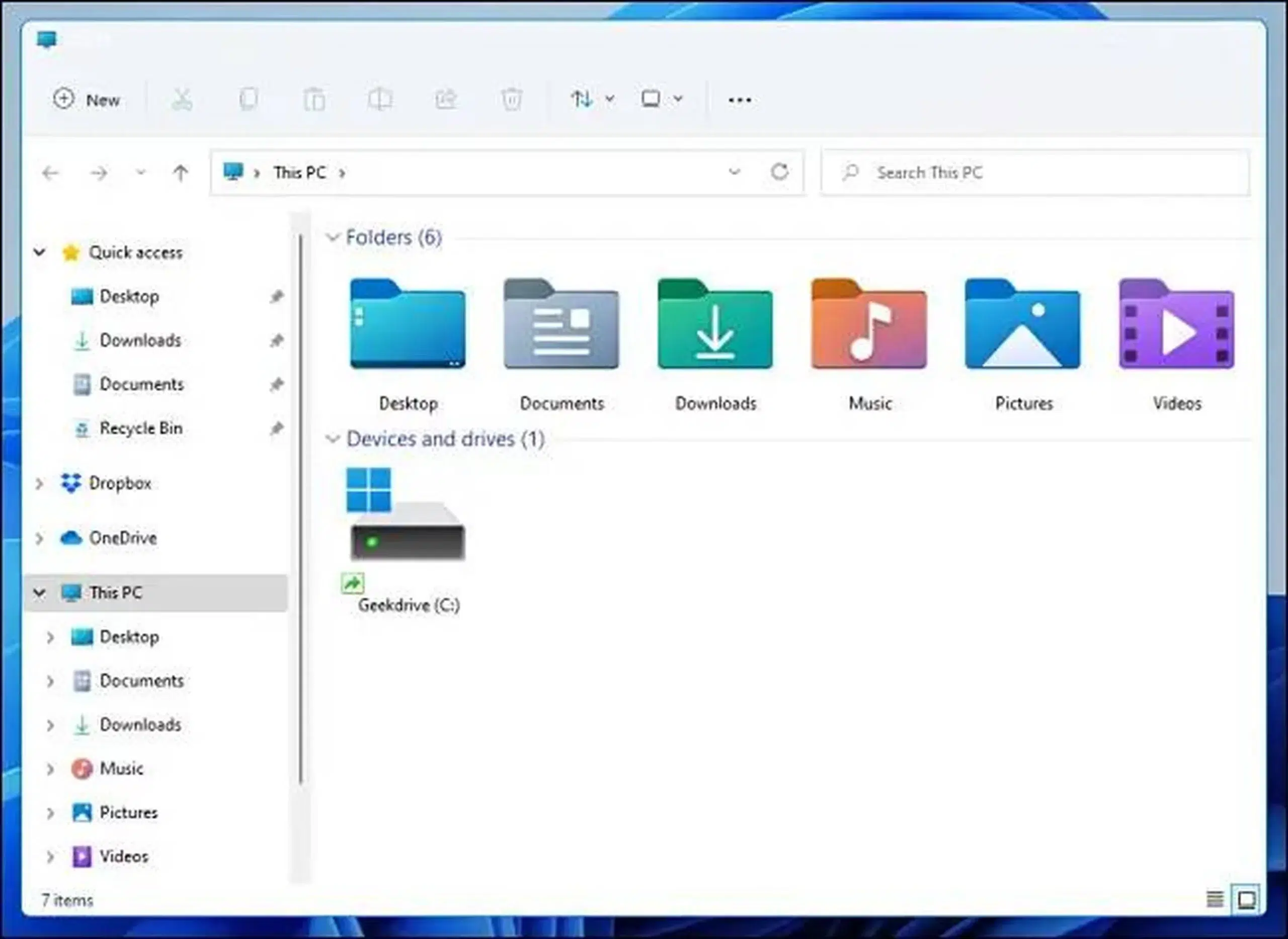
Selain folder, Anda juga dapat menyesuaikan ikon pintasan dan jenis file.
Ubah ikon pintasan
- Klik kanan pada pintasan dan pilih Properti.
- Pergi ke tab Jalan pintas.
- Klik pada Ubah ikon dan pilih yang baru.
- Tekan menerima dan kemudian aplicar untuk menyimpan
Mengubah ikon jenis file
Untuk mengubah ikon untuk format file tertentu (seperti MP3 atau JPG), Anda memerlukan perangkat lunak seperti FileTypesMan. Alat ini memungkinkan Anda untuk menetapkan ikon khusus secara manual ke berbagai jenis file. Untuk informasi lebih lanjut tentang izin yang diperlukan untuk melakukan perubahan di Windows 11, lihat artikel ini tentang izin administrator di Windows 11.
Perubahan ini membantu meningkatkan pengorganisasian visual sistem Anda dan memungkinkan pengkategorian folder dan file yang lebih baik.


Penulis yang bersemangat tentang dunia byte dan teknologi secara umum. Saya suka berbagi ilmu melalui tulisan, dan itulah yang akan saya lakukan di blog ini, menunjukkan kepada Anda semua hal paling menarik tentang gadget, perangkat lunak, perangkat keras, tren teknologi, dan banyak lagi. Tujuan saya adalah membantu Anda menavigasi dunia digital dengan cara yang sederhana dan menghibur.