- Chrome memungkinkan Anda mengubah halaman web apa pun menjadi aplikasi mandiri.
- Web Progresif Apps Mereka menawarkan integrasi lengkap dengan sistem operasi.
- Mereka dapat dikelola, disematkan, dan dihapus dari peramban Chrome itu sendiri.
- Ini berfungsi baik di Windows, Mac, Linux seperti pada perangkat seluler Android e iOS.

Pernahkah Anda berharap situs web yang sering Anda gunakan dapat berfungsi seperti aplikasi yang terpasang di komputer Anda? Berkat Google Chrome , hal ini sepenuhnya mungkin. Browser ini bukan hanya untuk menjelajahi internet; browser ini juga memungkinkan Anda untuk mengubah situs web apa pun menjadi aplikasi desktop fungsional yang dapat Anda sematkan, jalankan, dan buka seperti perangkat lunak asli.
Kemampuan untuk mengubah situs web menjadi aplikasi tersedia di versi Chrome standar dan versi lanjutan, seperti Chrome Canary . Meskipun alat ini sudah ada sejak lama, masih banyak pengguna yang belum mengetahuinya. Mari kita jelajahi semua cara yang mungkin untuk membuat aplikasi web dari Chrome, cara kerjanya, keuntungannya, dan bagaimana Anda dapat memanfaatkannya sebaik mungkin.
Apa itu aplikasi web atau aplikasi web progresif (PWA)?
Aplikasi web progresif (PWA) adalah situs web yang berfungsi sebagai aplikasi peramban mandiri . Meskipun dibuka menggunakan teknologi peramban, PWA berjalan di jendelanya sendiri, tanpa tab, bilah alamat, atau elemen peramban lainnya , sehingga memberikan pengalaman yang jauh lebih mirip dengan aplikasi asli.
Aplikasi-aplikasi ini dapat menikmati fitur-fitur canggih seperti akses ke notifikasi, penyimpanan lokal , fungsi offline, integrasi sistem operasi, dan kemampuan untuk berjalan otomatis saat sistem dinyalakan . Selain itu, aplikasi-aplikasi ini diakses melalui ikon di desktop atau menu aplikasi , dengan nama, ikon, dan bahkan pengaturan masing-masing.
Cara mengubah halaman web apa pun menjadi aplikasi menggunakan Chrome
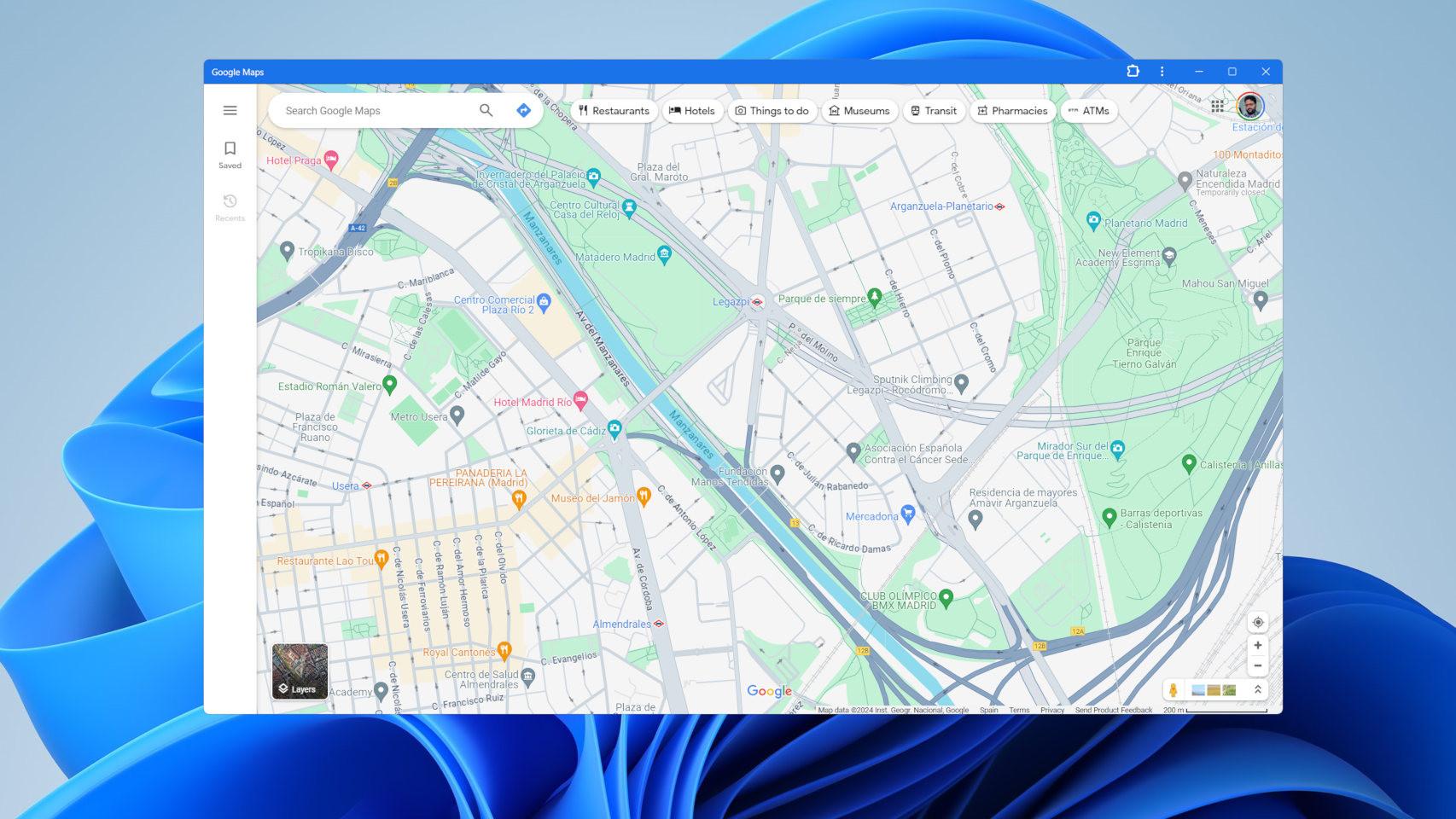
Proses mengubah situs web menjadi aplikasi sangat sederhana dan mudah diakses oleh siapa saja . Tidak memerlukan pengetahuan teknis atau instalasi tambahan.
Langkah-langkah dasar untuk membuat aplikasi dari Chrome di desktop (Windows, Mac atau Linux):
- Buka Google Chrome dan mengakses situs web yang ingin Anda ubah menjadi aplikasi (misalnya Spotify, Gmail, atau YouTube).
- Klik ikon tiga titik vertikal yang terletak di sudut kanan atas browser.
- Pilih “Alat Lainnya” dan kemudian klik “Buat Pintasan.”
- Sebuah jendela akan terbuka di mana Anda dapat mengubah nama akses dan, yang sangat penting, centang opsi “Buka sebagai jendela”.
- Klik “Buat” dan ikon baru akan secara otomatis ditambahkan ke desktop atau menu aplikasi Anda.
Pintasan ini mensimulasikan aplikasi dan dapat disematkan ke bilah tugas, dibuka sebagai jendela mandiri, dan bahkan mempertahankan sesi aktif dan ekstensi browser.
Selain itu, opsi untuk menginstal aplikasi web dari Chrome juga sangat berguna bagi mereka yang bergantung pada alat daring.
Keuntungan apa yang ditawarkan jenis aplikasi ini?
Mengubah situs web menjadi aplikasi dengan Chrome tidak hanya nyaman, tetapi juga menguntungkan secara visual dan fungsional . Beberapa alasan utama untuk menggunakannya adalah:
- Pemisahan tugas: Anda dapat membuka beberapa aplikasi web tanpa mencampur tab atau sesi dari peramban utama.
- Estetika yang lebih baik dan antarmuka minimalis: Tanpa bilah atau tab, aplikasi muncul sebagai jendela terpisah.
- Pintasan dengan ikon khusus: dapat dengan mudah disematkan ke bilah mulai atau desktop.
- Persistensi data: Sesi dipertahankan, begitu pula ekstensi peramban Anda.
- Pemberitahuan independen: banyak aplikasi seperti Gmail, WhatsApp Peringatan ditampilkan di web atau Spotify tanpa perlu membuka Chrome.
- Integrasi sistem: Aplikasi tersebut muncul dalam daftar aplikasi yang terinstal, dengan opsi untuk menghapusnya dari Chrome atau menu mulai.
Penting juga untuk disebutkan bahwa tidak ada batasan jumlah aplikasi web yang dapat Anda buat , meskipun setiap aplikasi berjalan sebagai proses Chrome baru dan dapat mengonsumsi sumber daya jika Anda membuka banyak aplikasi sekaligus.

Apa perbedaan antara PWA dan aplikasi web yang dibuat secara manual?
Dalam contoh sebelumnya, kami membahas cara mengubah halaman apa pun menjadi aplikasi secara manual. Namun, ada tingkat yang lebih tinggi ketika situs web dioptimalkan untuk berfungsi secara otomatis sebagai PWA.
Bila situs memenuhi persyaratan teknis tertentu (seperti memiliki manifest.json, dilayani melalui HTTPS, memiliki pekerja layanan, dsb.), Chrome akan menampilkan ikon khusus di bilah alamat dengan opsi otomatis untuk “Instal sebagai aplikasi.”
Situs-situs ini menawarkan manfaat tambahan:
- Lebih mudah untuk dipasang.
- Mereka bekerja bahkan tanpa koneksi (mode offline).
- Mereka menyimpan konten secara lokal dan berjalan lebih cepat.
- Mereka terintegrasi lebih baik dengan sistem operasi.
- Beberapa mungkin menerima pemberitahuan push atau mengizinkan akses ke perangkat keras (seperti kamera atau mikrofon).
Contoh PWA yang terkenal antara lain Google Docs , Google Maps, Twitter Mobile, dan Notion . Namun, sebagian besar situs web saat ini tidak dikembangkan sebagai PWA, sehingga fungsionalitas ini masih terbatas.
Bagi yang tertarik dengan fitur tambahan, penting untuk mengetahui cara memblokir aplikasi guna meningkatkan pengalaman Anda.
Aktifkan Instalasi Universal di Chrome Canary
Chrome Canary, versi eksperimental Google Chrome, memungkinkan Anda mencoba fitur-fitur baru sebelum pengguna lain . Salah satu fitur tersebut adalah instalasi aplikasi web universal, yang memungkinkan Anda menginstal situs web apa pun sebagai aplikasi, baik yang dioptimalkan sebagai PWA atau tidak.
Untuk mengaktifkan fitur ini:
- Buka Chrome Canary.
- Akses URL berikut dan mengaktifkan kedua fungsi tersebut:
chrome://flags/#web-app-universal-installchrome://flags/#shortcuts-not-apps
Setelah memulai ulang browser, Anda dapat menginstal situs web apa pun dari menu “Simpan dan bagikan > Instal” , terlepas dari apakah itu PWA atau bukan.
Mengelola, mengonfigurasi, dan menghapus aplikasi ini
Setelah dibuat, Aplikasi dapat dikelola langsung dari Chrome. Untuk melakukan ini, masukkan di bilah alamat chrome://apps dan Anda akan melihat daftar lengkap aplikasi yang dibuat.
Dari panel ini Anda dapat:
- Eksekusi mereka.
- Buat pintasan baru.
- Mengubah cara membukanya (misalnya sebagai jendela atau di tab).
- Copot pemasangannya dengan mudah dengan mengklik kanan dan memilih “Hapus”.
Selain itu, dari bagian ini Anda dapat memilih apakah aplikasi akan dibuka saat startup dan bahkan mengonfigurasi aspek-aspek seperti penyimpanan, izin, atau notifikasi.

Bagaimana jika kita menggunakan Chrome di perangkat seluler?
Chrome juga memungkinkan Anda membuat pintasan situs web yang meniru aplikasi Android . Prosedurnya sedikit berbeda tetapi sama sederhananya:
- Buka Chrome dan akses situs web yang diinginkan.
- Klik titik tiga di pojok kanan atas.
- Pilih “Tambahkan ke Layar Utama.”
- Edit nama jika Anda ingin dan klik “Tambahkan.”
Ikon tersebut akan muncul di samping aplikasi lainnya, dan saat dibuka, ikon tersebut akan dimuat seolah-olah merupakan aplikasi, di jendela terpisah tanpa elemen browser apa pun.
Namun, pada perangkat iOS, opsi ini tidak sepenuhnya tersedia di Chrome, tetapi tersedia di Safari. Dari menu berbagi, Anda dapat memilih "Tambahkan ke Layar Utama" dan ikon serupa akan dibuat.
“Aplikasi semu” ini juga memanfaatkan caching, memungkinkan penjelajahan yang lebih cepat, dan menjaga sesi tetap aktif tanpa harus membuka browser secara penuh.
Dengan semakin banyaknya adopsi aplikasi web progresif dan fitur-fitur seperti yang ditawarkan oleh Chrome, masa depan jelas terletak pada pengurangan ketergantungan pada instalasi yang rumit dan memprioritaskan situs web cerdas yang berfungsi seperti perangkat lunak . Membuat aplikasi dari situs web dengan Chrome adalah solusi yang gesit, ampuh, dan dapat diakses oleh semua orang.


Penulis yang bersemangat tentang dunia byte dan teknologi secara umum. Saya suka berbagi ilmu melalui tulisan, dan itulah yang akan saya lakukan di blog ini, menunjukkan kepada Anda semua hal paling menarik tentang gadget, perangkat lunak, perangkat keras, tren teknologi, dan banyak lagi. Tujuan saya adalah membantu Anda menavigasi dunia digital dengan cara yang sederhana dan menghibur.