Jika keyboard di iPhone Anda menjadi lambat atau macet, Anda dapat menemukan beberapa trik untuk memperbaiki masalah keyboard iPhone yang lambat tersebut di bawah ini.

Keterlambatan Keyboard iPhone: Keyboard iPhone Bertahap
Meskipun masalah lag keyboard pada iPhone lebih sering dilaporkan setelah pembaruan iOS , masalah ini dapat terjadi kapan saja pada iPhone Anda.
Selain itu, masalah ini tidak hanya terbatas pada iMessage, karena pelanggan juga melaporkan mengalami lag pada keyboard di iPhone saat menggunakan WhatsApp , Facebook, dan browser Safari.
Cara terbaik untuk memperbaiki masalah Keyboard iPhone Bertahap menggunakan strategi berikut.
1. Setel Ulang Kamus Papan Ketik
Menyetel ulang kamus keyboard telah membantu banyak pelanggan memperbaiki kesulitan Keyboard Lag di iPhone.
Buka Pengaturan > Normal > Atur Ulang > pada tampilan berikut, pilih opsi Atur Ulang Kamus Keyboard.
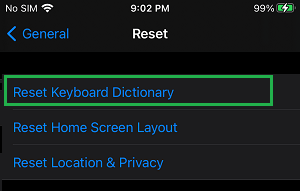
Jika diminta, masukkan Kode Sandi Layar Kunci Anda dan ketuk Atur Ulang Kamus untuk memverifikasi.
2. Nonaktifkan Teks Prediktif
Fitur Teks Prediktif dirancang untuk membuat pengetikan lebih cepat di iPhone. Namun, karakteristik ini bahkan dapat memperlambat kecepatan keyboard.
Buka Pengaturan > Normal > Papan Ketik > Pada tampilan berikut, pindahkan tombol di samping Prediktif ke posisi NONAKTIF.
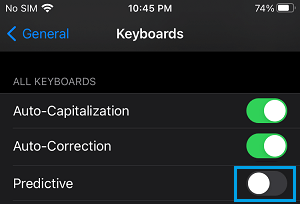
Gunakan Keyboard dan lihat apakah kecepatannya kini meningkat.
3. Izinkan Gerakan Mengurangi
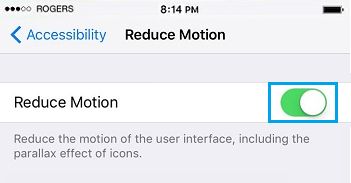
Pengaturan gerakan di iPhone mengatur hasil yang terlihat seperti munculnya huruf saat Anda mengetik, transisi aplikasi, dan berbagai animasi. Mengurangi Pergerakan antarmuka pengguna akan membantu meningkatkan keyboard virtual di iPhone Anda.
Buka Pengaturan > Normal > Aksesibilitas > Kurangi Gerakan > Pada tampilan berikut, pindahkan tombol di samping Kurangi Gerakan ke posisi AKTIF.
4. Nonaktifkan Semua Pengaturan Keyboard
Papan ketik iPhone memiliki banyak pilihan penyesuaian seperti koreksi otomatis, tanda baca sensitif, kapitalisasi otomatis, pemeriksaan ejaan, dan lainnya.
Coba nonaktifkan opsi ini satu per satu dan lihat apakah ini membantu memperbaiki kelambatan Keyboard di iPhone Anda.
Buka Pengaturan > Normal > Papan Ketik > Pada tampilan berikut, nonaktifkan Koreksi Otomatis , Kapitalisasi Otomatis , dan periksa papan ketik.

Jika ini tidak membantu, MATIKAN opsi tambahan dan periksa Keyboard.
5. Atur Ganti
Biasanya, masalah ini disebabkan oleh pembaruan yang siap diinstal di sistem Anda. Buka Pengaturan > Normal > Pembaruan Perangkat Lunak.
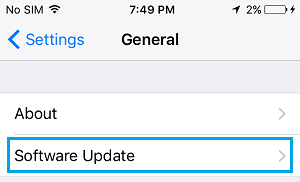
Pada tampilan berikut, perhatikan iPhone Anda untuk memeriksa Pembaruan > ketuk Instal (jika Pembaruan tersedia).
6. Drive Mulai Ulang iPhone
Jika Anda mengalami kelambatan Keyboard di iPhone, ikuti langkah-langkah di bawah untuk Menghidupkan Ulang iPhone dan ini dapat memperbaiki masalah di sistem Anda.
iPhone 8 dan versi yang lebih baru: Tekan dan luncurkan tombol Naik > Turun > lalu tekan dan tahan tombol Samping (ON/OFF), hingga logo Apple muncul.
iPhone 7/7 Plus: Tekan dan tahan tombol Volume Turun + Daya (ON/OFF), hingga Anda melihat logo Apple.
iPhone 6 dan versi sebelumnya: Tekan dan tahan tombol Home + Power (ON/OFF), hingga Anda melihat iPhone yang diawali dengan logo Apple.
- Cara Memperbaiki Keyboard Lambat atau Lag di Mac
- Cara Menggunakan Kalkulator Ilmiah di iPhone

Nama saya Javier Chirinos dan saya sangat tertarik dengan teknologi. Sepanjang ingatan saya, saya menyukai komputer dan video game dan hobi itu berakhir dengan pekerjaan.
Saya telah mempublikasikan tentang teknologi dan gadget di Internet selama lebih dari 15 tahun, khususnya di mundobytes.com
Saya juga ahli dalam komunikasi dan pemasaran online dan memiliki pengetahuan tentang pengembangan WordPress.
Indeks