Sudah diketahui itu Windows 10 adalah sistem operasi yang digunakan oleh banyak orang. Namun, masih ada beberapa masalah. Salah satu kesalahan tersebut adalah tidak dapat masuk ke Windows 10. Tentu saja, ini adalah kesalahan yang menghalangi Anda menggunakan perangkat dengan benar. Itu masalah masuk di Windows 10 Masalah tersebut dapat diselesaikan dan di sini kami akan memberi tahu Anda caranya.
Sebelum mulai menjelaskan apa yang dapat Anda lakukan, Anda perlu mengetahui bahwa sebagian besar masalah ini datang dalam berbagai bentuk. Namun, kami siap membantu Anda dengan segala yang Anda butuhkan. Posting ini bertujuan untuk memberi Anda metode paling efektif bagi Anda untuk menyelesaikan masalah login dengan cepat.
Jangan buang waktu dan segera mulai perbaiki masalah ini!
Masalah masuk Windows 10
Dengan memeriksa beberapa laporan langsung dari database pengguna Windows 10, ditemukan beberapa masalah yang terkait dengan masuk ke komputer Anda. Ketika Anda mengalami hal serupa dengan apa yang dijelaskan di bawah ini, Anda harus membaca panduan kami untuk menemukan solusi yang paling sesuai.
- Windows 10 tidak dapat masuk ke akun Anda.
- W10 tidak akan masuk ke komputer Anda.
- Windows 10 tidak dapat masuk dengan akun Microsoft.
- W10 Tidak bisa masuk dengan kata sandi saya.
- Windows 10 tidak dapat masuk setelah pembaruan.
- W10 Tidak dapat mengakses layar login.
Anda harus ingat bahwa setiap masalah ini dapat muncul dengan sendirinya saat masuk ke komputer Anda dengan sistem operasi Windows 10.
Selain itu, kemungkinan besar masalah pada sistem Anda tidak muncul di sini; Namun, kami menyarankan Anda mencoba metode kami. Meskipun ini masalah unik, ada kemungkinan Anda bisa menyelesaikannya dengan panduan ini.
Metode 1: restart komputer Anda
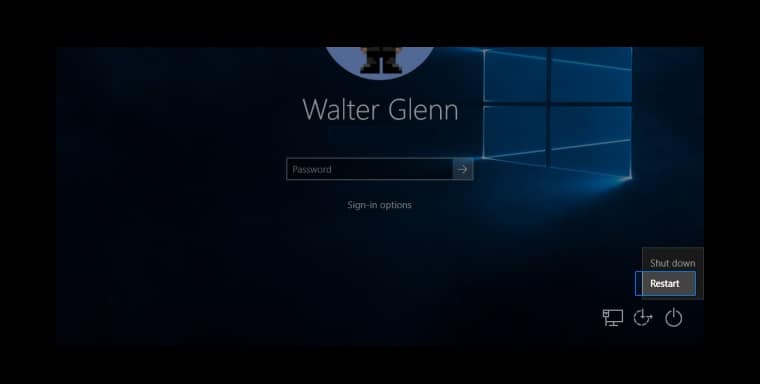
Metode pertama yang harus Anda coba adalah dengan me-restart komputer Anda. Jika Anda berhasil mengakses layar login, pastikan Anda mengklik ikon daya di sudut kanan bawah layar. Setelah ini, Anda harus memilih opsi yang tertulis reboot. Dengan melakukan ini, komputer Anda akan restart dan Anda akan dapat memverifikasi apakah masalahnya telah teratasi atau masih ada.
Jika tidak, Anda dapat menggunakan tombol yang bertuliskan Reset di komputer Anda. Jika Anda tidak memiliki tombol ini, Anda dapat menekan tombol tersebut pada yang Anda gunakan untuk memulai perangkat.
Metode 2: Jalankan Alat Perbaikan Startup
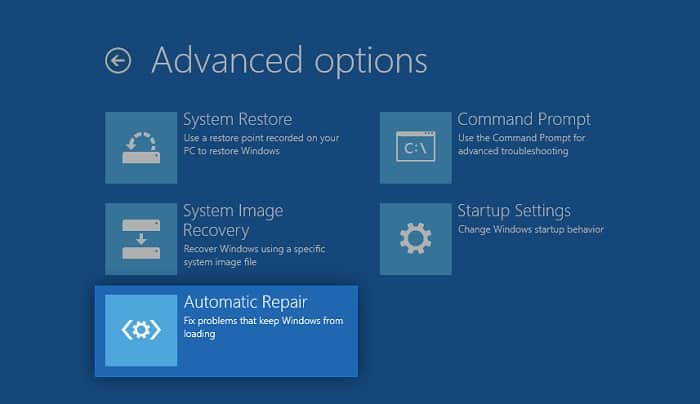
Berbagai macam pengguna melaporkan hal itu hanya dengan menjalankan apa yang disebut alat pemulihan perbaikan rumah login dapat dipulihkan. Ini adalah alat yang dapat diakses oleh semua pengguna; Namun, Anda perlu mengikuti beberapa langkah agar pemecah dapat berjalan dan masalah login dapat diselesaikan.
Seperti yang telah saya katakan kepada Anda, kami di sini untuk memberikan bantuan yang Anda butuhkan. Pastikan Anda mengikuti langkah-langkah berikut dan menjalankan alat perbaikan startup tanpa gangguan besar:
- Hal pertama yang harus Anda lakukan adalah mematikan perangkat, lalu tekan tombol daya untuk menyalakannya kembali. Segera setelah Anda melihat Windows 10 dijalankan, Anda harus menahan tombol daya hingga perangkat mati kembali. Ulangi proses ini sampai kamu masuk menangRE.
- Saat Anda berada di dalam antarmuka winRE, Anda akan melihat halaman yang bertuliskan Pilih salah satu opsi.
- Setelah ini, Anda harus menavigasi ke Pecahkan masalah → Maju → Perbaikan otomatis. Anda juga dapat tampil di layar sebagai Perbaikan startup.
- Tunggu hingga proses selesai dan coba masuk kembali ke sistem Windows 10 Anda.
Metode 3: Mulai komputer Anda dalam mode aman
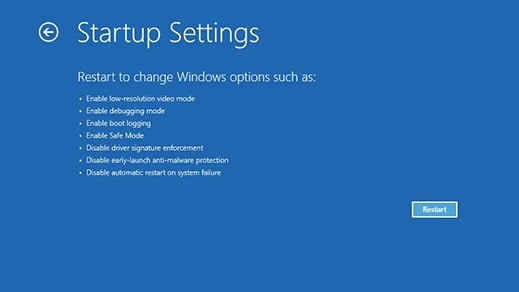
Hal lain yang terus-menerus dilaporkan oleh pengguna Windows 10 adalah memulai perangkat di mode aman mungkin berguna untuk memperbaiki masalah login.
- Anda akan mematikan komputer Anda, lalu Anda harus menekan tombol daya untuk menyalakannya kembali. Segera setelah Windows 10 tampak mulai dijalankan, Anda perlu menahan tombol daya hingga perangkat mati kembali.
- Ulangi proses ini sampai kamu masuk menangRE.
- Saat Anda berada di antarmuka winRE, Anda akan melihat halaman tersebut Pilih salah satu opsi.
- Sekarang Anda harus menavigasi ke bagian tersebut Pecahkan masalah → Maju → Konfigurasi startup → Atur ulang.
- Setelah langkah di atas selesai, perangkat akan restart secara otomatis. Saat berikutnya dimulai, Anda akan melihat daftar opsi. Pastikan Anda memilih opsi 5 dari daftar untuk Mode aman.
Metode 4: Buat akun pengguna baru
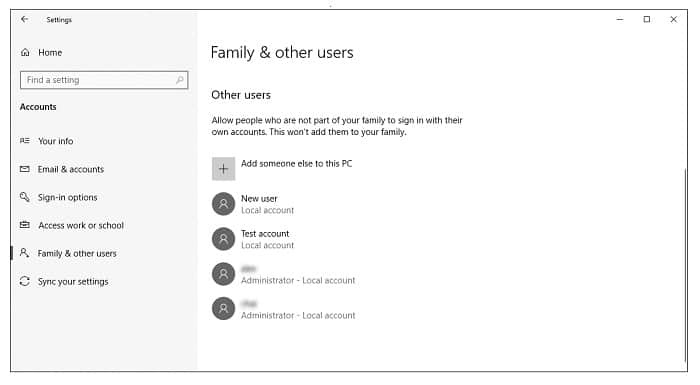
Cara lain yang bisa Anda terapkan untuk mengatasi masalah login adalah dengan membuat akun baru. Percaya atau tidak, ini dapat membantu Anda mengatasi kesalahan tersebut. Jika ini kasus Anda, pastikan untuk mentransfer file ke akun yang baru dibuat dan menggunakan Windows 10 melalui akun tersebut.
- Untuk memulai, Anda harus memulai komputer Anda dalam mode aman. Langkah-langkahnya dijelaskan dalam Metode 3.
- Maka Anda harus mengklik menu mulai y pilih opsi yang mengatakan konfigurasi. Alternatifnya, Anda dapat menggunakan pintasan keyboard Jendela + I.
- Sekarang Anda harus mengklik ubin yang bertuliskan
- Selanjutnya, Anda harus pergi ke tab yang bertuliskan Keluarga dan pengguna lain melalui panel navigasi yang terletak di sisi kiri.
- Berikut ini adalah gulir ke bawah dan klik tombol yang diidentifikasi sebagai Tambahkan orang lain ke PC ini. Cara tercepat untuk membuat pengguna baru adalah offline; Kami akan menggunakan metode ini untuk membuat akun.
- Alih-alih memulai sesi di akun Microsoft, Anda harus mengklik tautan yang bertuliskan Saya tidak memiliki informasi login orang ini.
- Selanjutnya, Anda harus mengklik tautan yang diidentifikasi sebagai Tambahkan pengguna tanpa akun Microsoft.
- Selanjutnya, Anda harus mengetikkan nama pengguna dan secara opsional menambahkan kata sandi, lalu Anda harus mengklik di tempat yang tertulis berikut. Pengguna yang baru dibuat akan segera muncul, yang dapat Anda gunakan sekarang.
Metode 5: Nonaktifkan Startup Cepat
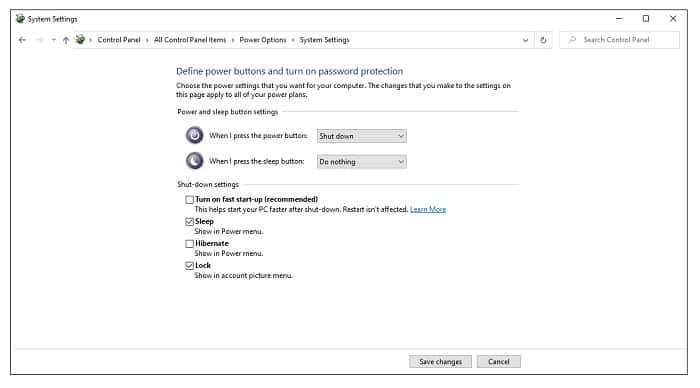
Banyak pengguna melaporkan bahwa meskipun login cepat diaktifkan, masalah login terus muncul di komputer mereka. Untungnya bagi Anda, Anda dapat menonaktifkan opsi ini tanpa banyak masalah. Selama Anda memiliki kemampuan untuk melakukan booting ke mode aman, Anda akan memiliki akses ke pengaturan terkait sistem.
Ini adalah langkah-langkah yang harus Anda ikuti untuk menonaktifkan masuk cepat di Windows 10, meskipun Anda tidak dapat masuk ke komputer Anda:
- Anda akan masuk ke komputer Anda dalam mode aman. Kami menjelaskan langkah-langkah dalam Metode 3.
- Sekarang Anda harus menemukan tombol pada keyboard Anda Windows + R. Ini akan memungkinkan Anda untuk membuka apa yang dikenal sebagai utilitas Run.
- Setelah ini, Anda harus menulis kata tersebut kontrol dan klik tombolnya menerima. Ini secara otomatis akan meluncurkan aplikasi Panel Kontrol klasik.
- Hal berikutnya adalah memastikan mode tampilan Anda disetel ke Ikon kecil o Ikon besar.Ini akan memungkinkan daftar semua item Panel Kontrol muncul di satu halaman.
- Klik di mana dikatakan Opsi daya.
- Kemudian, Anda harus mengklik tautan yang bertuliskan Pilih fungsi tombol daya di dalam panel sisi kiri.
- Untuk melanjutkan proses, Anda harus mengklik di tempat yang tertulis Ubah pengaturan yang saat ini tidak tersedia. Anda mungkin diminta untuk memasukkan kredensial administrator.
- Pada titik ini, Anda harus menghapus centang pada opsi yang mengatakan Mengaktifkan mulai cepat (disarankan) dan klik Simpan Perubahan. Anda juga dapat mencoba me-restart komputer Anda secara normal untuk melihat apakah login berfungsi dengan benar.
Metode 6: Pastikan Windows 10 diperbarui
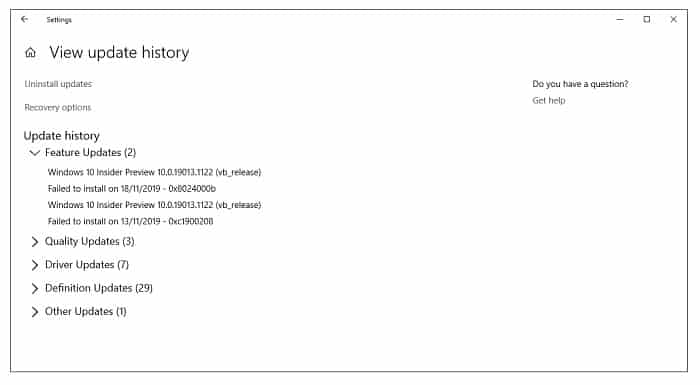
Cara lain yang bisa Anda coba untuk mengatasi masalah login di Windows 10 adalah dengan memperbarui sistem operasi ke versi terbaru. Diketahui bahwa ini dapat memperbaiki beberapa bug yang diketahui, ditambah lagi memberi Anda fitur unik yang akan Anda nikmati sepenuhnya.
Inilah cara Anda dapat memperbarui Windows 10 tanpa banyak usaha.
- Untuk memulai, Anda harus memulai komputer Anda dalam mode aman. Ingatlah bahwa dalam metode 3 kami menjelaskan cara melakukannya.
- Maka Anda harus memastikan Anda mengkliknya menu mulai y pilih opsi yang mengatakan Pengaturan. Sebagai alternatif, Anda juga dapat menggunakan keyboard dengan menekan tombol Jendela + I.
- Sekarang Anda harus mengklik mosaik yang diidentifikasi sebagai Pembaruan dan keamanan.
- Anda harus memastikan Anda tetap berada di tab default Pembaruan Windows.
- Setelah ini, Anda harus mengklik tombol yang bertuliskan Periksa pembaruan. Ketika pembaruan ditemukan, pastikan untuk mengklik tombol yang bertuliskan Memasang dan tunggu beberapa saat hingga Windows 10 mengunduh dan menerapkan pembaruan yang sesuai.
Metode 7: Jalankan Pemeriksa Berkas Sistem
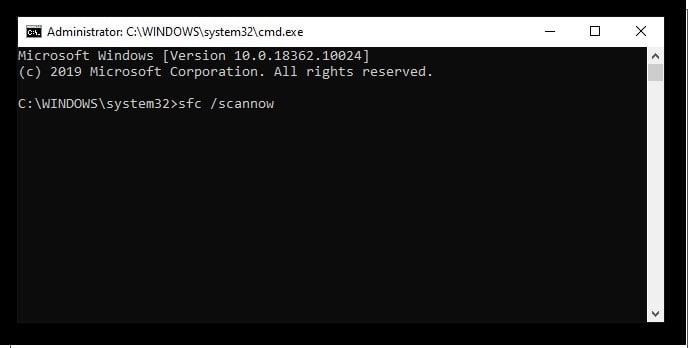
Jika Anda tidak mengetahuinya, pemeriksa file sistem sangat berguna, yang terbaik adalah alat ini diinstal secara default di Windows 10. Alat ini juga dikenal sebagai pemindaian SFC dan merupakan cara cepat untuk memperbaiki file yang rusak di Windows XNUMX .sistem dan masalah lainnya secara otomatis.
- Anda akan memulai komputer Anda dalam mode aman. Dalam metode 3 saya menjelaskan langkah demi langkah untuk mencapainya.
- Maka Anda harus menekan tombol Windows + R. Hal ini memungkinkan utilitas Run untuk terbuka tanpa hambatan.
- Berikut ini adalah menulis kata cmd dan pada saat yang sama tekan Ctrl + Shift + Enter tombol pada papan ketik. Dengan melakukan hal ini, Anda akan dapat memulai command prompt dengan izin administratif.
- Jika mereka bertanya kepada Anda, Anda harus mengklik di tempat yang tertulis Ya untuk mengizinkan command prompt membuat perubahan yang relevan pada perangkat.
- Setelah Anda berhasil masuk ke command prompt, Anda harus menyalin perintah berikut dan tekan Enter agar dapat dijalankan dengan sukses: sfc /scannow
- Anda harus menunggu hingga pemindaian SFC selesai memindai komputer dan memperbaikinya file rusak. Hal ini dapat memakan waktu lama; Pastikan Anda tidak menutup command prompt atau mematikan komputer Anda.
- Terakhir, Anda harus Atur ulang perangkat setelah pemindaian selesai.
Metode 8: Jalankan perintah DISM
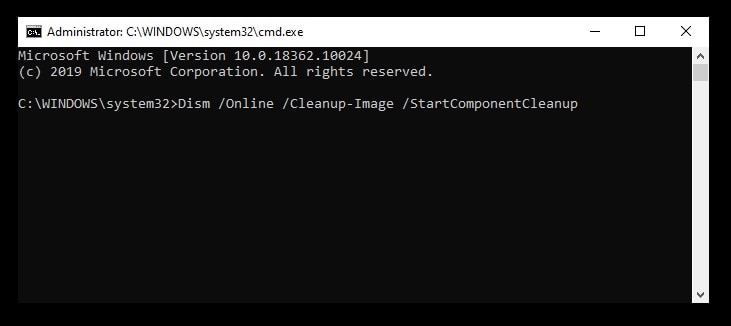
DISM adalah perintah yang sangat mirip dengan pemeriksa file sistem, selain itu juga digunakan untuk memperbaiki gambar Windows 10. Saat Anda menjalankannya, Anda mungkin tidak dapat memulihkan masalah yang menyebabkan kalkulator bermasalah.
- Langkah pertama adalah memulai komputer Anda dalam mode aman.
- Sekarang, Anda harus menekan tombol secara bersamaan Windows + R untuk memulai utilitas Jalankan.
- Setelah itu, Anda harus menulis frasa tersebut cmd dan pada saat yang sama tekan Ctrl + Shift + Enter tombol. Saat Anda melakukan ini, Anda akan meluncurkan command prompt dengan izin administratif masing-masing.
- Jika mereka bertanya kepada Anda, Anda harus mengklik Ya untuk mengizinkan command prompt membuat perubahan pada perangkat.
- Saat Anda berada di dalam command prompt, Anda harus mengetik dua perintah berikut perintah dan tekan tombol Enter setelah mencapai angka satu untuk menjalankannya: Dism/Online/Cleanup-Image/StartComponentCleanup, Dism/Online/Cleanup-Image/RestoreHealth
- Apa ini menunggu perintah selesai dijalankan dan Hidupkan Kembali komputer Anda.
Kami harap artikel ini bermanfaat dalam memulihkan sistem Windows 10 Anda dan masuk ke akun Anda tanpa hambatan besar. Sampai jumpa di publikasi kami berikutnya.

Nama saya Javier Chirinos dan saya sangat tertarik dengan teknologi. Sepanjang ingatan saya, saya menyukai komputer dan video game dan hobi itu berakhir dengan pekerjaan.
Saya telah mempublikasikan tentang teknologi dan gadget di Internet selama lebih dari 15 tahun, khususnya di mundobytes.com
Saya juga ahli dalam komunikasi dan pemasaran online dan memiliki pengetahuan tentang pengembangan WordPress.