- Layar hitam saat memulai Windows 11 mungkin berasal dari perangkat keras, perangkat lunak atau driver.
- Ada perbaikan cepat seperti memeriksa koneksi, memulai ulang driver, dan melakukan booting ke mode aman.
- Pemeliharaan preventif dan pencadangan membantu mencegah kerusakan di masa mendatang.
pengalaman a layar hitam saat memulai Windows 11 Ini adalah salah satu situasi yang paling membuat frustrasi, karena mencegah akses ke sistem, sering kali membuat pengguna tidak tahu sumber masalahnya. Meskipun awalnya tampak seperti kegagalan serius, kenyataannya adalah ada banyak kemungkinan penyebab dan, untungnya, banyak metode diagnostik dan perbaikan yang dapat mengembalikan komputer Anda ke keadaan normal tanpa kehilangan file atau harus pergi ke tempat perbaikan.
Dalam artikel ini kami menawarkan Anda panduan lengkap, terbaru dan sangat rinci untuk memecahkan masalah yang ditakuti layar hitam di Windows 11Kami meninjau semuanya mulai dari kesalahan paling umum hingga langkah-langkah teknis untuk pemulihan, serta pencegahan dan Trik yang akan membantu Anda lebih memahami cara kerja komputer Anda.
Mengapa saya mendapatkan layar hitam di Windows 11?
La layar hitam kematian muncul ketika Windows 11 berhenti selama boot atau setelah login, layar menjadi hitam sepenuhnya, terkadang kursor terlihat dan terkadang tidak ada aktivitas sama sekali. Kesalahan ini dapat terjadi karena beberapa alasan:
- Kegagalan perangkat keras seperti kabel yang longgar, monitor yang mati, atau kartu grafis yang rusak.
- Masalah perangkat lunak: Driver yang rusak, pembaruan Windows yang gagal, atau aplikasi startup yang bentrok.
- Kesalahan dalam konfigurasi BIOS/UEFI atau perubahan pada urutan boot.
- malware atau infeksi yang memengaruhi berkas sistem.
- Kelebihan sumber daya atau penggunaan GPU intensif yang menyebabkan komputer tidak dapat menampilkan gambar.
- Pemadaman listrik atau penghentian yang tidak terduga.
Mendeteksi penyebab pasti adalah kunci untuk menemukan solusi yang tepat, jadi kami sarankan mengikuti langkah-langkah diagnostik yang dijelaskan di bawah ini.
Pemeriksaan pertama: monitor dan koneksi
Sebelum beralih ke metode yang lebih rumit, pastikan bahwa Masalahnya bukan pada monitor, kabel, atau konfigurasi perangkat keras paling dasar.Seringkali, masalah dapat diselesaikan dengan pemeriksaan sederhana, sehingga menghemat waktu dan sakit kepala Anda.
- Periksa itu monitor menyala dan terhubung dengan benar ke catu daya.
- Periksa kabel HDMI, VGA, atau DisplayPort: Pastikan tidak ada kerusakan, terpotong, atau kendor.
- Jika kamu bisa, uji monitor di komputer lain atau hubungkan monitor lain ke komputer Anda.
- Lihat juga tingkat kecerahan monitor, karena bisa jadi sangat rendah sehingga mensimulasikan pemadaman listrik.
Pemeriksaan dasar ini, meskipun tampak jelas, menyelesaikan sebagian besar masalah layar hitam yang sebenarnya tidak disebabkan oleh Windows 11.
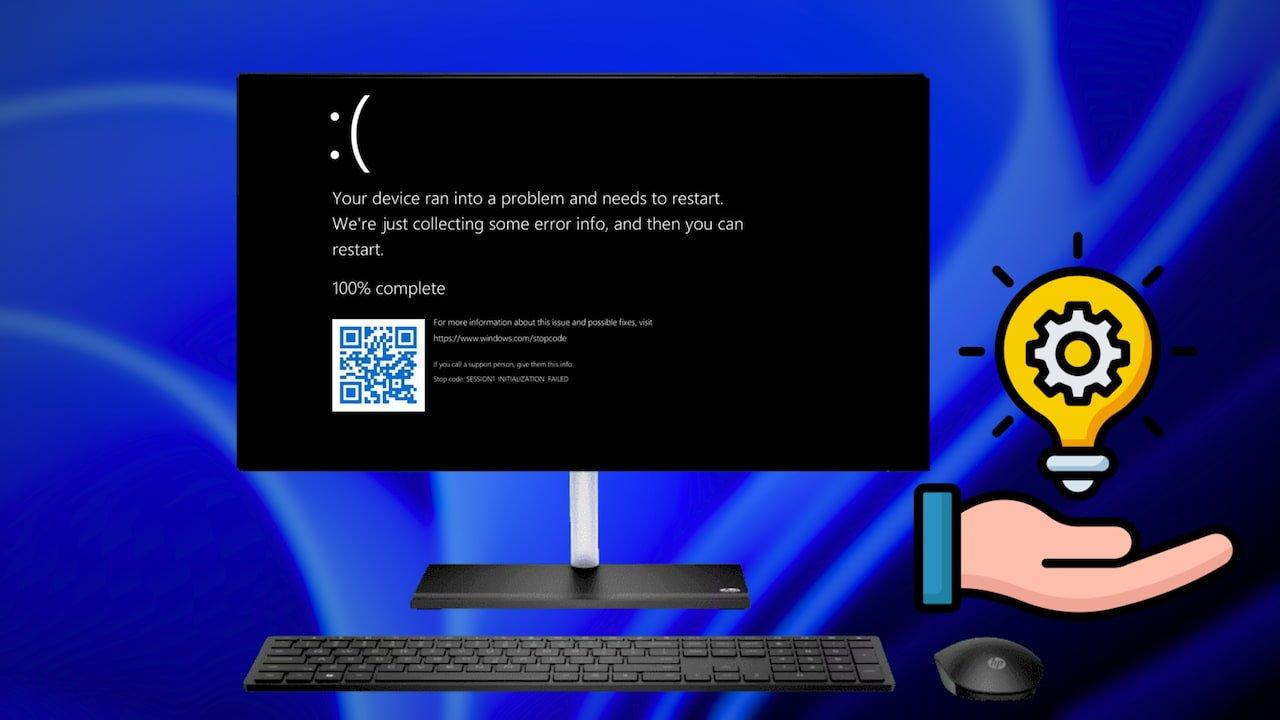

Perbaikan Cepat: Kombinasi Tombol dan Restart
Jika setelah memeriksa perangkat keras Anda masih melihat Layar hitam saat menyalakan Windows 11, cobalah beberapa jalan pintas dan trik pemulihan yang paling efektif:
- Paksa reboot keras: Tekan dan tahan tombol daya selama 10-15 detik hingga komputer benar-benar mati. Tunggu beberapa detik, lalu hidupkan kembali.
- Mulai ulang driver grafis:Tekan kombinasi Windows + Ctrl + Shift + BJika pengontrol berhasil di-boot ulang, Anda akan mendengar bunyi bip dan layar akan kembali ke tampilan penuh.
- Ubah layar aktif (jika Anda memiliki lebih dari satu monitor atau headset VR): Gunakan Windows + P. beberapa kali untuk beralih di antara mode tampilan. Terkadang Windows mengirimkan sinyal ke monitor yang salah.
- Akses ke Manajer Tugas: Tekan Ctrl + Alt + DeleteJika Anda melihat menu Keamanan, coba buka Pengelola Tugas, yang dapat membuka kunci desktop jika masalahnya disebabkan oleh proses yang macet.
Jika pilihan ini tidak membantu Anda memulihkan gambar, saatnya beralih ke solusi yang lebih spesifik.
Layar hitam sebelum masuk: diagnosis dan perbaikan
Ketika layar hitam muncul sebelum memasukkan kata sandi atau melihat desktop, masalahnya biasanya berasal dari waktu boot atau konflik perangkat keras dasar. Berikut ini adalah daftar langkah-langkahnya, diurutkan dari yang paling mudah hingga yang paling rumit:
Lepaskan semua periferal yang tidak diperlukan
Lepaskan USB, hard drive eksternal, dan aksesori yang tidak penting. Terkadang, peripheral dapat memblokir boot atau menyebabkan kesalahan saat memuat driver.
Periksa kabelnya dan coba yang lain
Lepaskan dan sambungkan kembali semua kabel video untuk membersihkan debu dari konektor. Jika Anda memiliki kabel lain yang kompatibel, cobalah cara ini, karena kabel, terutama setelah penggunaan jangka panjang, dapat putus di bagian dalam tanpa menyebabkan kerusakan yang terlihat.
Ganti monitor
Kesalahan mungkin ada di monitor itu sendiri atau di pengaturan inputnya. Jika memungkinkan, ganti monitor atau gunakan TV untuk memeriksa apakah Anda menerima sinyal. Sesuaikan juga resolusi pada komputer Anda dengan resolusi yang didukung monitor Anda.
Akses BIOS/UEFI dan setel ulang nilainya
Konfigurasi yang buruk di BIOS atau UEFI Hal ini dapat menyebabkan komputer Anda gagal mendeteksi hard drive atau mencoba melakukan booting dari media yang salah. Ikuti langkah-langkah berikut:
- Matikan PC sepenuhnya.
- Nyalakan dan tekan tombol yang sesuai dengan model Anda beberapa kali (biasanya F2, HAPUS, F10 o ESC).
- Cari opsi untuk mengembalikan nilai default: "Load Defaults," "Optimized Defaults," atau yang serupa. Simpan perubahan dan keluar.
- Periksa apakah hard drive dipilih sebagai perangkat boot pertama.
Jika komputer Anda masih tidak bisa boot ke Windows dan menampilkan layar hitam, masuklah ke mode perbaikan otomatis.
Mulai Perbaikan Otomatis Windows 11
Windows 11 mengintegrasikan sistem perbaikan boot otomatis. Untuk mengakses:
- Nyalakan kembali komputer Anda beberapa kali berturut-turut (matikan paksa jika perlu) hingga layar pemecahan masalah muncul.
- Pilih Pecahkan masalah -> Maju -> Perbaikan startup.
- Jika sistem Anda mengizinkannya, pilih titik pemulihan sebelumnya di mana komputer Anda berfungsi dengan baik.
Metode ini biasanya efektif jika masalah muncul setelah menginstal pembaruan, program, atau driver yang salah.
Mode Aman: Sekutu terbaik Anda melawan layar hitam
Jika Anda masih buntu, sekarang saatnya untuk mem-boot Windows 11 ke Mode aman dengan jaringanUtilitas ini mem-boot sistem hanya dengan file dan driver yang benar-benar diperlukan, menghilangkan konflik dengan program pihak ketiga atau driver yang rusak.
Untuk mengakses Mode aman:
- Nyalakan kembali PC Anda dan akses menu perbaikan otomatis lagi.
- Pilih Pecahkan masalah -> Maju -> Konfigurasi startup dan tekan Atur ulang.
- Saat komputer dihidupkan ulang, pilih opsi F5: Mode Aman dengan Jaringan.
Setelah masuk, Anda akan memiliki akses ke alat-alat utama seperti Pengelola Perangkat, dari sana Anda dapat menginstal ulang atau mengembalikan driver grafis, menghapus program startup yang bermasalah, atau bahkan memulihkan sistem Anda.
Layar hitam setelah masuk: Apa yang harus dilakukan saat Anda memasukkan kata sandi Anda
Jika Anda melihat login Windows, tetapi setelah memasukkan kata sandi Anda layar menjadi hitam (kadang-kadang hanya menyisakan kursor yang terlihat), kegagalan kemungkinan besar disebabkan oleh aplikasi otomatis, proses explorer.exe, atau masalah driver grafis.
Mulai ulang explorer.exe secara manual
Programnya explorer.exe Muat desktop dan bilah Start. Jika gagal, Anda hanya akan melihat layar hitam. Untuk memperbaikinya:
- pers Ctrl + Alt + Delete dan buka Manajer Tugas.
- Pergi ke File –> Jalankan tugas baru. Menulis "explorer.exe» dan menerima.
Jika Anda mendapatkan kembali desktop Anda setelah ini, Anda mungkin perlu mengatur explorer.exe sebagai shell default di registri Windows. Akses regedit dari "Jalankan" dan navigasikan ke HKEY_LOCAL_MACHINE\SOFTWARE\Microsoft\Windows NT\CurrentVersion\WinlogonPada nilai “Shell”, pastikan tertulis “explorer.exe”.
Nonaktifkan layanan dan aplikasi startup
Aplikasi yang bentrok mungkin menghalangi desktop untuk dimuat. Buka Manajer Tugas, buka tab “Beranda” dan menonaktifkan semua apps yang tidak pentingNyalakan ulang dan periksa apakah Windows melakukan booting dengan benar.
Masalah Driver Grafis: Perbarui, Instal Ulang, dan Kembalikan
La Kartu grafik Dan driver mereka biasanya berada di tengah-tengah sebagian besar layar hitam. Jika driver rusak, tidak terpasang dengan benar, atau tidak kompatibel, Windows mungkin berhenti menampilkannya. Anda dapat melakukan beberapa tindakan:
- Dari Mode aman, Buka Pengelola Perangkat, cari “Display adapters,” klik kanan, dan pilih “Properties.”
- Anda putar kembali drivernya ke versi lama atau, jika tidak berfungsi, hapus instalannya agar Windows menginstalnya kembali secara otomatis setelah reboot.
- Jika sistem gagal menginstalnya, unduh driver yang sesuai dari situs web produsen kartu grafis Anda (NVIDIA, AMD atau Intel) dan melakukan instalasi secara manual.
Copot pemasangan pembaruan terbaru yang bermasalah
Terkadang a Pembaruan Windows 11 dapat menyebabkan ketidakcocokanJika Anda menemukan bahwa kesalahan terjadi setelah pembaruan tertentu:
- Pergi ke konfigurasi -> Windows Update -> Perbarui riwayat.
- Identifikasi pembaruan yang mencurigakan dan hapus instalannya.
- Nyalakan kembali komputer Anda untuk melihat apakah kesalahan telah teratasi.

Penulis yang bersemangat tentang dunia byte dan teknologi secara umum. Saya suka berbagi ilmu melalui tulisan, dan itulah yang akan saya lakukan di blog ini, menunjukkan kepada Anda semua hal paling menarik tentang gadget, perangkat lunak, perangkat keras, tren teknologi, dan banyak lagi. Tujuan saya adalah membantu Anda menavigasi dunia digital dengan cara yang sederhana dan menghibur.