- Penyebab paling umum adalah konflik apps, format yang tidak kompatibel, dan proses yang diblokir.
- Tindakan cepat: mulai ulang, kosongkan dengan "echo off | clip" dan gunakan Windows+V.
- Jika masih berlanjut, coba boot bersih, perbaiki dengan SFC/DISM, dan periksa rdpclip.exe.
- Di web, sesuaikan izin papan klip di Chrome/Edge; Safari memerlukan interaksi.
Ketika sistem memperingatkan bahwa konten tidak disalin ke clipboard atau fungsi salin/tempel berhenti merespons, produktivitas akan terganggu. Hal ini dapat terjadi di Windows, di aplikasi seperti Excel atau Word, atau bahkan di dalam browser, dan terkadang pesannya sangat samar sehingga tidak memberikan petunjuk yang jelas tentang apa yang salah.
Untuk membantu Anda mengatasi masalah ini, berikut panduan yang berisi kemungkinan penyebab, pengujian cepat, solusi, dan langkah-langkah lanjutan yang disusun dari pengalaman dunia nyata, rekomendasi teknis, dan dokumentasi resmi. Anda akan menemukan semuanya, mulai dari trik cepat hingga prosedur yang lebih mendalam, termasuk contoh spesifik yang melibatkan Excel, riwayat clipboard, dan izin browser.
Mengapa papan klip berhenti berfungsi?
Clipboard Windows banyak digunakan oleh aplikasi modern dan proses latar belakang . Jika ada sesuatu yang mengganggu, salinan mungkin tidak tersimpan atau tempelan mungkin gagal. Meskipun terkadang tampak seperti misteri, penyebab yang paling sering terjadi cukup sederhana.
- Keyboard bermasalah atau tombol macetTombol Control yang rusak, terblokir, atau dibajak membuat Ctrl+C dan Ctrl+V tidak berfungsi. Coba gunakan keyboard di komputer lain, gunakan pintasan alternatif (Ctrl+Insert untuk menyalin, Shift+Insert untuk menempel), atau gunakan menu konteks.
- malware atau perangkat lunak yang menggangguBeberapa ancaman mengganggu fungsi dasar. Pemindaian penuh dengan antivirus Anda (Windows Defender melayani) bisa mengembalikan stabilitas ke clipboard.
- Papan klip terkunciJika macet, data yang Anda cadangkan tidak akan tersimpan. Mengosongkannya dan memulai ulang proses-proses penting biasanya dapat membantu.
- File sistem rusakKetika Windows rusak, fungsi-fungsi sederhana akan gagal. Perbaiki, pulihkan, atau perbarui ke memulihkan perilaku normal.
- Konflik pintasanDengan begitu banyak kombinasi aktif di berbagai aplikasi, tidak mengherankan bahwa konflik akses.
- Ketidakcocokan format. Gambar yang disalin ( RTF, HTML) mungkin tidak didukung oleh aplikasi target. Gunakan perantara seperti Notepad untuk format bersih.
Langkah pertama yang tidak akan gagal
Sebelum Anda mempersulit masalah, lakukan pengecekan silang: coba salin dan tempel di beberapa aplikasi, misalnya, Notepad, Word, browser Anda, dan File Explorer . Jika berhasil di beberapa aplikasi tetapi tidak di aplikasi lain, kemungkinan masalahnya ada pada aplikasi tersebut dan bukan pada sistem.
Periksa juga pintasan keyboard . Jika Anda mencurigai adanya masalah perangkat keras, coba gunakan keyboard eksternal dan perbarui driver dari Pengelola Perangkat . Untuk mengesampingkan masalah pemformatan, salin teks ke teks biasa menggunakan Notepad: terkadang gambar, HTML kompleks, atau file RTF dapat menyebabkan kesalahan yang tidak terduga.
Melakukan restart penuh tetap menjadi solusi klasik karena suatu alasan: mematikan dan menghidupkannya kembali memperbaiki lebih banyak masalah daripada yang kita duga, terutama pada fungsi yang bergantung pada layanan pengguna seperti clipboard.
Perbaikan cepat di Windows
Jika masalahnya tampaknya terkait dengan Windows secara umum, cobalah metode sederhana ini untuk mengembalikan fungsi salin/tempel sesegera mungkin.
Kosongkan clipboard secara instan
Buka Command Prompt dan jalankan perintah ini untuk menghapus isinya. Semoga ini akan membuka blokir riwayat dan mengaktifkan kembali fungsinya :
echo off | clip
Mengaktifkan dan menggunakan Riwayat Clipboard
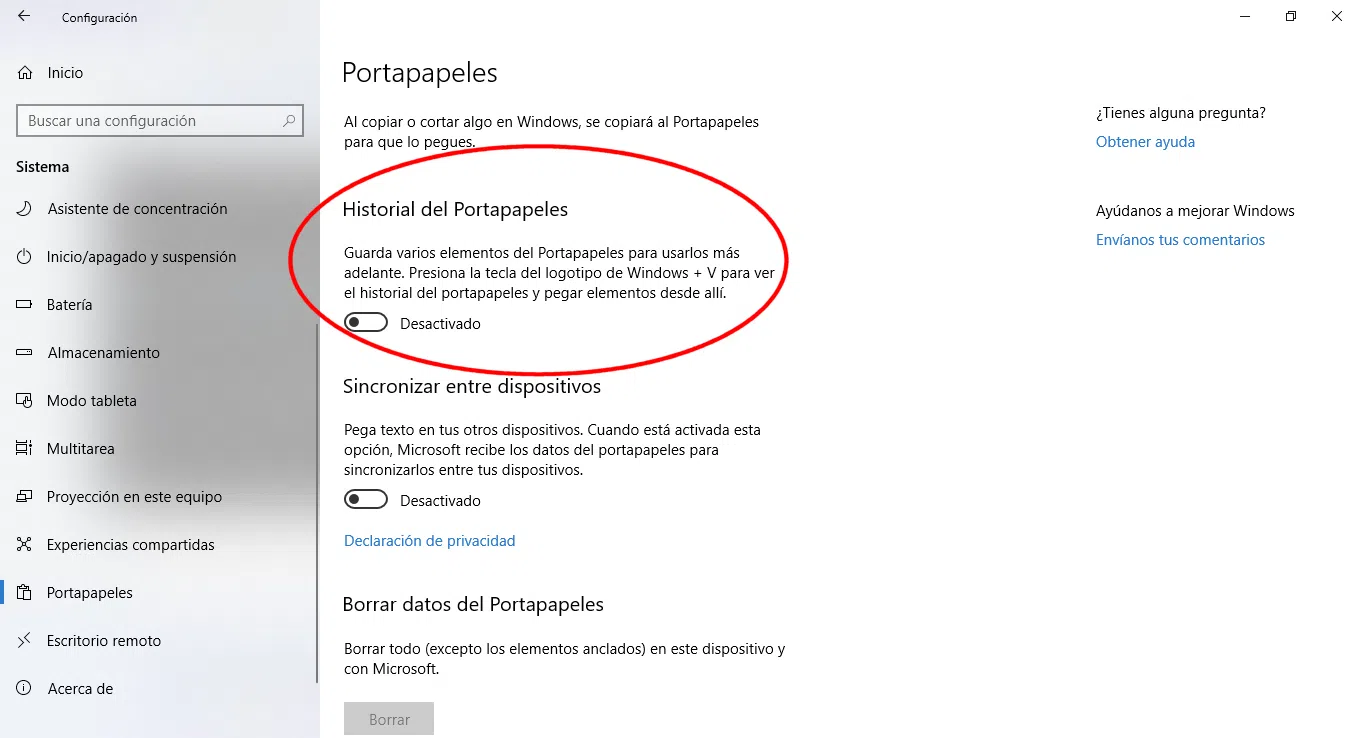
Secara default, Windows hanya menyimpan satu item per salinan. Dengan fitur riwayat, Anda dapat mengambil konten sebelumnya dan menghindari penimpaan yang mencegah Anda menempelkan konten. Aktifkan fitur ini di Pengaturan > Sistem > Papan Klip dan gunakan dengan menekan Windows+V. Menekan Windows+V akan menampilkan daftar item yang disalin sejak Anda menghidupkan PC, memungkinkan Anda untuk memilih item mana yang ingin ditempel.
Jika Anda sudah mengaktifkannya dan fitur tersebut tidak berfungsi, nonaktifkan fitur tersebut, tekan "Hapus," mulai ulang komputer, lalu aktifkan kembali. Beberapa pengguna memperhatikan bahwa daftar memuat item tetapi tidak menyisipkannya sampai menekan Ctrl+V setelah memilihnya dengan Windows+V; ini adalah bug yang kadang-kadang terjadi pada beberapa komputer.
Mulai ulang Windows Explorer
Proses explorer.exe memengaruhi perilaku salin/tempel . Mulai ulang proses tersebut dari Pengelola Tugas . Jika masalah berlanjut, keluar atau mulai ulang komputer Anda untuk mengaktifkan kembali proses pengguna.
Singkirkan campur tangan pihak ketiga
Pengelola dan utilitas clipboard yang "memperluas" fungsi salin/tempel dapat menyebabkan ketidakcocokan. Copot pemasangan atau nonaktifkan sementara pengelola clipboard, ekstensi, atau plugin untuk melihat apakah masalah tersebut hilang saat menggunakan clipboard bawaan.
Ketika hanya gagal di satu aplikasi
Jika fungsi salin/tempel berfungsi dengan baik di Windows tetapi gagal di Word, Excel, atau aplikasi tertentu lainnya, periksa pengaturannya, atur ulang ke nilai default , atau instal ulang aplikasi tersebut. Memperbarui sistem dan aplikasi secara berkala akan menghilangkan banyak ketidaksesuaian yang kadang terjadi.
Langkah-langkah lanjutan untuk masalah yang terus-menerus
Jika Anda sudah sampai sejauh ini, saatnya untuk menyelidiki menggunakan alat sistem dan pengaturan teknis lainnya untuk menemukan penyebabnya.
Memeriksa kesalahan disk
Dari File Explorer, di bawah "PC Ini", klik kanan pada drive Anda > Properti > tab Alat > "Periksa". Pemindaian ini mendeteksi dan memperbaiki potensi kesalahan sistem file yang dapat memengaruhi proses dasar seperti clipboard.
Klip RDP: mulai ulang proses
Proses rdpclip.exe mengelola clipboard baik secara lokal maupun di Remote Desktop . Jika proses ini mengalami crash, fungsi salin dan tempel mungkin berhenti berfungsi di komputer Anda. Di Task Manager, pada tab Detail, akhiri "rdpclip.exe". Kemudian buka C:\Windows\System32, jalankan "rdpclip.exe", dan coba lagi.
Perbarui Windows (atau hapus pembaruan terbaru)
Banyak masalah "yang tidak dapat dijelaskan" dapat diatasi dengan patch. Buka Windows Update , instal pembaruan yang tertunda, dan mulai ulang komputer. Jika masalah muncul setelah pembaruan, temukan nomor KB-nya di riwayat, buka "Copot pemasangan pembaruan," dan hapus pembaruan tersebut. Terkadang, mengembalikan ke build tertentu dapat memulihkan stabilitas.
Boot Bersih dan Mode Aman
Boot bersih memulai Windows dengan driver dan program seminimal mungkin untuk melihat apakah ada sesuatu yang berjalan di latar belakang yang mengganggu. Jalankan "msconfig", nonaktifkan item startup, dan di bagian Layanan, sembunyikan layanan Microsoft dan nonaktifkan sisanya. Mulai ulang dan coba salin dan tempel. Jika ini berhasil, aktifkan kembali satu per satu hingga Anda menemukan penyebabnya. Mode Aman adalah cara cepat lain untuk mengisolasi konflik.
Sebagai panduan saja: boot bersih memulai sistem hanya dengan hal-hal penting untuk diagnosis. Tips bermanfaat: langkah-langkahnya mungkin tampak panjang; ikuti langkah-langkah tersebut secara berurutan untuk menghindari masalah.
Memperbaiki file sistem
Buka CMD sebagai administrator dan jalankan perintah berikut:
sfc /scannow
Setelah selesai, jalankan pemeriksaan DISM untuk memverifikasi kesehatan citra Windows dan memperbaiki komponen jika perlu:
Dism /Online /Cleanup-Image /ScanHealth
Restorasi sistem
Jika Anda memiliki titik pemulihan, buka Panel Kontrol > Sistem > "Pengaturan sistem lanjutan" > tab "Perlindungan Sistem" > "Pemulihan Sistem". Pilih titik pemulihan dari saat proses salin dan tempel berhasil . Proses ini mungkin membutuhkan waktu, tetapi biasanya efektif.
Pesan dan kesalahan umum (dan artinya)
Peringatan-peringatan tertentu membantu kita memahami apa yang sedang terjadi dan ke mana kita harus memfokuskan upaya kita untuk menemukan solusi.
"Kami tidak dapat menyalin konten ke Clipboard, konten tersebut sedang digunakan oleh aplikasi lain..." (Excel)
Pesan ini menunjukkan bahwa aplikasi lain mungkin sedang mengakses clipboard. Trik cerdas yang berhasil bagi sebagian pengguna: salin teks dari aplikasi lain (misalnya, Notepad) dan tempelkan ke Excel sekali; setelah melakukan itu, kesalahan tersebut berhenti muncul. Sederhana, tetapi efektif dalam beberapa kasus.
Riwayat clipboard tidak tertempel saat diklik
Pada beberapa komputer Windows 10, menekan Windows+V dan mengklik item tidak akan menempelkan apa pun sampai Anda menekan Ctrl+V secara manual . Tampaknya data "dimuat" ke dalam memori tetapi tidak benar-benar ditempelkan. Coba nonaktifkan lalu aktifkan kembali riwayat, hapus data, mulai ulang, dan perbarui sistem Anda. Sementara itu, gunakan kombinasi klik riwayat + Ctrl+V sebagai solusi sementara.
"Informasi yang Anda salin melebihi batas ukuran..." (Berfungsi)
Dalam dokumen HTML yang menyimpan gambar RTF di dalam tabel, konversi dapat memakan banyak sumber daya, dan prosesnya mungkin berhenti sejenak untuk melindungi komputer Anda. Pastikan file tujuan mendukung tipe dan ukuran gambar . Di editor teks biasa, gambar tidak akan disalin; gunakan aplikasi yang kompatibel atau kurangi ukuran/format gambar.
Izin papan klip di browser
Aplikasi web menggunakan API clipboard untuk membaca/menulis, tetapi browser mungkin memblokirnya karena alasan keamanan . Jika alat online Anda tidak dapat menempelkan teks, periksa izinnya.
Google Chrome
- Menu tiga titik > Pengaturan.
- Privasi dan Keamanan > Pengaturan Situs.
- Izin > Papan Klip.
- Temukan URL aplikasi Anda (misalnya, layanan atau ProcessMind Anda) dan periksa Mengizinkan.
Microsoft Edge
- Menu tiga titik > Pengaturan.
- Cookie dan izin situs.
- Papan klip.
- Tambahkan situs Anda ke daftar Diizinkan.
apple Safari
Safari lebih ketat: akses clipboard hampir selalu diberikan setelah interaksi pengguna (seperti klik tombol). Perbarui browser Anda secara berkala untuk peningkatan kompatibilitas dan uji tindakan eksplisit pada halaman untuk mengotorisasi operasi tersebut.
Office: Lisensi, Add-in, dan Instalasi Ulang
Jika masalahnya terkonsentrasi di Word/Excel, periksa apakah lisensi Office Anda telah terhubung dengan benar di account.microsoft.com , masuk, dan tinjau langganan Anda. Add-in pihak ketiga mungkin juga memonopoli clipboard; nonaktifkan add-in dan uji. Jika tidak ada perubahan, mencopot pemasangan dan memasang kembali Office sering kali menyelesaikan konflik yang terus berlanjut.
Clean Boot: Kapan dan Mengapa Menggunakannya
Jika masalah muncul setelah komputer berjalan beberapa saat, bukan langsung saat dinyalakan, aplikasi yang dimuat belakangan mungkin memenuhi clipboard. Boot bersih meminimalkan perangkat lunak latar belakang untuk mempersempit kemungkinan dan mengisolasi penyebabnya. Meskipun tidak rumit, lakukan langkah demi langkah dan hati-hati untuk menghindari kesalahan.
Mengelola riwayat papan klip
Untuk menghapus semua kecuali item yang disematkan, buka Mulai > Pengaturan > Sistem > Papan Klip dan ketuk "Hapus" di bawah "Hapus data papan klip". Ini berguna jika Anda melihat riwayat tempel yang tidak biasa atau tidak konsisten.
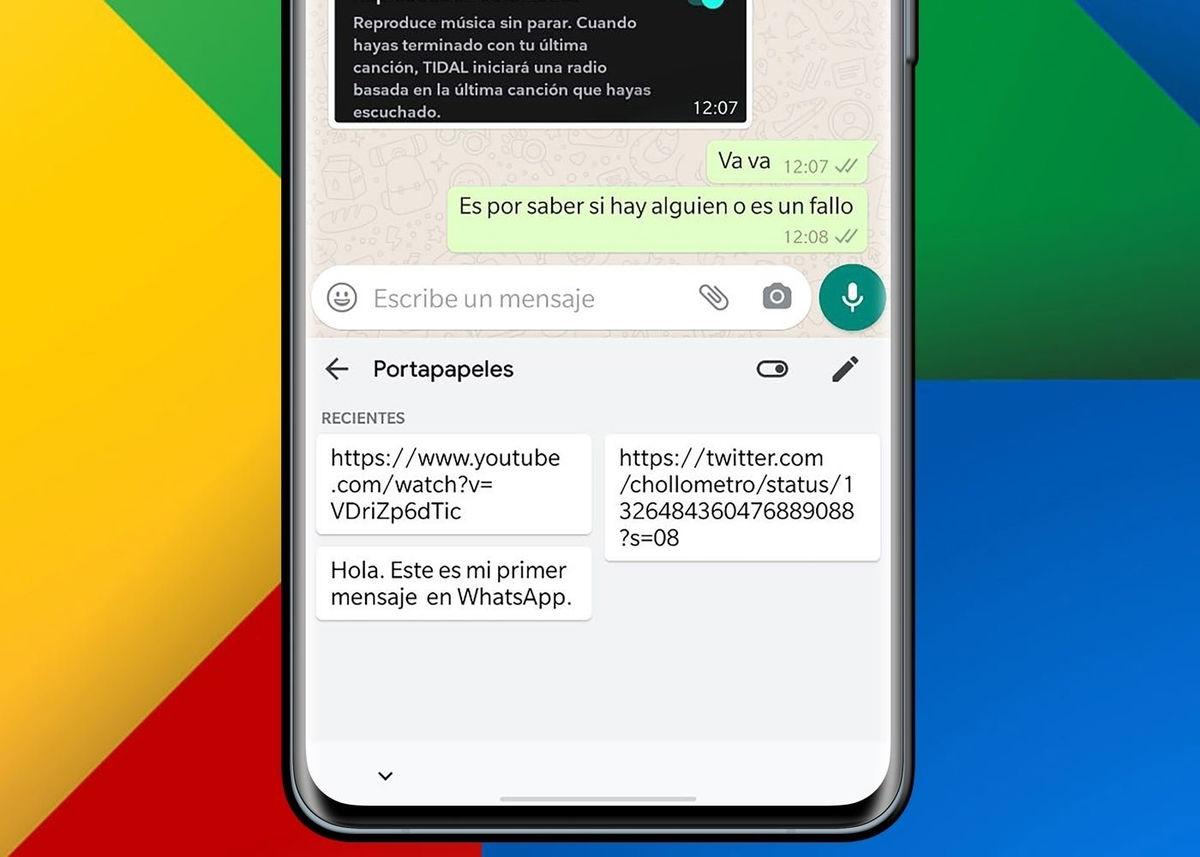
Anda juga dapat menekan Windows+V, klik ikon "…", dan pilih " Hapus semua " untuk menghapus riwayat perangkat Anda sepenuhnya. Ini tidak menghapus item yang disematkan.
Bisakah Anda memantau penggunaan clipboard? Apakah penggunaan memorinya?
Tidak ada cara resmi di Windows untuk mengaudit siapa yang menggunakan clipboard secara real-time. Dan, untuk ketenangan pikiran, dampaknya pada memori minimal: ini bukan proses yang memakan banyak sumber daya (tidak seperti video game), jadi Anda tidak perlu membeli lebih banyak RAM hanya untuk ini. Yang harus Anda lakukan adalah menghindari utilitas yang tidak perlu yang mungkin menggunakan clipboard jika menyebabkan masalah.
Papan klip alternatif yang direkomendasikan
Jika browser bawaan menimbulkan masalah atau Anda membutuhkan fitur tambahan, ada administrator yang sangat mumpuni yang dapat menambahkan riwayat, enkripsi, pencarian, dan pintasan.
- Dito (gratis dan sumber terbuka): Riwayat, sinkronisasi, dan enkripsi untuk mengelola banyak item dengan lancar.
- ComfortClipboard Pro (berbayar): klip yang dapat diedit, warna, pintasan yang dapat disesuaikan, dan riwayat lanjutan untuk pengguna berpengalaman.
- lompat klip (sumber terbuka): Berpusat pada teks, memungkinkan Anda mencari dan menghapus riwayat; berfungsi dengan baik pada Windows 10/11.
- CopyQ (lintas platform dan gratis): menyimpan teks, gambar, dan banyak lagi; mendukung tab dan filter; sangat lengkap di Windows, macOS, dan Linux. Linux.
- Papan KlipFusion (lintas platform): Pintasan, aturan, dan sinkronisasi lintas perangkat dengan langganan; uji coba gratis 30 hari.
- TerbaruX (berbayar): menyatukan file, folder, situs web, program, dan riwayat clipboard menjadi satu panel, dengan penandaan dan pintasan.
Ekstra: Ketika salin/tempel gagal hanya setelah beberapa saat
Jika tidak ada hal aneh yang terjadi saat startup, tetapi masalah muncul beberapa jam kemudian, curigai sesuatu yang dimuat setelahnya: layanan residen, plugin, atau utilitas . Boot bersih dan penghapusan sementara aplikasi yang mengakses pintasan, keyboard, makro, atau clipboard akan membantu Anda mengidentifikasi proses yang bermasalah.
Sebagai kesimpulan, berikut rekomendasi praktis: mulailah dengan langkah-langkah pemecahan masalah langsung (restart, bersihkan clipboard, gunakan Windows+V untuk menjelajahi), singkirkan konflik aplikasi, coba boot bersih, dan perbaiki komponen sistem jika perlu. Sepanjang proses, ingatlah bahwa format dan tujuan penting (tidak semua hal dapat ditempel di sembarang tempat), dan bahwa beberapa kasus khusus, seperti kesalahan Excel, dapat diselesaikan dengan langkah perantara sederhana.


Penulis yang bersemangat tentang dunia byte dan teknologi secara umum. Saya suka berbagi ilmu melalui tulisan, dan itulah yang akan saya lakukan di blog ini, menunjukkan kepada Anda semua hal paling menarik tentang gadget, perangkat lunak, perangkat keras, tren teknologi, dan banyak lagi. Tujuan saya adalah membantu Anda menavigasi dunia digital dengan cara yang sederhana dan menghibur.