- Mengoptimalkan Warzone melibatkan memprioritaskan FPS tinggi dan latensi rendah daripada efek visual berat yang hampir tidak memberikan keuntungan dalam permainan.
- Monitor dengan refresh rate tinggi (120-240 Hz) dan GPU yang disetel dengan baik dengan DLSS/FSR dan sharpening membuat perbedaan besar dalam kelancaran dan ketajaman gambar.
- Panel Kontrol dari NVIDIA Fitur ini memungkinkan Anda untuk menyempurnakan Warzone menggunakan profil khusus, penajaman gambar, serta kontrol sinkronisasi dan pemfilteran.
- Menemukan keseimbangan antara visibilitas yang jelas dan performa yang stabil lebih efektif daripada memaksakan "Mode Kentang" yang mengganggu gameplay.
Jika Anda memainkan Call of Duty : Warzone di PC dan ingin memanfaatkan setiap milidetik keuntungan, menyempurnakan NVIDIA Control Panel dan pengaturan grafis dalam game bukanlah pilihan—melainkan sangat penting. Warzone adalah game battle royale yang serba cepat dan kacau dengan banyak informasi di layar, jadi pengaturan yang buruk dapat menyebabkan Anda melewatkan musuh di semak-semak atau membuat game terasa lambat dan lag.
Pada bagian berikut, Anda akan menemukan panduan lengkap untuk mengkonfigurasi NVIDIA Control Panel khusus untuk Warzone dan pengaturan grafis dalam gimnya, baik Anda menginginkan kecepatan refresh 240Hz yang kompetitif atau lebih memilih mengorbankan beberapa FPS untuk visual yang jauh lebih jernih. Anda akan melihat perangkat keras apa yang Anda butuhkan, cara menyempurnakan setiap parameter, dan opsi mana yang benar-benar penting untuk mengurangi lag dan meningkatkan ketajaman.
Mengapa mengoptimalkan Warzone dan NVIDIA Control Panel?
Warzone telah memantapkan dirinya sebagai salah satu game battle royale yang paling banyak dimainkan di PC , dengan pertandingan hingga 150 pemain di peta besar yang diwarisi dari franchise Call of Duty, dan dengan mekanisme seperti Gulag yang memberi Anda kesempatan kedua jika Anda tereliminasi. Semua dinamika ini sangat menguntungkan mereka yang pertama kali melihat lawan dan bereaksi paling cepat.
Dalam permainan yang sangat kompetitif seperti ini, FPS tinggi dan latensi rendah sangatlah penting : semakin dekat apa yang Anda lihat di layar dengan "waktu nyata" pergerakan mouse dan keyboard Anda, semakin sedikit Anda bermain "melihat masa lalu". Margin kecil itulah yang memungkinkan Anda memenangkan lebih banyak duel satu lawan satu, terutama di Gulag atau dalam pertarungan jarak dekat dan menengah.
Selain itu, Warzone telah menjadi tempat favorit bagi pemain kompetitif dan streamer yang menghabiskan berjam-jam online untuk meningkatkan peringkat mereka, sehingga pengaturan grafis dan konfigurasi GPU dalam game bukan lagi sekadar masalah estetika, tetapi merupakan keunggulan kompetitif yang nyata. Produsen kartu grafis, monitor, dan periferal mengetahui hal ini dan telah membanjiri pasar dengan produk yang dirancang untuk lingkungan ini.
Meskipun Activision menetapkan persyaratan resmi, kenyataannya adalah perangkat keras yang lebih canggih memungkinkan kebebasan yang lebih besar dalam menyeimbangkan kualitas dan performa . Namun, bahkan dengan PC yang mumpuni, banyak pemain memilih untuk mengurangi efek visual untuk meminimalkan lag dan memaksimalkan setiap frame dalam game. Oleh karena itu, penting untuk mengetahui pengaturan apa yang tepat untuk disesuaikan baik di Warzone maupun di NVIDIA Control Panel.
Perangkat keras ideal untuk Warzone pada 240 Hz
Sebelum membahas lebih lanjut tentang NVIDIA Control Panel, penting untuk memahami bahwa konfigurasi untuk 240 FPS tidak akan terlalu berguna jika monitor Anda tidak mampu menanganinya . Untuk mendapatkan hasil maksimal dari panduan ini dalam lingkungan yang sangat kompetitif, Anda memerlukan monitor 240Hz dengan dukungan NVIDIA G-SYNC atau yang kompatibel, sehingga Anda dapat menyinkronkan frame rate tinggi dengan refresh rate panel.
Pengalaman bermain game berubah secara signifikan ketika Anda beralih dari 60 Hz ke kecepatan seperti 120, 144, atau 240 Hz: rasa kelancaran, kejernihan saat menggerakkan kamera, dan respons mouse meningkat drastis. Banyak gamer yang telah melakukan peningkatan ini menggambarkan kesan bahwa gambar tidak lagi mengalami "lag," sehingga menghasilkan gerakan yang lebih alami dan bidikan yang lebih konsisten.
Peningkatan kecepatan refresh ini berarti melihat lawan yang bergerak dengan lebih jelas, mendeteksi musuh di balik sudut lebih cepat , dan menembak sepersekian detik lebih cepat daripada pemain lain dengan monitor yang lebih lambat. Dalam dunia esports, perbedaan satu frame saja dapat menentukan seluruh turnamen; dalam pertandingan harian Anda, itu bisa menjadi perbedaan antara tereliminasi atau menghabisi satu tim lawan.
Namun, untuk mempertahankan 240 FPS yang sebenarnya di Warzone, bahkan GPU paling canggih pun seringkali memerlukan penyesuaian . Dalam banyak kasus, pendekatan yang paling masuk akal adalah menurunkan resolusi ke Full HD (1920x1080) jika Anda menginginkan kombinasi antara frame rate tinggi dan stabilitas. Meskipun demikian, prinsip-prinsip dalam panduan ini juga berlaku untuk monitor dengan refresh rate 120Hz dan lebih tinggi, bahkan jika Anda bermain pada resolusi 1440p.
Kartu grafis mana yang mampu menjalankan Warzone dengan FPS tinggi?
Di kelas atas, RTX 4090 dapat menjalankan Warzone dengan frame rate yang sangat tinggi tanpa kesulitan , tetapi kartu grafis ini memiliki harga yang terlalu mahal bagi sebagian besar gamer. Ini bukanlah titik awal yang paling realistis untuk membangun rig yang seimbang hanya untuk game ini.
Jika Anda mencari sesuatu yang lebih masuk akal, RTX 3080 atau RTX 4070 dan yang lebih tinggi adalah pilihan yang sangat mumpuni untuk memainkan Warzone dengan kualitas gambar yang baik, memungkinkan teknologi seperti DLSS tanpa mengorbankan terlalu banyak detail. Dengan beberapa penyesuaian moderat, model-model ini dapat mencapai hampir 240 FPS dalam Full HD atau mempertahankan frame rate yang sangat stabil di atas 144 FPS pada resolusi 1440p.
Untuk GPU kelas menengah atau kelas menengah ke bawah, seperti RTX 4060 atau RTX 3060 , situasinya sedikit berbeda. Meskipun merupakan kartu grafis yang cukup bagus, kartu ini dapat kesulitan pada resolusi tinggi jika Anda mencoba mempertahankan frame rate yang terlalu tinggi tanpa melakukan penyesuaian apa pun. Dalam kasus ini, disarankan untuk lebih agresif dalam mengurangi efek tertentu dan sangat mengandalkan DLSS untuk mengurangi beban pada GPU.
Penting juga untuk diingat bahwa perbedaan antara seri RTX 30 dan seri RTX 40 sangat signifikan dalam hal efisiensi dan performa. Jadi, 4060 mungkin relatif mendekati 3060 Ti dalam banyak skenario, tetapi untuk Warzone dengan FPS stabil 240, penurunan spesifikasi tetap diperlukan. Itulah mengapa semua konfigurasi yang akan kita lihat di bawah ini sangat relevan untuk sistem non-kelas atas.
Prioritaskan FPS dan latensi rendah daripada kualitas ekstrem.
Di Warzone, kecuali Anda seorang penembak jitu murni yang bermain di jarak sangat jauh , prioritas utama seharusnya selalu pada waktu reaksi , bukan tampilan grafis yang spektakuler. Ini berarti bahwa saat menyesuaikan pengaturan game, hal terpenting adalah mencapai FPS tertinggi dan paling stabil, meskipun itu berarti mengorbankan bayangan ultra atau pantulan yang spektakuler.
Inilah pola pikir yang diikuti oleh sebagian besar pemain kompetitif: mereka memprioritaskan kelancaran dan pengurangan lag input dengan mengorbankan tampilan game yang menyerupai trailer sinematik. Itulah mengapa banyak orang memilih konfigurasi "jelek tapi efektif", mirip dengan yang terlihat pada game tembak-menembak dari lebih dari satu dekade lalu.
Namun, jika Anda hanya memainkan beberapa pertandingan sehari untuk bersantai bersama teman-teman, tidak selalu ada baiknya menurunkan semua pengaturan ke minimum hingga Warzone terlihat seperti game tahun 2010. Idealnya, Anda harus menemukan titik tengah di mana gambar jernih dan menyenangkan, tetapi tidak ada yang mengganggu kemampuan Anda untuk dengan cepat menemukan musuh dan membidik dengan akurat.
Berdasarkan hal ini, kami akan merinci konfigurasi tipikal yang ditujukan untuk performa kompetitif dan menjelaskan alternatif apa yang Anda miliki jika Anda lebih memilih untuk memprioritaskan visibilitas, bahkan dengan mengorbankan beberapa FPS dalam prosesnya.
Pengaturan grafis dasar di dalam Warzone
Langkah pertama yang sangat penting adalah memastikan Warzone berjalan dalam mode layar penuh . Mode lain, seperti jendela tanpa bingkai, dapat berdampak negatif pada kinerja karena berbagi sumber daya dengan desktop dan aplikasi lain, atau dengan meningkatkan latensi antara game dan monitor.
Di pengaturan video Anda, atur kecepatan refresh monitor Anda ke nilai maksimumnya (misalnya, 240 Hz, 144 Hz, atau 165 Hz, tergantung pada layar Anda). Hindari membiarkannya pada pengaturan otomatis jika Anda dapat memilih secara manual, untuk memastikan game benar-benar menggunakan frekuensi tersebut.
Pengaturan penting lainnya adalah resolusi rendering: Anda dapat mempertahankan resolusi asli monitor, tetapi menurunkan skala rendering ke 90% biasanya memberikan keseimbangan yang baik. Anda akan melihat sedikit penurunan ketajaman, tetapi Anda akan mendapatkan peningkatan FPS yang signifikan, yang sangat berguna dalam pertempuran kacau di mana Anda membutuhkan responsivitas maksimal.
Mengenai sinkronisasi vertikal (V-SYNC), rekomendasi umumnya adalah menonaktifkannya baik di dalam game maupun driver untuk meminimalkan lag input. Mengaktifkannya hanya masuk akal jika Anda mengalami screen tearing atau stuttering yang signifikan dan merasa terganggu; dalam hal ini, menerima beberapa milidetik latensi tambahan mungkin sepadan untuk pengalaman bermain game yang lebih nyaman.
Tekstur, penyaringan anisotropik, dan ketajaman
Resolusi tekstur secara langsung memengaruhi penggunaan memori video, jadi membiarkannya pada level normal biasanya merupakan ide yang baik untuk menghindari kelebihan beban pada GPU dan VRAM, terutama pada kartu grafis dengan memori yang lebih sedikit. Dari situ, Anda dapat mencoba meningkatkannya ke level tinggi jika Anda merasa GPU Anda memiliki banyak sumber daya.
Penyaringan anisotropi, yang meningkatkan ketajaman permukaan yang dilihat dari sudut tertentu (seperti tanah dan jalan setapak di kejauhan), juga sebaiknya diatur ke tingkat sedang atau normal. Ini membantu Anda membedakan musuh dari jarak jauh tanpa terlalu membebani kinerja.
Perlu diingat bahwa jika Anda menggunakan alat seperti NVIDIA Image Sharpening di Control Panel , beberapa sistem mungkin mengalami gangguan dengan anisotropic filtering. Jika Anda melihat perilaku atau artefak yang tidak biasa, mencoba menonaktifkan anisotropic filtering dalam game dan membiarkan fitur penajaman gambar bawaan driver meningkatkan ketajaman yang dirasakan mungkin menjadi solusinya.
Secara umum, menyesuaikan parameter ini dengan benar sangat membantu dalam mengenali siluet dan pergerakan pada jarak menengah dan jauh , sesuatu yang mendasar di Warzone di mana musuh yang setengah tersamarkan di antara semak-semak atau di permukaan gelap dapat luput dari perhatian jika gambar terlalu buram.
Partikel, dampak peluru, dan tessellasi
Kualitas partikel cukup subjektif, karena memengaruhi efek seperti ledakan, asap, atau baku tembak . Dalam beberapa kasus, melihat partikel-partikel ini dengan jelas dapat membantu Anda mengidentifikasi lokasi baku tembak sebelum memasuki area tersebut.
Di sisi lain, terlalu banyak partikel di layar dapat menghalangi pandangan Anda dalam situasi tertentu , terutama saat menggunakan teropong tertentu atau saat ledakan terjadi di sekitar Anda. Secara umum, sebaiknya pilih pengaturan kualitas rendah atau sedang, yang mempertahankan informasi visual yang cukup tanpa membuat adegan menjadi terlalu ramai.
Adapun dampak peluru dan semburan di permukaan, hal itu memiliki kegunaan taktis yang jelas: dapat menunjukkan di mana pemain lain berada atau apakah telah terjadi baku tembak baru-baru ini. Jika tim Anda kekurangan sumber daya, Anda dapat menonaktifkannya untuk mendapatkan beberapa FPS, tetapi jika Anda menghargai informasi yang mereka berikan, biasanya fitur tersebut dibiarkan aktif.
Tessellasi, yang meningkatkan volume dan relief permukaan seperti bebatuan, dinding, atau medan yang tidak rata, juga merupakan pedang bermata dua: ia menambah kedalaman visual dengan mengorbankan konsumsi sumber daya . Jika Anda tipe pemain yang cenderung berbaring telentang atau bersembunyi di balik fitur peta, ini dapat membantu Anda lebih mudah melihat perlindungan, tetapi jika Anda bertujuan untuk performa puncak, ini adalah salah satu pengaturan pertama yang harus Anda kurangi.
Bayangan, tempat persembunyian, dan pencahayaan tingkat lanjut
Bayangan seringkali menjadi salah satu pengaturan yang paling berdampak negatif pada performa jika diatur ke maksimum. Namun, di Warzone, menjaga bayangan pada level normal biasanya sudah cukup : Anda tidak akan mendapatkan peningkatan FPS yang cukup untuk membenarkan pengaturan ke minimum absolut, dan mempertahankan detail bayangan tertentu membantu Anda membaca lingkungan sekitar dengan lebih baik.
Yang lebih penting lagi adalah opsi caching: shadow caching dan texture caching memungkinkan game untuk memuat dan mengatur data sebelum Anda memulai pertandingan, mengurangi lag saat memuat area atau tekstur baru. Mengaktifkan keduanya biasanya meningkatkan kelancaran permainan secara keseluruhan secara signifikan.
Pada pengaturan pencahayaan tingkat lanjut, disarankan untuk menurunkan pencahayaan partikel ke nilai rendah , karena dampak visualnya pada gameplay lebih kecil daripada biaya performanya. Ini membantu mengurangi beban grafis ledakan dan efek terang tanpa menghalangi pemahaman Anda tentang apa yang terjadi.
Terakhir, disarankan untuk menonaktifkan fitur-fitur seperti Ray Tracing, ambient occlusion tingkat lanjut, atau SSR (screen space reflections), karena opsi-opsi ini dirancang untuk meningkatkan aspek visual secara signifikan , tetapi dalam game kompetitif seperti Warzone, hanya sedikit berkontribusi pada kejelasan tampilan dan secara signifikan menurunkan FPS.
Anti-aliasing dan penajaman untuk melihat musuh dengan lebih baik.
Anti-aliasing (AA) menghaluskan tepi objek yang bergerigi, tetapi beberapa metode sangat memakan sumber daya dan dapat menimbulkan tampilan kabur atau buram pada gambar. Keseimbangan yang baik adalah menggunakan SMAA 1X sebagai metode anti-aliasing , yang mengurangi aliasing tanpa berdampak signifikan pada kinerja.
Namun, jika Anda menginginkan kejernihan maksimal dan prioritas utama Anda adalah mengenali siluet dari jarak jauh dengan ketajaman setinggi mungkin , Anda dapat mencoba menonaktifkan Anti-Aliasing sepenuhnya, terutama jika Anda akan menggabungkannya dengan teknik penajaman eksternal seperti yang ditawarkan oleh NVIDIA di driver.
Banyak pemain Warzone yang kompetitif, atau pemain game tembak-menembak lainnya, memilih gambar yang sedikit "lebih tajam" dengan tepi yang lebih jelas, sebagai imbalan atas akurasi yang lebih besar dalam membedakan pergerakan dan kontur di lingkungan dengan dedaunan, struktur kompleks, dan area gelap. Kuncinya adalah bereksperimen dan tetap menggunakan apa yang terasa paling nyaman bagi Anda saat membidik.
Ingatlah bahwa hampir selalu lebih baik untuk menonaktifkan saturasi efek yang berlebihan dan kecerahan yang tidak perlu daripada memotong secara berlebihan hal-hal yang jelas membantu visibilitas, jadi bereksperimen dengan AA dan ketajaman driver adalah salah satu cara terbaik untuk menemukan pengaturan yang paling tepat.
Menggunakan DLSS dan FSR untuk meningkatkan FPS.
Jika kartu grafis Anda adalah NVIDIA RTX, Anda memiliki akses ke DLSS, teknologi rekonstruksi gambar berbasis AI . Idealnya, Anda harus menggunakan DLSS untuk meningkatkan FPS sambil mempertahankan resolusi game Anda , bukan untuk meningkatkannya ke resolusi yang lebih tinggi daripada yang dapat ditangani GPU Anda dengan nyaman.
Pada praktiknya, DLSS merender game pada resolusi internal yang lebih rendah dan kemudian merekonstruksi gambar dengan kualitas yang cukup baik , memungkinkan Anda untuk mendapatkan peningkatan FPS yang signifikan tanpa kehilangan detail yang besar, terutama pada monitor 1080p atau 1440p. Dampaknya akan bervariasi tergantung pada mode yang Anda pilih (Kualitas, Seimbang, Performa).
Jika Anda menggunakan kartu grafis AMD Radeon, yang setara adalah FSR 2.0, yang bekerja dengan prinsip serupa: mengaktifkan FSR 4 atau menyesuaikan FSR yang tepat dapat membantu mengurangi beban GPU tanpa mengorbankan kualitas visual. Dalam kedua kasus, ada baiknya bereksperimen dengan berbagai mode untuk menemukan keseimbangan yang paling sesuai dengan sistem dan preferensi Anda.
Konfigurasi Warzone dari Panel Kontrol NVIDIA
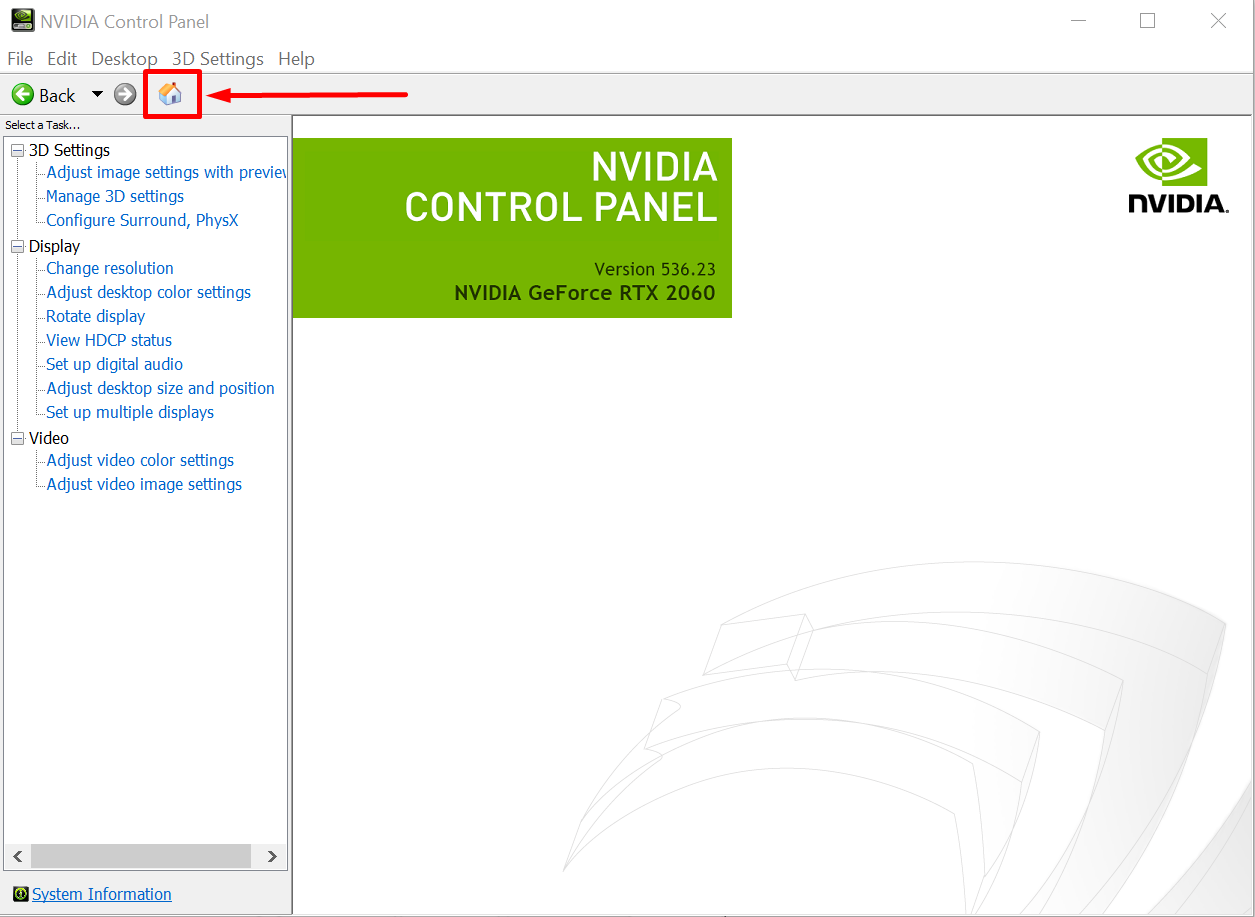
Selain opsi yang tersedia di dalam game, NVIDIA Control Panel memungkinkan Anda menyesuaikan parameter tambahan untuk mendapatkan performa maksimal dari GPU Anda . Untuk mengaksesnya, cukup klik kanan pada desktop Windows dan pilih "NVIDIA Control Panel," dan pastikan sistem Anda memiliki versi DirectX terbaru.
Di dalam "Konfigurasi pengaturan 3D," Anda dapat memilih antara pengaturan global atau pengaturan khusus program . Untuk Warzone, sebaiknya buat atau edit profil game agar perubahan hanya memengaruhi judul ini dan tidak memengaruhi game lain yang terinstal.
Salah satu pengaturan yang paling menarik adalah "Penajaman Gambar". Dengan mengaktifkannya untuk profil Warzone dan membiarkannya pada nilai standar, seperti 0,50 untuk penajaman dan 0,17 untuk butiran film , Anda akan mendapatkan gambar yang lebih tajam tanpa melebih-lebihkan butiran atau membuatnya terlihat tidak alami.
Penajaman tambahan ini dapat membuat perbedaan yang jelas saat memisahkan musuh dari latar belakang secara visual , membedakan semak-semak, pepohonan, dan bayangan, serta mengurangi kesan kecerahan yang berlebihan atau kabur di area tertentu pada peta. Jika dikombinasikan dengan tekstur normal dan anti-aliasing moderat, hasilnya biasanya merupakan keseimbangan yang baik antara ketajaman dan performa.
Penajaman global versus penajaman khusus game
Pengaturan Penajaman Gambar di Panel Kontrol NVIDIA juga dapat diterapkan secara global, artinya akan memengaruhi semua game Anda . Ini bukan hal yang buruk: di banyak judul game, sedikit penajaman dapat meningkatkan kejernihan gambar dengan cukup baik.
Namun, untuk Warzone, biasanya lebih baik untuk menentukan penajaman di dalam profil game . Ini memastikan bahwa nilai yang dipilih berfungsi dengan baik dengan pengaturan grafis Warzone spesifik Anda dan tidak bertentangan dengan judul lain yang mungkin bereaksi kurang baik terhadap jenis penajaman ini.
Jika Anda memutuskan untuk menerapkan penajaman hanya pada Warzone, ingatlah bahwa Anda dapat menyesuaikan nilai butiran film di dalam game itu sendiri. Dengan cara ini, antara filter NVIDIA dan pengaturan internal, Anda dapat mengurangi pantulan yang berlebihan, silau yang mengganggu, dan pantulan cahaya yang terlalu terang sehingga sulit untuk melihat musuh.
Setelah menyesuaikan profil Anda di Panel Kontrol, sebaiknya simpan perubahan dan mulai ulang PC Anda untuk menghindari perilaku yang tidak terduga atau pengaturan yang tidak diterapkan dengan benar. Setelah itu, Anda dapat meluncurkan Warzone dan menguji hasilnya di beberapa pertandingan, bukan hanya di menu.
Apa yang harus dilakukan jika Anda masih belum bisa mencapai 240 Hz yang stabil?
Meskipun dengan semua optimasi ini, sistem Anda mungkin tidak dapat mempertahankan FPS stabil 240 atau Anda mungkin mengalami kesalahan DirectX di Warzone , terutama jika Anda bermain pada resolusi 1440p atau jika GPU Anda termasuk kelas menengah. Namun, ini bukanlah akhir dunia: ingatlah bahwa kartu grafis kelas menengah yang bermain pada 144 atau 165 Hz dengan pengaturan yang baik tetap memberikan pengalaman yang sangat baik.
Jika Anda menonton banyak streamer dan kreator konten yang fokus pada Warzone, Anda akan melihat bahwa mereka menyempurnakan hampir semuanya untuk performa maksimal : tekstur rendah, bayangan minimal, efek dikurangi seminimal mungkin... Hasil visualnya adalah gim yang sangat sederhana, tetapi sangat lancar.
Namun, jika Anda tidak berkompetisi secara profesional, mengorbankan kualitas grafis hingga sejauh itu belum tentu sepadan. Jika Anda menikmati permainan ini untuk bersantai, bermain dengan teman, atau sekadar meraih kemenangan sesekali, Anda bisa menerima detail visual yang sedikit lebih baik, meskipun Anda tidak mencapai 240 FPS yang terjamin.
Opsi menengah adalah memilih frame rate seperti 120 atau 144 FPS, yang secara signifikan meningkatkan pengalaman dibandingkan dengan 60 Hz , sambil mempertahankan grafis yang layak sehingga Warzone terlihat modern. Dengan cara ini, pengalaman Anda akan kompetitif sekaligus menarik secara visual.
Apakah mungkin untuk mengurangi beban grafis lebih jauh lagi?
Jika PC Anda sudah hampir kehabisan tenaga dan Anda bertekad untuk memaksimalkannya, Anda mungkin mempertimbangkan untuk menggunakan alat eksternal seperti NVIDIA Profile Inspector . Utilitas ini memungkinkan Anda untuk memodifikasi parameter driver internal, termasuk penyaringan tekstur dan banyak pengaturan lanjutan lainnya yang tidak ditemukan di Panel Kontrol standar.
Melalui aplikasi semacam ini, dimungkinkan untuk mencapai apa yang banyak orang sebut sebagai "Mode Kentang": mode grafis yang sangat disederhanakan sehingga gim terlihat seperti sesuatu yang sama sekali berbeda , dengan tekstur yang sangat dasar dan hampir tanpa elemen visual yang mengganggu. Dalam gim di mana FPS adalah segalanya, beberapa pengguna rela melakukan hal ekstrem ini.
Masalahnya adalah, memaksa pengurangan pengaturan grafis secara drastis dapat menimbulkan artefak visual , kesalahan saat menampilkan efek (misalnya, dxgi_error_device_hung ), atau bahkan situasi di mana elemen penting dari lingkungan tidak ditampilkan dengan benar. Di Warzone, hal ini dapat menjadi kontraproduktif, karena Anda mungkin melewatkan informasi penting tertentu tepat ketika Anda sangat membutuhkannya.
Oleh karena itu, sebelum masuk ke pengaturan yang rumit seperti itu, lebih bijaksana untuk memeriksa apakah perangkat keras Anda perlu ditingkatkan atau apakah Anda dapat meningkatkan pendinginan sistem dan kinerja keseluruhan. Menyesuaikan panel kontrol NVIDIA dan grafis dalam game menawarkan banyak fleksibilitas, tetapi ada titik di mana Anda kehilangan nilai gameplay sebenarnya untuk apa yang Anda peroleh dalam FPS.
Seimbangkan jarak pandang dan performa jika Anda kesulitan melihat musuh.
Banyak pemain dengan perangkat keras yang mumpuni (misalnya, RTX 3080 dengan Intel i9 dan monitor 1440p ) melaporkan bahwa, setelah beberapa perubahan pada gim, mereka merasa lebih sulit untuk melihat musuh di antara semak-semak, pepohonan, bayangan, dan efek lainnya. Bahkan dengan frame rate yang bagus, layar terasa berantakan, sehingga sulit untuk membaca aksi yang terjadi.
Jika Anda mengalami hal serupa dan lebih memilih mengorbankan beberapa FPS demi tampilan yang lebih bersih dan nyaman di mata , disarankan untuk fokus pada poin-poin berikut: mengurangi kecerahan yang berlebihan, menyesuaikan kecerahan keseluruhan, mengurangi efek bloom, menurunkan motion blur, dan mengontrol HDR jika Anda menggunakannya.
Selain itu, menggabungkan anti-aliasing sedang (seperti SMAA 1X), penajaman ringan melalui Panel Kontrol NVIDIA , dan pengaturan tekstur normal atau tinggi membantu peta terlihat tajam tanpa tampak buram atau terlalu terang. Mengurangi efek partikel tertentu untuk mencegahnya membanjiri gambar setiap kali terjadi ledakan juga dapat membantu.
Pada akhirnya, jika prioritas Anda adalah kejernihan, lebih baik menghilangkan gangguan visual yang tidak perlu daripada mengejar framerate setinggi mungkin . Warzone akan tetap berjalan sangat lancar pada 120-144 FPS di resolusi 1440p, dan penglihatan serta bidikan Anda akan berterima kasih untuk itu dalam jangka menengah dan panjang.
Dengan semua pengaturan Warzone dan NVIDIA Control Panel ini, Anda dapat menyesuaikan game sesuai tujuan Anda, baik Anda ingin memaksimalkan monitor 240Hz untuk permainan kompetitif atau lebih menyukai gambar 1440p yang lebih halus dengan FPS yang stabil. Kuncinya adalah menggabungkan dengan benar V-SYNC yang dinonaktifkan, penggunaan DLSS atau FSR yang cerdas, penajaman yang terukur dengan baik, tingkat tekstur dan bayangan yang wajar, dan, bila perlu, mengurangi efek canggih secara selektif sehingga GPU Anda bekerja tepat di tempat yang membantu Anda memenangkan duel di medan perang.


Penulis yang bersemangat tentang dunia byte dan teknologi secara umum. Saya suka berbagi ilmu melalui tulisan, dan itulah yang akan saya lakukan di blog ini, menunjukkan kepada Anda semua hal paling menarik tentang gadget, perangkat lunak, perangkat keras, tren teknologi, dan banyak lagi. Tujuan saya adalah membantu Anda menavigasi dunia digital dengan cara yang sederhana dan menghibur.