
Beberapa pengguna baru-baru ini melaporkan bahwa layar mereka menampilkan Kesalahan Runtime 217 ketika mereka mencoba meluncurkan aplikasi tertentu. Kami menganalisis masalah ini dan menemukan bahwa hal itu dapat disebabkan oleh faktor-faktor berikut:
- Konflik Aplikasi Pihak Ketiga: Aplikasi pihak ketiga mungkin mengganggu proses sistem Anda.
- Kesalahan korupsi- Sistem operasi Anda mungkin menghadapi beberapa jenis kerusakan file yang mencegah aplikasi bekerja dengan benar.
- Instalasi aplikasi tidak lengkap- Ada kemungkinan instalasi aplikasi tidak selesai karena sistem crash yang tidak terduga atau gangguan oleh aplikasi pihak ketiga.
Di bawah ini, kami mencantumkan beberapa langkah pemecahan masalah yang akan membantu Anda mengatasi kesalahan runtime 217 di Windows 11 dengan cepat.
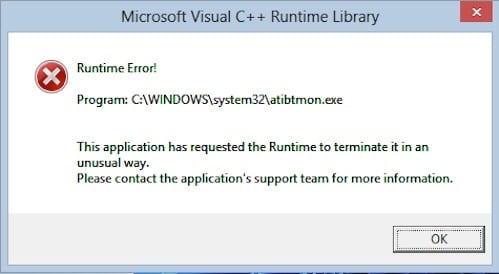
Cara memperbaiki error runtime 217 di Windows 11
Seperti yang baru saja saya sebutkan, dalam panduan ini kami akan menunjukkan kepada Anda metode yang dapat Anda terapkan untuk memperbaiki kesalahan ini.
Jalankan perintah SFC dan DISM
Seperti yang telah kita bahas di atas, kesalahan seperti yang kita alami biasanya disebabkan oleh kesalahan korupsi dan kesalahan dalam sistem.
Untungnya, Windows dilengkapi dengan beberapa utilitas pemecahan masalah bawaan yang dapat memindai komputer Anda untuk mencari kesalahan dan memperbaikinya dengan sedikit atau tanpa campur tangan pengguna. Dua utilitas tersebut adalah System File Checker (SFC) dan Deployment Image Servicing and Management (DISM).
Sebagian besar kasus kerusakan file dapat diselesaikan dengan menjalankan utilitas SFC dan DISM, jadi kami menyarankan Anda mencobanya. Mudah-mudahan, Anda akan menyelesaikan masalah ini dalam waktu singkat.
Instal ulang aplikasi
Ada kemungkinan Anda mengalami masalah saat membuka aplikasi target karena aplikasi tersebut belum terinstal sepenuhnya. Jika skenario ini dapat diterapkan, menginstal ulang aplikasi akan berhasil.
- Menulis Tambah atau Hapus Program di area pencarian bilah tugas dan klik terbuka.
- Sekarang cari dan klik kanan pada aplikasi target.
- Pilih Copot pemasangan.
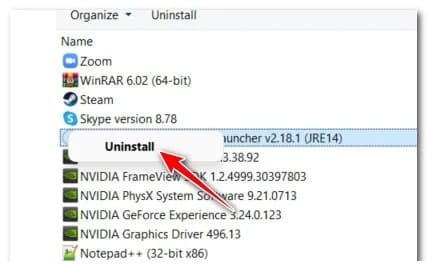
- Setelah aplikasi berhasil dicopot pemasangannya, pasang kembali dan periksa apakah masalahnya telah teratasi.
Perbaiki instalasi Microsoft Visual C++
Visual C++ Redistributables adalah pustaka tautan dinamis (DLL) yang diperlukan oleh program atau permainan yang dibuat dengan lingkungan pengembangan perangkat lunak Visual Studio Microsoft. Setiap kali suatu program memerlukan DLL atau file pendukung lainnya untuk dijalankan, itu disebut ketergantungan.
Kesalahan runtime 217 juga dapat menunjukkan bahwa versi tertentu dari Visual C++ Redistributable yang diperlukan oleh program yang Anda coba mulai rusak atau hilang. Dalam hal ini, memperbaiki instalasi Microsoft Visual C++ dapat membantu Anda mengatasi masalah tersebut.
- Menulis Panel kontrol di area pencarian pada bilah tugas dan tekan terbuka.
- Pergi ke Program lalu klik Program dan Fitur.
- Sekarang pilih Microsoft Visual C++ 2015-2019 Dapat Didistribusikan Ulang (x64) dan tekan Mengubah seperti yang ditunjukkan di bawah ini.
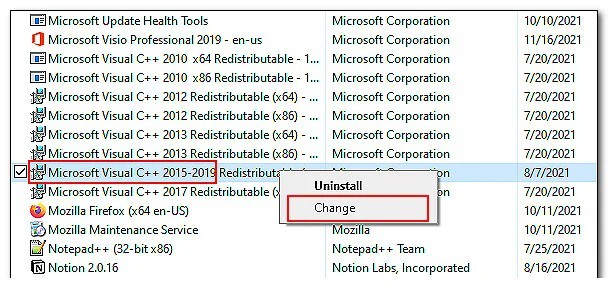
- Klik pada Tombol perbaikan dan tunggu prosesnya selesai. Kemudian, periksa apakah hal itu menyelesaikan kesalahan runtime 217 pada PC Anda.
Memecahkan masalah status boot bersih
Boot bersih digunakan untuk mendiagnosis dan memecahkan masalah Windows tingkat lanjut . Jika perbaikan yang disebutkan di atas tidak berhasil, coba jalankan Windows dalam Mode Aman dan ulangi tindakan yang menyebabkan kesalahan. Jika masalah tidak terjadi dalam Mode Aman, lakukan boot bersih.
Inilah cara Anda melakukan boot bersih di Windows:
- tekan kunci jendela + R pada keyboard Anda untuk membuka kotak dialog menjalankan.
- Di bidang teks kotak dialog, Anda harus menyalin perintah msconfig y tekan enter.
- Sekarang klik Mulai normal dan pergi ke tab Layanan.
- Centang kotak di sebelah Sembunyikan semua layanan Microsoft lalu klik tombolnya Nonaktifkan semua.
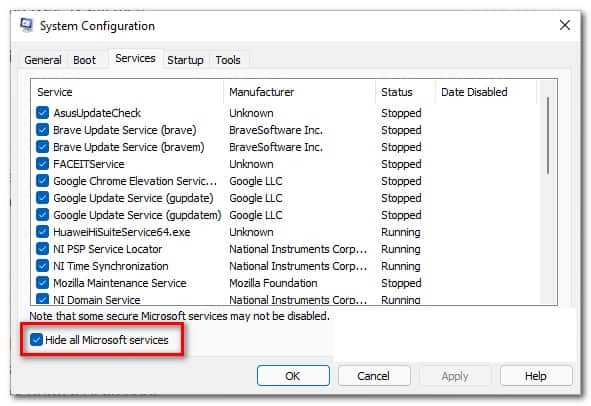
- Tekan aplicar dan kemudian menerima.
- Terakhir, restart PC Anda dan periksa apakah masalahnya masih terjadi.
Setel ulang PC Anda
Sebagai upaya terakhir, Anda juga dapat mencoba mereset PC Anda untuk mengatasi kesalahan runtime 217 di Windows 11. Ini akan mengembalikan sistem operasi Anda ke keadaan semula yang bebas kesalahan. Anda juga dapat memilih antara menyimpan file Anda atau menghapus semuanya.
- Memulai pengaturan windows dan pergi ke sistem -> Pemulihan.
- Klik pada Tombol reset PC.
- sekarang pilih simpan file saya o menghapus semua sesuai dengan preferensi Anda untuk melanjutkan.
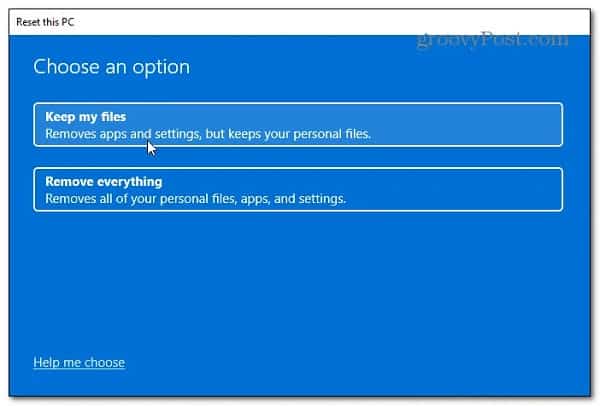
- Kemudian pilih antara «unduhan awan"Y"Instalasi ulang lokal» Pemulihan kembali Lokal adalah pilihan terbaik ketika sistem Anda pada dasarnya berfungsi dengan baik dan jika Anda hanya ingin menghapus pengaturan dan data dan memulai kembali. Jika Anda memiliki beberapa file sistem yang rusak, pengunduhan cloud dapat membantu Anda.
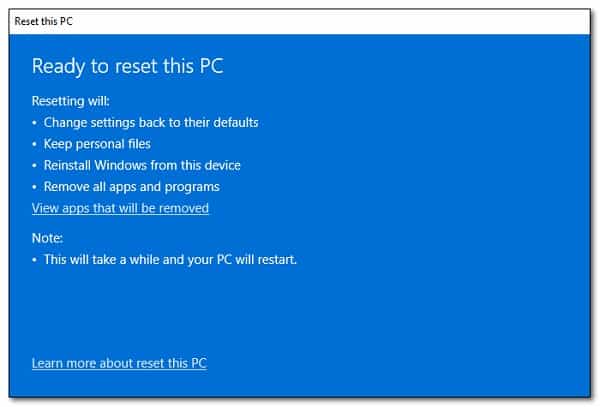
- Layar Anda berikutnya akan menampilkan detail reboot. Periksa dan tekan berikut.
- Terakhir, tekan tombol Setel ulang.
Dengan langkah sederhana ini Anda dapat mengatasi error runtime 217 tanpa masalah apa pun. Jika Anda menyukai panduan ini, jangan lupa Anda dapat membaginya dengan siapa pun yang Anda inginkan. Sampai jumpa lagi, sampai saat itu tiba.

Nama saya Javier Chirinos dan saya sangat tertarik dengan teknologi. Sepanjang ingatan saya, saya menyukai komputer dan video game dan hobi itu berakhir dengan pekerjaan.
Saya telah mempublikasikan tentang teknologi dan gadget di Internet selama lebih dari 15 tahun, khususnya di mundobytes.com
Saya juga ahli dalam komunikasi dan pemasaran online dan memiliki pengetahuan tentang pengembangan WordPress.