Kesalahan Reference_By_Pointer di Windows adalah salah satu jenis BSOD (Blue Screen of Death) yang paling sulit didiagnosis dan diperbaiki. Masalah ini menjadi meluas di Windows 10, dan kami mulai melihat laporan pengguna baru yang menunjukkan bahwa masalah ini juga terjadi di Windows 11. Jika Anda ingin mempelajari cara memperbaikinya, teruslah membaca panduan ini.

Apa yang menyebabkan kesalahan Referensi_By_Pointer di Windows?
Meskipun masalah ini sulit didiagnosis, ada beberapa penyebab umum yang harus Anda prioritaskan saat memecahkan masalah khusus ini:
- Sektor penyimpanan rusak– Dua penyebab paling umum yang mungkin menyebabkan masalah jenis ini adalah drive penyimpanan yang mulai rusak atau jenis penyimpanan yang tidak konsisten. Jika kerusakan pada drive Anda minimal, Anda mungkin dapat mengatasi masalah untuk sementara dengan melakukan pemindaian CHKDSK melalui menu Pemulihan.
- Data rusak di dalam folder Temp dan Prefetch– Jika Anda dapat mem-boot komputer Anda dan Anda hanya melihat jenis BSOD ini selama tindakan tertentu, Anda mungkin cukup beruntung melihat bahwa masalah ini terjadi karena beberapa jenis data rusak yang saat ini disimpan dalam folder Temp atau Prefetch . Menghapus isi folder ini akan menyelesaikan masalah dalam kasus Anda.
- korupsi dari file sistem– Kerusakan file sistem juga dapat menyebabkan masalah khusus ini. Jika masalahnya hanya dangkal, Anda mungkin dapat memperbaikinya dengan menjalankan pemindaian SFC dan DISM melalui menu pemulihan. Namun jika Anda menghadapi jenis masalah yang berakar pada data Kernel, Anda mungkin perlu melakukan instalasi bersih atau instalasi perbaikan untuk memperbaiki kerusakan file sistem.
- Pengemudi Papan basis usang:Jika Anda secara teratur mengalami jenis masalah ini saat PC Anda harus menjalankan tugas yang membutuhkan banyak sumber daya, kemungkinan komputer Anda saat ini terpaksa berjalan pada firmware motherboard yang sudah ketinggalan zaman. Di komputer laptopKegagalan sistem jenis ini terjadi karena motherboard Anda tidak dikonfigurasi untuk menyediakan tegangan yang benar ke komponen internal. Untuk memperbaiki masalah ini, Anda perlu menginstal driver terbaru yang tersedia untuk motherboard Anda.
- Driver NIC yang ketinggalan jaman/tidak kompatibel– Ini mungkin tampak seperti penyebab yang tidak mungkin terjadi, namun driver kartu antarmuka jaringan (NIC) adalah penyebab yang pasti untuk jenis BSOD ini. Untungnya, memperbaiki skenario khusus ini semudah memperbarui driver NIC Anda ke versi terbaru yang tersedia.
- Gangguan antivirus pihak ketiga: Norton dan beberapa rangkaian antivirus pihak ketiga lainnya terkadang disalahkan atas BSOD ini. Kerusakan sistem kritis kemungkinan besar terjadi karena file kernel terkunci akibat positif palsu dari AV yang aktif. Untuk menguji gangguan jenis ini, Anda perlu menonaktifkan atau menghapus instalasi antivirus pihak ketiga untuk sementara dan melihat apakah BSOD berhenti terjadi.
- Campur tangan yang berbeda dari pihak ketiga– Selain rangkaian antivirus yang dapat mengganggu, ada juga kategori program lain yang diketahui menyebabkan masalah ini. Pengoptimal sistem dan umumnya semua jenis perangkat lunak overlay diketahui menyebabkan BSOD jenis ini. Cara terbaik untuk mengidentifikasi masalah jenis ini adalah dengan melakukan prosedur boot bersih.
- Konfigurasi berbeda (untuk mesin virtual)- Jika Anda mengalami masalah ini saat memulai mesin virtual (VM) dan Anda baru saja melakukan beberapa penyesuaian pada konfigurasi sistem, Anda mungkin dapat menyelesaikan masalah ini dengan cepat dengan memaksa sistem operasi virtual untuk memulai ulang dengan konfigurasi terakhir yang baik.
- Layanan Integrasi Hyper-V yang Rusak (untuk VM): Jika ini adalah mesin virtual melalui Hyper-V, kemungkinan penyebab lainnya (jika Anda mendapatkan BSOD ini di dalam mesin virtual) adalah Layanan Integrasi Hyper-V. Dalam kasus ini, Anda dapat memperbaiki masalah tersebut dengan memperbarui semua layanan Hyper-V melalui Pengelola Perangkat (di dalam Mesin Virtual Anda).
Bagaimana cara memperbaiki kesalahan Referensi_By_Pointer di Windows?
Sekarang kita telah membahas semua penyebab potensial yang mungkin menyebabkan masalah ini pada Windows 10 dan Windows 11, mari kita bahas beberapa perbaikan yang berhasil digunakan oleh pengguna lain yang terpengaruh untuk memperbaiki kesalahan Referensi_By_Pointer:
1.- Lakukan pemindaian CHKDSK dari menu Pemulihan
Sebelum beralih ke strategi perbaikan yang lebih komprehensif, Anda harus memulai panduan pemecahan masalah ini dengan memastikan Anda tidak menemukan BSOD Referensi_By_Pointer karena drive yang rusak.
Untungnya bagi Anda, jika kerusakannya dangkal dan drive baru saja mulai rusak, Anda dapat menghindari kebutuhan untuk membeli drive baru dengan menerapkan pemindaian CHKDSK dan melihat apakah Check Disk Utility mampu mengidentifikasi bad sector dan menggantinya. . dengan padanan yang tidak terpakai.
Namun, karena Anda mungkin tidak dapat melakukan booting dengan andal (atau sama sekali) karena BSOD Reference_By_Pointer, kami sarankan untuk menjalankan pemindaian CHKDSK melalui menu Pemulihan Lanjutan di Windows 11 dan Windows 10:
Catatan: Tampilan layar yang Anda lihat akan sedikit berbeda jika Anda menggunakan Windows 10, tetapi langkah-langkahnya umumnya sama untuk kedua sistem operasi tersebut.
- Tekan tombolnya Windows untuk membuka tombol inisiasi.
- Selanjutnya, Anda perlu mengklik ikon daya dan tahan tombol perubahan sambil mengklik Mengulang kembali.
Catatan: Ini akan memaksa Windows untuk memulai ulang langsung ke menu Pemulihan Lanjutan.
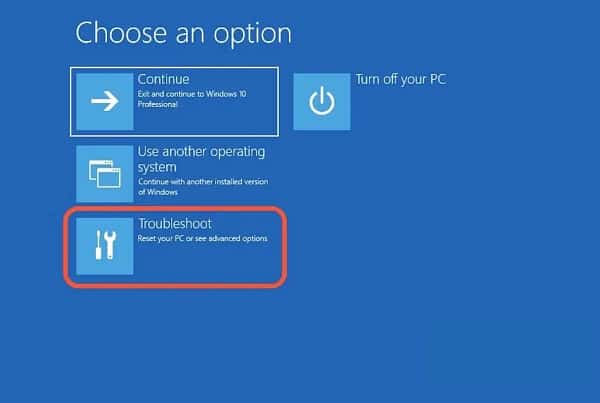
- Setelah PC Anda mulai di menu pemulihan lanjutan, Klik Pecahkan masalah dalam opsi yang tersedia.
- Di dalam tab Pecahkan masalah, Klik Command prompt.
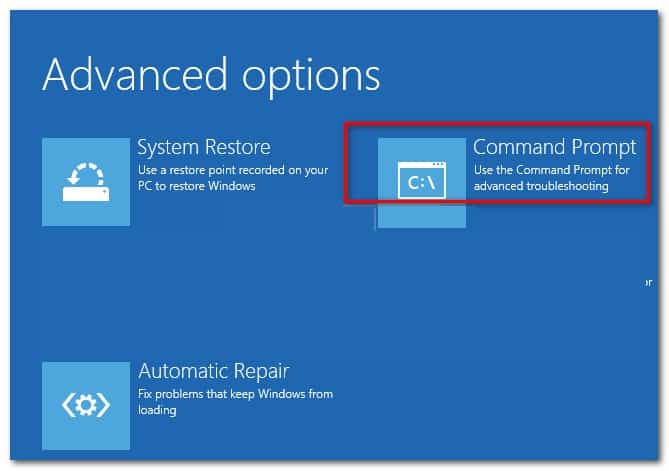
Catatan: Saat berada di menu pemulihan, CMD akan terbuka dengan akses administrator, jadi tidak diperlukan instruksi khusus.
- Di dalam prompt perintah yang ditinggikan, ketik perintah berikut untuk menerapkan pemindaian CHKDSK:
chkdsk /r /v C:
Catatan: Ganti C dengan huruf yang sesuai jika sistem operasi Anda terpasang di lokasi yang berbeda.
- Tunggu hingga operasi selesai, lalu restart PC Anda dan lihat apakah masalahnya sudah teratasi.
Jika Anda masih menghadapi BSOD Referensi_By_Pointer yang sama bahkan setelah menjalankan utilitas ini, Anda harus mencoba memperbaikinya dengan metode berikut.
2.- Hapus folder Temp dan PreFetch (jika ada)
Jika Anda mengalami masalah ini secara sporadis dan komputer Anda dapat melakukan booting secara normal, Anda harus memperhatikan dua direktori yang digunakan Windows untuk menyimpan file sementara : TEMP dan Prefetch.
Menghapus isi direktori ini (bukan direktori itu sendiri) sepenuhnya aman dan tidak akan menimbulkan masalah mendasar pada sistem Anda.
Pada dasarnya, yang dilakukannya hanyalah memaksa sistem Anda untuk melepaskan file sementara yang saat ini sedang digunakan oleh berbagai komponen Windows yang aktif selama setiap proses booting.
Namun, Anda mungkin tidak akan diizinkan untuk menghapus folder-folder ini kecuali Anda melakukan booting ke Safe Mode.
Ikuti petunjuk di bawah ini untuk menghapus folder Temp dan preFetch dari Windows 10 atau Windows 11 dan lihat apakah tindakan tersebut memperbaiki kesalahan Referensi_By_Pointer:
- Hal pertama yang pertama adalah mem-boot PC Anda dalam mode aman.
- Setelah PC Anda boot ke mode aman, tekan Tombol Windows + R untuk membuka kotak dialog menjalankan.
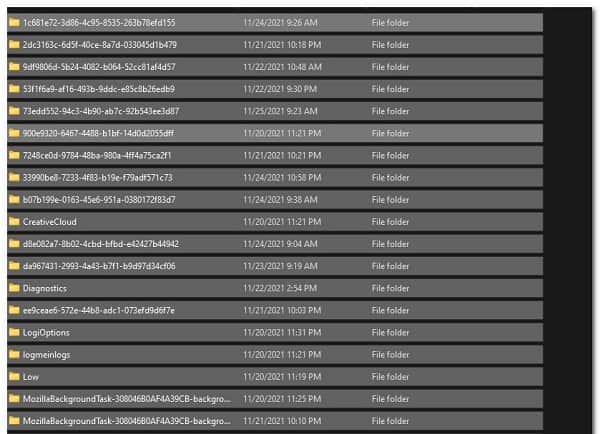
- Di dalam kotak dialog yang baru muncul, ketik ' % SUHU% ' dan tekan Masuk untuk membuka folder Temp instalasi Windows Anda.
- Saat Anda berada di dalam folder Temptekan Ctrl + A untuk memilih semua yang ada di dalamnya, lalu tekan tombol menghapus dan konfirmasi dengan mengklik Ya untuk menghapus isi folder Temp.
- Setelah isi folder Temp dihapus, tekan tombol Tombol Windows + R sekali lagi.
- Di dalam kotak dialog baru, ketik 'mengambil terlebih dahulu' dan tekan Ctrl + Shift + Enter untuk membuka folder Prefetch dengan akses administrator.
- Sebelum Anda dapat melihat isi folder Prefetch, Anda perlu mengkliknya Lanjutkan dan lalu terima pesannya UAC (Kontrol Akun Pengguna).
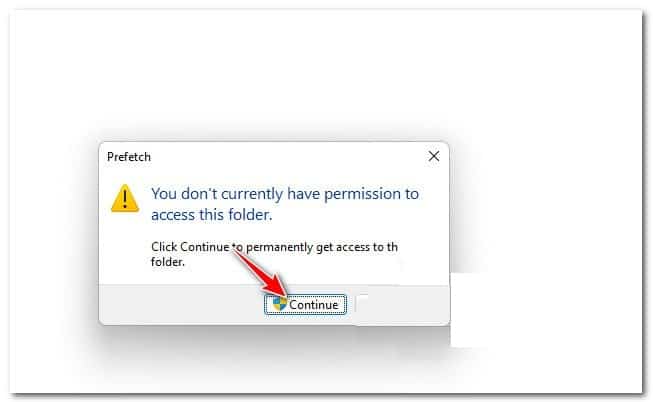
- Ketika Anda akhirnya menerima akses ke folder tersebut prefetch tekan Ctrl + A sekali lagi, lalu tekan tombol menghapus dan konfirmasi untuk menghapus isi folder.
- Sekarang isi folder telah dihapus prefetch y Temp , restart PC Anda untuk keluar dari mode aman, lalu gunakan PC Anda secara normal dan lihat apakah BSOD yang sama kembali.
Jika Anda masih mengalami kegagalan reference_by_pointer kritis bahkan setelah Anda menghapus kedua folder (atau folder tidak dapat dimulai), lanjutkan dengan solusi berikutnya yang kami hadirkan untuk Anda sekarang.
3.- Menerapkan analisis SFC dan DISM melalui menu pemulihan
Jika tidak ada metode di atas yang terbukti efektif dalam kasus Anda karena Anda masih mengalami BSOD Referensi_oleh_Pointer yang sama terus-menerus, Anda harus mulai mempertimbangkan jenis kerusakan file sistem yang menyebabkan masalah jenis ini.
Jika Anda belum mencobanya, Anda harus terus menerapkan pemindaian SFC dan DISM secara berurutan dan melihat apakah ini memungkinkan Anda memperbaiki kerusakan sistem kritis yang saat ini memengaruhi sistem Anda.
Catatan: Harap diperhatikan bahwa karena Anda mungkin tidak dapat melakukan booting atau ada risiko penguncian Reference_by_Pointer saat sedang melakukan pemindaian, kami menyarankan Anda untuk melakukannya melalui menu Pemulihan Lanjutan.
Untuk mendapatkannya Anda harus mengikuti rekomendasi berikut:
- tekan Kunci Windows untuk membuka menu inisiasi.
- Selanjutnya, klik ikon daya, lalu tahan tombol perubahan sambil mengklik Mulai Ulang.
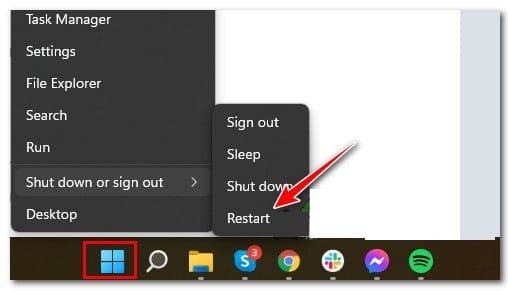
- Tunggu hingga PC Anda restart langsung di menu pemulihan lanjutan.
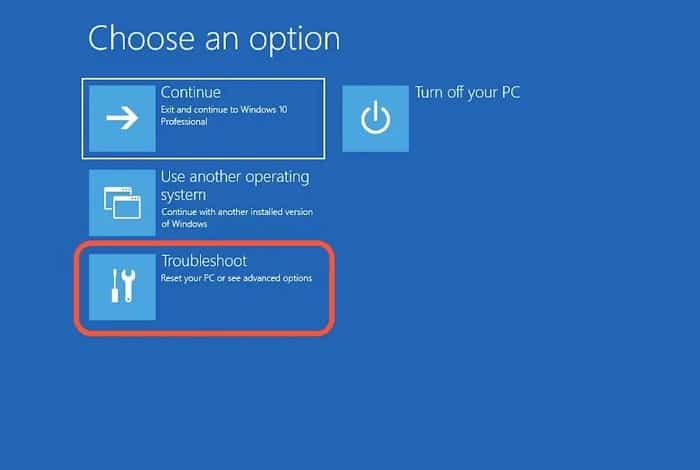
- Di dalam menu pemulihan lanjutan, Klik Pecahkan masalah di menu konteks yang baru saja muncul.
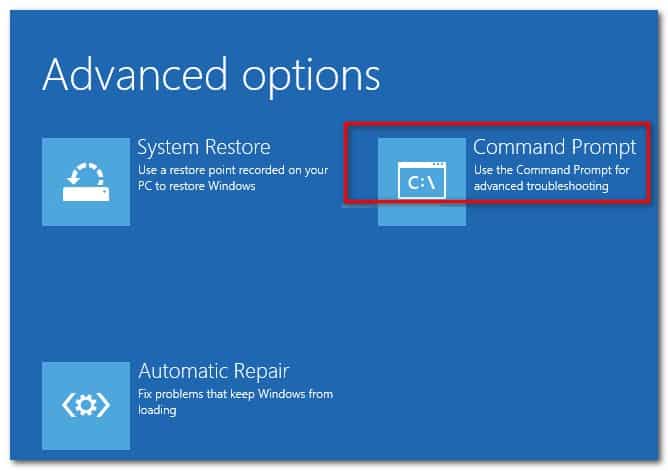
- Dari banyaknya pilihan yang tersedia di dalam tab pemecahan masalah, Klik Perintah prompt untuk membuka jendela CMD dengan akses administrator.
- Setelah Anda berada di dalam prompt CMD yang muncul, ketik perintah berikut dan tekan Masuk untuk menerapkan analisis SFC (Pemeriksa File Sistem):
sfc /scannow
Catatan: Pemindaian jenis ini akan mengganti semua file yang rusak yang ditemukannya dengan file yang sehat yang tersimpan secara lokal (pada partisi sistem operasi). Jangan mengganggu operasi ini setelah dimulai, karena hal ini berisiko menimbulkan kesalahan logis tambahan.
- Setelah pemindaian SFC selesai, ketik perintah berikut dan tekan Masuk untuk menerapkan pemindaian DISM (Penerapan dan pemeliharaan gambar penerapan) (apa pun hasilnya):
DISM / Online / Pembersihan-Gambar / Pemulihan Kesehatan
- Setelah kedua pemindaian selesai, mulai ulang PC Anda dan lihat apakah masalah telah teratasi pada pengaktifan berikutnya.
Jika Anda masih menghadapi masalah yang sama bahkan setelah menerapkan pemindaian DISM dan SFC, yang harus Anda lakukan adalah mencoba solusi berikut
4.- Perbarui semua driver motherboard
Ternyata Anda juga dapat mengatasi masalah ini dalam situasi di mana Anda menggunakan driver motherboard usang yang tidak dirancang untuk bekerja dengan sistem operasi Anda.
Beberapa pengguna yang terkena dampak telah mengonfirmasi bahwa mereka berhasil mengatasi masalah ini dengan memperbarui driver motherboard mereka ke versi terbaru yang tersedia.
Catatan: Sebagian besar skenario di mana Anda akan melihat masalah khusus ini adalah ketika pengguna baru saja melakukan upgrade ke Windows 11 dari Windows 10 dan driver motherboard lama hanya dimigrasikan alih-alih diperbarui untuk sistem operasi baru.
Inilah yang perlu Anda lakukan untuk memperbarui semua driver motherboard di komputer Windows Anda:
- Sebelum Anda dapat menginstal driver yang sesuai, Anda perlu mengetahui model motherboard Anda. Ini akan memungkinkan Anda memastikan bahwa Anda mengunduh dan menginstal driver yang benar.
Catatan: Jika Anda sudah mengetahui model motherboard Anda, lewati langkah-langkah awal ini dan langsung ke langkah 4.
- tekan Tombol Windows + R untuk membuka kotak dialog menjalankan, lalu menulis 'msinfo32' di dalam kotak teks dan tekan Masuk untuk membuka layar informasi itu sistem.
- Ketika Anda melihat bahwa Anda akhirnya berada di dalam layar informasi itu sistem, Klik ringkasan itu sistem di menu sebelah kiri, lalu pindah ke sisi kanan layar dan periksa model motherboard Anda Produk dari papan utama.
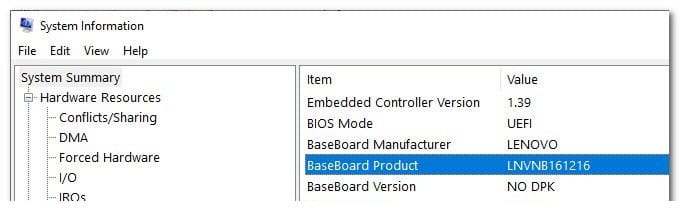
Catatan: Anda juga dapat menggunakan alat pihak ketiga seperti Speccy untuk mengetahui model motherboard Anda.
- Setelah Anda berhasil mengetahui model motherboard Anda, kunjungi halaman download resmi produsen motherboard dan unduh driver motherboard versi terbaru.
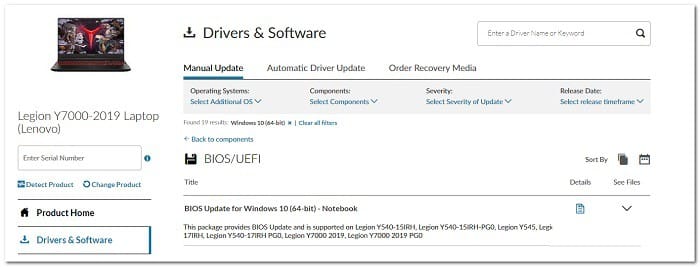
- Setelah Anda mengunduh driver terbaru secara lokal, klik dua kali penginstal dan ikuti petunjuk di layar untuk menyelesaikan instalasi driver motherboard.
- Di akhir prosedur ini, mulai ulang PC Anda dan lihat apakah masalahnya telah teratasi setelah pengaktifan berikutnya selesai.
Jika Anda masih mengalami kegagalan BSOD dengan kesalahan reference_by_pointer yang sama setelah menginstal driver motherboard terbaru (atau Anda sudah memiliki versi terbaru), lanjutkan ke metode berikutnya.
5.- Nonaktifkan atau hapus instalan antivirus pihak ketiga (jika ada)
Jika Anda menggunakan rangkaian antivirus pihak ketiga, Anda tidak boleh mengecualikannya dari kemungkinan penyebab yang dapat menyebabkan jenis BSOD ini pada Windows 10 atau Windows 11.
Menurut beberapa pengguna yang terdampak, Anda mungkin mengalami BSOD Reference by Pointer blocking karena antivirus Anda memblokir proses kernel akibat false positive; sebagian besar kejadian yang dapat kami identifikasi terkait dengan Norton Antivirus.
Untuk menguji apakah antivirus Anda benar-benar menyebabkan masalah seperti ini, Anda harus mulai dengan menonaktifkan perlindungan sebenarnya dari antivirus atau firewall Anda dan menggunakan PC Anda secara normal untuk melihat apakah kerusakan berhenti. Tentu saja, instruksi untuk melakukan hal ini akan bervariasi dari satu AV ke AV lainnya, tetapi dalam kebanyakan kasus, Anda dapat melakukannya secara langsung dengan mengklik kanan ikon taskbar.
Jika kerusakan BSOD tidak lagi terjadi saat Anda menonaktifkan perlindungan real-time antivirus Anda (atau menggunakan firewall), ikuti langkah-langkah di sini untuk menghapus instalasi rangkaian keamanan yang mengganggu dan lihat apakah kerusakan tersebut berhenti sepenuhnya:
- Buka sebuah menjalankan kotak dialog dengan mengklik Tombol Windows + R. Sekarang Anda harus menulis 'appwiz.cpl' dan tekan Masuk untuk membuka menu Program dan Fitur.
- Jika Kontrol akun pengguna bertanya padamu, klik Ya untuk memberikan akses administrator.
- Setelah Anda berada di dalam menu Program dan Fitur, gulir ke bawah daftar aplikasi yang diinstal dan temukan paket keamanan pihak ketiga Anda. Setelah Anda melihatnya, klik kanan padanya dan pilih Copot pemasangan dalam menu konteks.
- Ikuti petunjuk di layar untuk menyelesaikan penghapusan instalasi AV Tool, lalu restart PC Anda.
- Gunakan PC Anda secara normal dan periksa apakah masalahnya sudah teratasi.
Jika referensi penunjuk BSOD kembali muncul bahkan setelah menghapus instalasi rangkaian antivirus Anda, coba metode di bawah ini.
6.- Perbarui driver NIC
Ini mungkin bukan penyebab yang mungkin terjadi, tetapi driver kartu antarmuka jaringan (NIC) sering kali ditandai sebagai penyebab masalah ini (pada Windows 10 dan Windows 11) oleh pengguna yang paham teknologi yang menyelidiki crash dumps.
Sebagian besar laporan pengguna yang kami analisis adalah pembaruan Windows 11 yang berasal dari Windows 11. Oleh karena itu, kami berasumsi bahwa masalah ini terutama disebabkan oleh driver Windows 10 yang dimigrasi ke Windows 11 tanpa diperbarui untuk sistem operasi baru.
Untungnya, jika Anda mengalami masalah yang sama, Anda mungkin dapat memperbaiki BSOD dengan menggunakan Pengelola Perangkat untuk memperbarui driver Kartu Antarmuka Jaringan.
Perhatikan langkah-langkah berikut untuk panduan singkat tentang cara melakukan ini:
- tekan Tombol Windows + R untuk membuka kotak dialog menjalankan. Selanjutnya Anda harus menyalin 'devmgmt.msc' dan tekan Ctrl + Shift + Enter untuk membuka Pengaturan perangkat dengan akses administrator.
Catatan: Saat diminta di jendela Kontrol Akun Pengguna , klik Ya untuk memberikan akses administrator.
- Selanjutnya, gulir ke bawah melalui berbagai kategori perangkat dan perluas menu tarik-turun Adaptor jaringan.
- Klik kanan perangkat NIC dan pilih Perbarui perangkat lunak driver dalam menu konteks.
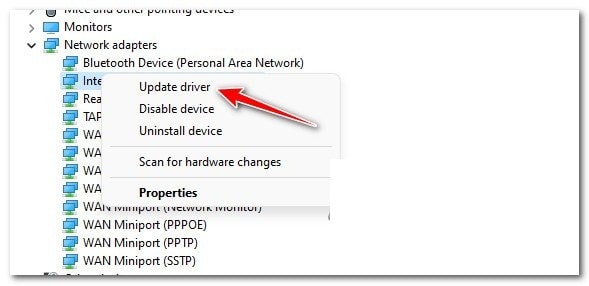
- Dalam pesan konfirmasi, konfirmasikan pengoperasian dan kemudian tunggu untuk melihat apakah ia menemukan driver versi baru untuk Anda.
- Setelah ini, di pesan berikut, klik Cari secara otomatis driver di menu baru yang baru saja muncul.
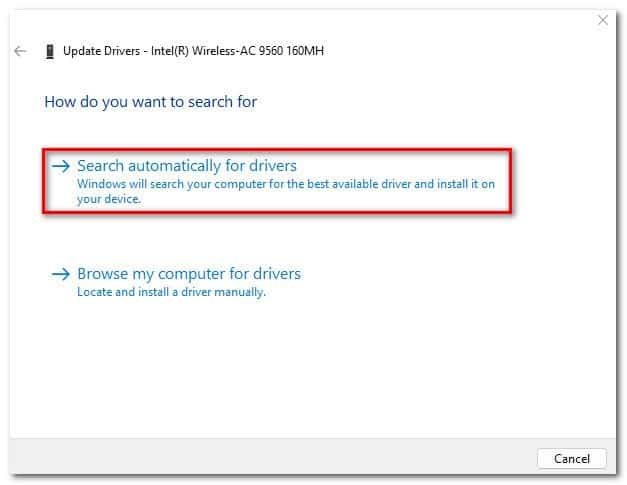
- Jika versi driver baru teridentifikasi, ikuti instruksi selanjutnya untuk menyelesaikan instalasi driver NIC versi baru.
Jika BSOD yang sama masih terjadi bahkan setelah memperbarui driver NIC, coba opsi perbaikan berikutnya.
7.- Lakukan boot bersih
Harap diperhatikan bahwa rangkaian antivirus yang mengganggu bukanlah satu-satunya program pihak ketiga yang pada akhirnya dapat menyebabkan munculnya BSOD reference_by_pointer.
Dengan melihat beberapa laporan pengguna, kami menemukan alat pengoptimalan sistem dan bahkan perangkat lunak perekaman optik mungkin merupakan penyebab yang dapat menyebabkan kegagalan sistem kritis ini.
Namun karena ada banyak penyebab potensial yang dapat menyebabkan masalah ini, tindakan terbaik adalah memilih prosedur boot bersih; Ini akan memaksa Windows Anda untuk memulai tanpa campur tangan pihak ketiga (hanya layanan dan proses startup yang diperlukan agar dapat berjalan).
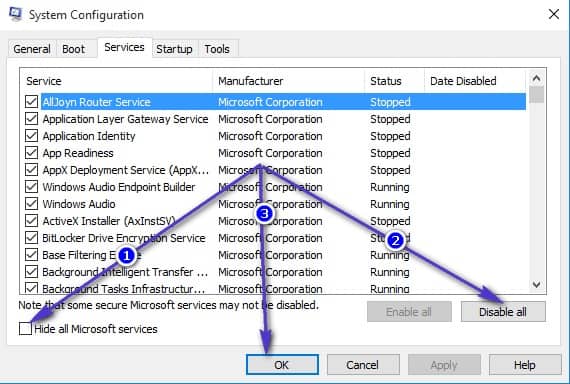
Jika masalah tidak lagi terjadi saat menjalankan PC Anda dalam kondisi boot bersih, jelas bahwa elemen pihak ketiga menyebabkan kerusakan sistem kritis (BSOD Referensi Pointer).
8.- Bersihkan instalasi atau perbaiki instalasi instalasi Windows
Jika tidak satu pun dari metode yang disebutkan di atas terbukti efektif dalam kasus Anda, hampir pasti Anda sedang berurusan dengan semacam masalah perangkat lunak atau perangkat keras yang tidak dapat Anda selesaikan secara konvensional.
Jika ini masalah perangkat keras, Anda perlu membawa PC Anda ke teknisi berkualifikasi untuk memeriksa setiap komponen dan mencari tahu apakah ada komponen yang benar-benar menyebabkan kerusakan kritis ini.
Namun, jika Anda benar-benar menghadapi masalah perangkat lunak (file Windows yang rusak), prosedur instalasi yang bersih atau perbaikan akan memperbaiki masalah tersebut.
Instalasi bersih adalah prosedur termudah karena tidak memerlukan prasyarat apa pun. Namun, kelemahan utamanya adalah Anda akan kehilangan semua data pribadi yang tersimpan di drive sistem operasi jika Anda tidak mencadangkannya terlebih dahulu.
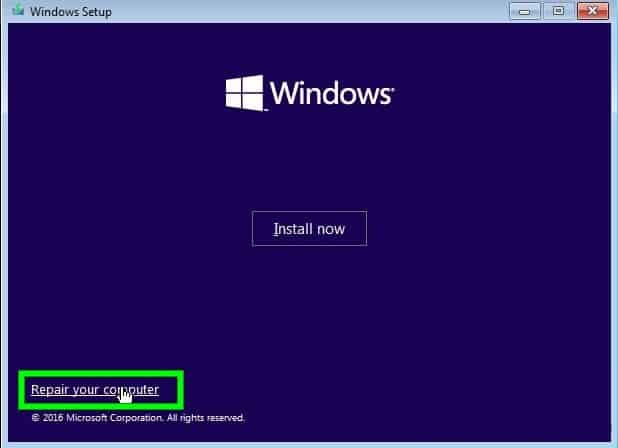
Di sisi lain, jika partisi sistem operasi Anda berisi data sistem penting yang sama sekali tidak boleh hilang, instalasi perbaikan adalah solusi yang tepat dalam kasus Anda.
Jika masalah ini hanya terjadi di mesin virtual Anda, kami telah menyiapkan dua metode tambahan (periksa di bawah) yang akan menangani BSOD khusus ini dalam skenario ini.
9.- Boot dengan konfigurasi terakhir yang benar (untuk mesin virtual)
Jika Anda mengalami layar biru referensi penunjuk kematian ini dalam mesin virtual, kemungkinan Anda baru saja menyesuaikan pengaturan mesin virtual Anda sebelumnya. Melakukan hal ini dapat menyebabkan mesin virtual Anda menjadi tidak stabil dan crash dengan BSOD khusus ini pada setiap upaya booting.
Untungnya, pengguna lain yang mengalami situasi serupa telah mengkonfirmasi bahwa mereka akhirnya dapat menjalankan VM mereka secara normal dengan memaksa instalasi Windows untuk dimulai dengan " Konfigurasi Terakhir yang Berfungsi dengan Baik ".
Catatan: Metode ini akan muncul secara otomatis setelah beberapa kali percobaan memulai yang gagal.
Jika memaksa mesin virtual Anda melakukan booting dengan pengaturan di atas menghasilkan kesalahan yang sama, lanjutkan ke solusi potensial terakhir.
10.- Instal ulang semua perangkat Hyper-V melalui Device Manager (untuk VM)
Meskipun Anda mungkin tergoda untuk berpikir bahwa layanan yang terlibat sebenarnya identik pada instalasi VM seperti pada mesin host. Namun kenyataannya tidak demikian. Pada mesin VM, layanan HyperV lebih hadir dan dianggap sebagai pilar utama stabilitas sistem.
Pengguna lain yang terkena dampak yang juga kami tangani dengan masalah ini (khususnya administrator jaringan) telah memperbaiki masalah pada mesin virtual yang terpengaruh dengan menghapus instalasi layanan Hyper V berikut dan me-reboot mesin host agar diinstal ulang:
- Berbagi Data Microsoft Hyper-V
- Shutdown Tamu Microsoft Hyper-V
- Detak Jantung Microsoft Hyper-V
- Saluran Kontrol Desktop Jarak Jauh Microsoft Hyper-V
- Sinkronisasi waktu Microsoft Hyper-V
- Cuplikan Volume Microsoft Hyper-V
Anda dapat menonaktifkan semua layanan yang disebutkan di atas melalui tab Perangkat pada sistem Manajemen Perangkat.
Ikuti petunjuk di sini untuk langkah spesifik tentang cara melakukannya:
- tekan Tombol Windows + R untuk membuka kotak dialog menjalankan. Lalu tulis 'devmgmt.msc' dan tekan Masuk untuk membuka Pengaturan perangkat. Saat diminta di jendela kontrol pengguna, klik Ya untuk memberikan akses administrator.
- Setelah Anda berada di dalam Pengelola Perangkat, gulir ke bawah daftar layanan dan perluas menu tarik-turun Perangkat Sistem.
- Dari dalam menu System Devices, klik kanan setiap layanan Hyper-V yang disebutkan di bawah dan pilih Uninstall Device dari menu konteks yang baru saja muncul:
Berbagi Data Microsoft Hyper-V
Shutdown Tamu Microsoft Hyper-V
Detak Jantung Microsoft Hyper-V
Saluran Kontrol Desktop Jarak Jauh Microsoft Hyper-V
Sinkronisasi waktu Microsoft Hyper-V
Cuplikan Volume Microsoft Hyper-V
Setelah semua layanan Hyper-V dihapus, mulai ulang mesin virtual Anda dan lihat apakah masalahnya sudah teratasi.

Nama saya Javier Chirinos dan saya sangat tertarik dengan teknologi. Sepanjang ingatan saya, saya menyukai komputer dan video game dan hobi itu berakhir dengan pekerjaan.
Saya telah mempublikasikan tentang teknologi dan gadget di Internet selama lebih dari 15 tahun, khususnya di mundobytes.com
Saya juga ahli dalam komunikasi dan pemasaran online dan memiliki pengetahuan tentang pengembangan WordPress.