
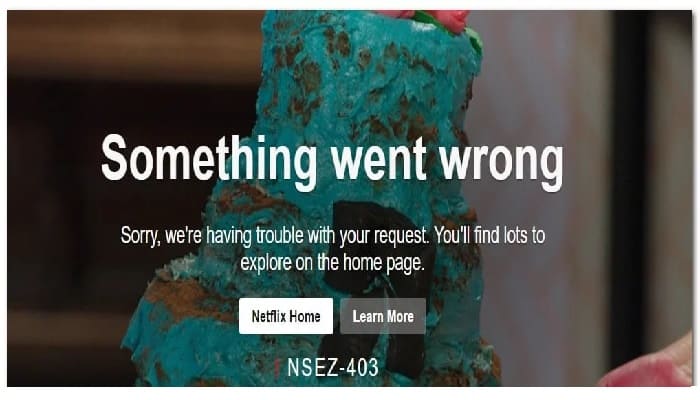
Beberapa pengguna melaporkan mengalami kesalahan NSEZ-403 (Maaf, kami mengalami masalah dengan permintaan Anda) saat mencoba memulai pemutaran video di Netflix . Sebagian besar pengguna yang terpengaruh melaporkan bahwa masalah ini hanya terjadi pada judul-judul tertentu yang tersedia di Netflix. Masalah ini dilaporkan muncul pada Windows , macOS, iOS , Android , dan beberapa sistem operasi Smart TV.
Setelah menyelidiki masalah khusus ini, ternyata ada beberapa masalah tidak merata yang mungkin menjadi penyebab kesalahan ini. Berikut adalah daftar skenario potensial yang mungkin menjadi penyebab kode kesalahan Netflix ini:
- gangguan VPN atau proksi- Solusi VPN atau layanan proxy juga dapat menyebabkan masalah seperti ini dan menyebabkan Netflix memblokir koneksi karena pelanggaran aturan geolokasi. Dalam hal ini, Anda seharusnya dapat menyelesaikan masalah tersebut dengan memilih penyedia VPN/Proxy lain atau menghapus layanan tersebut sama sekali.
- Profil Netflix salah– Ternyata ada, tetapi ini memengaruhi pengguna Netflix khusus Windows, menyebabkan profil tertentu menampilkan judul yang sebenarnya tidak tersedia untuk lokasi Anda saat ini. Anda dapat mengatasi masalah ini dengan menghapus profil sebelum membuat yang baru dari awal.
- Cookie Netflix rusakMasalah ini juga dapat terjadi karena cookie yang rusak sebagian atau karena data cookie yang disimpan secara tidak benar terkait dengan Netflix. Dalam kasus ini, Anda dapat memperbaiki masalah tersebut dengan menghapus cookie Netflix menggunakan naskah akun Netflix khusus atau Anda dapat melakukannya secara manual dari pengaturan peramban Anda.
- Percepatan perangkat keras menyebabkan masalah reproduksi- Jika Anda hanya melihat kesalahan ini saat mencoba melakukan streaming konten dari PC platform kelas bawah, kemungkinan akselerasi perangkat keras mengalami kesulitan mengambil alih karena keterbatasan CPU Anda. Untuk mengatasi masalah ini dalam kasus ini, Anda perlu menonaktifkan akselerasi perangkat keras sepenuhnya.
Metode untuk memperbaiki kesalahan NSEZ-403 di Netflix
Setelah Anda memahami semua skenario yang dapat memicu kode kesalahan ini, berikut adalah daftar metode yang telah berhasil digunakan oleh pengguna lain yang terdampak untuk mengatasi Kesalahan NSEZ-403 di Netflix:
Nonaktifkan VPN atau server proxy
Menurut banyak pengguna yang terkena dampak, masalah seperti ini sering kali disebabkan oleh solusi VPN yang salah menangani Netflix dan memutuskan bahwa VPN tersebut memblokir koneksi ke perangkat yang menangani pemutaran.
Ternyata Netflix punya kebiasaan menolak koneksi yang disalurkan melalui aplikasi anonim, terutama di Windows.
Dalam hal ini, Anda seharusnya dapat mengatasi masalah tersebut dengan menonaktifkan atau menghapus instalasi VPN atau server Proxy Anda. Banyak pengguna yang mengalami masalah pemutaran Netflix telah mengonfirmasi bahwa metode ini efektif.
Jika Anda menggunakan klien VPN atau server proxy, ikuti langkah-langkah di bawah ini untuk mencopot pemasangan atau menonaktifkan kedua solusi anonimitas ini untuk menghindari konflik dengan aplikasi Netflix:
A. Menonaktifkan server proxy
- Buka sebuah menjalankan kotak dialog dengan menekan Tombol Windows + R. Selanjutnya, ketikkan perintah cpl di dalam kotak teks dan tekan Masuk untuk membuka tab Properti Internet.
- Setelah Anda berada di dalam tab Properti, akses tab Conexiones(dari menu di atas), lalu klik Pengaturan LAN (Pada Konfigurasi LAN jaringan area lokal).
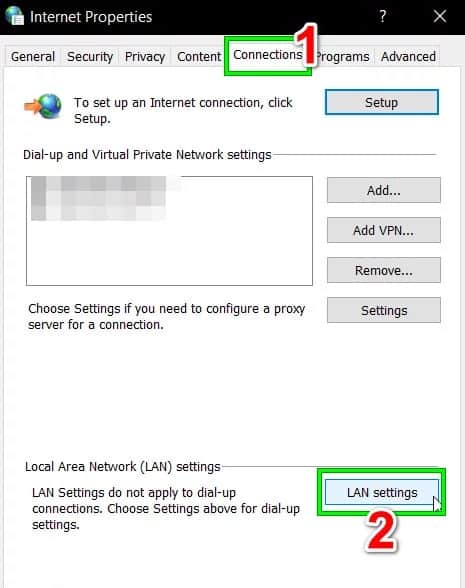
- Di dalam menu konfigurasi dari jaringan area lokal (LAN), Silakan dan klik pada server proxy lalu hapus centang pada kotak yang terkait dengan Gunakan server proxy untuk LAN Anda.
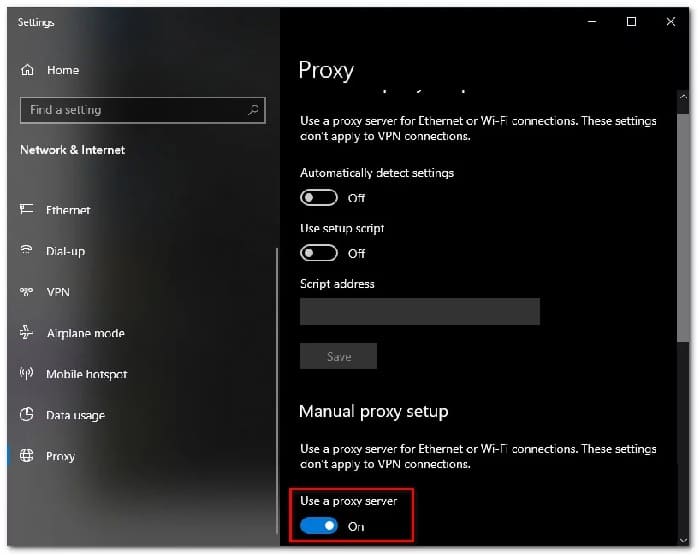
Setelah Anda menonaktifkan server proxy , mulai ulang komputer Anda dan periksa apakah masalah tersebut teratasi pada saat sistem dinyalakan kembali.
B. Menghapus Instalasi Klien VPN
- tekan Tombol Windows + R untuk membuka kotak dialog menjalankan. Setelah ini, di dalam pesan yang baru saja muncul di layar, Anda harus menulis perintah ini cpl di dalam kotak teks dan tekan Masuk untuk membuka layar Program dan Fitur.
- Di dalam menu Program dan Fitur, gulir ke bawah daftar program yang diinstal dan temukan VPN tingkat sistem yang menurut Anda mungkin bertentangan dengan Netflix.
- Setelah Anda berhasil menemukan klien VPN yang Anda curigai dapat mengganggu, klik kanan padanya dan pilih opsi yang bertuliskan Copot pemasangandi menu konteks yang baru muncul.
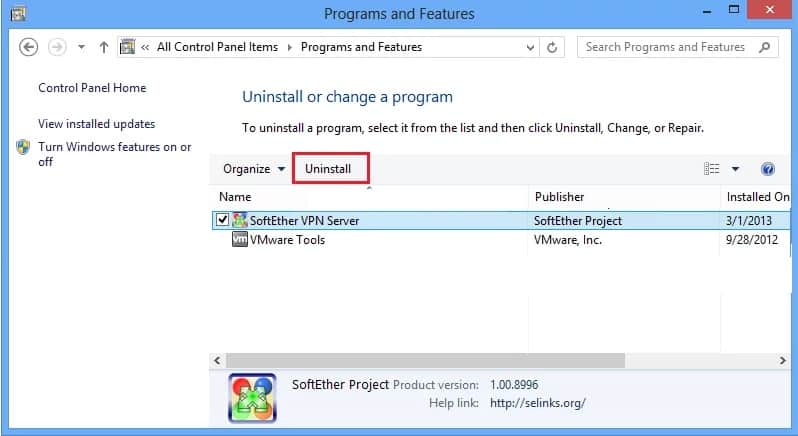
- Ketika Anda akhirnya berada di dalam layar penghapusan instalasi, ikuti petunjuk untuk menyelesaikan penghapusan instalasi, lalu mulai ulang komputer Anda dan periksa apakah Anda dapat menggunakan konten Steam dari Netflix tanpa melihat kesalahan NSEZ 403 yang sama.
Jika kesalahan yang sama terus terjadi, saya sarankan Anda mencoba solusi potensial berikut yang dijelaskan di bawah ini.
Hapus profil Netflix yang bermasalah
Ternyata, kesalahan NSEZ-403 ini juga dapat terkait dengan data yang tidak konsisten yang berhubungan dengan profil Netflix yang rusak. Dalam hal ini, masalahnya di luar kendali Anda, tetapi ada beberapa hal yang dapat Anda lakukan untuk memperbaikinya.
Beberapa pengguna yang terkena dampak telah mengonfirmasi bahwa mereka berhasil menyelesaikan masalah tersebut dengan menghapus profil (bukan akun) dan membuat yang baru untuk menggantikannya.
Catatan: Meskipun ini memiliki peluang bagus untuk menyelesaikan masalah ini, ada kelemahan utama: semua informasi yang tersimpan tentang preferensi profil tersebut akan hilang setelah prosedur ini berakhir.
Jika Anda ingin melakukannya, ikuti petunjuk di bawah ini untuk menghapus profil Netflix yang bermasalah dan menggantinya dengan profil baru yang setara dan tidak memiliki masalah yang sama:
- Hal pertama yang pertama, mengakses Netflix dari PC Anda (browser apa pun, tidak masalah) dan masuk dengan akun yang memicu kode kesalahan NSEZ-403.
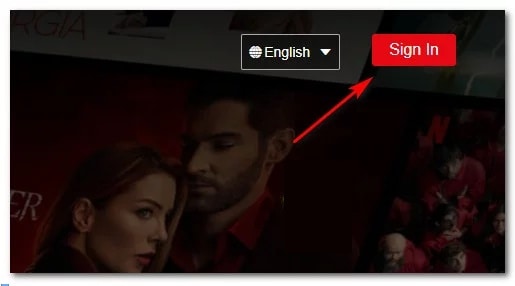
- Klik pada Login(pojok kanan atas) layar, lalu masukkan kredensial Netflix Anda agar berhasil masuk.
- Setelah Anda berhasil login, klik ikon profil aktif Anda (pojok kanan atas layar), lalu klik Kelola Profil dari daftar opsi yang tersedia dalam menu drop-down.
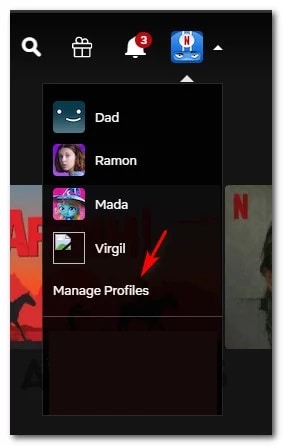
- Di menu Kelola Profil, Anda akan mengklik profil yang menyebabkan kesalahan.
- Saat Anda berada di menu konfigurasi profil yang bermasalah, klik Hapus profil di bagian bawah layar.
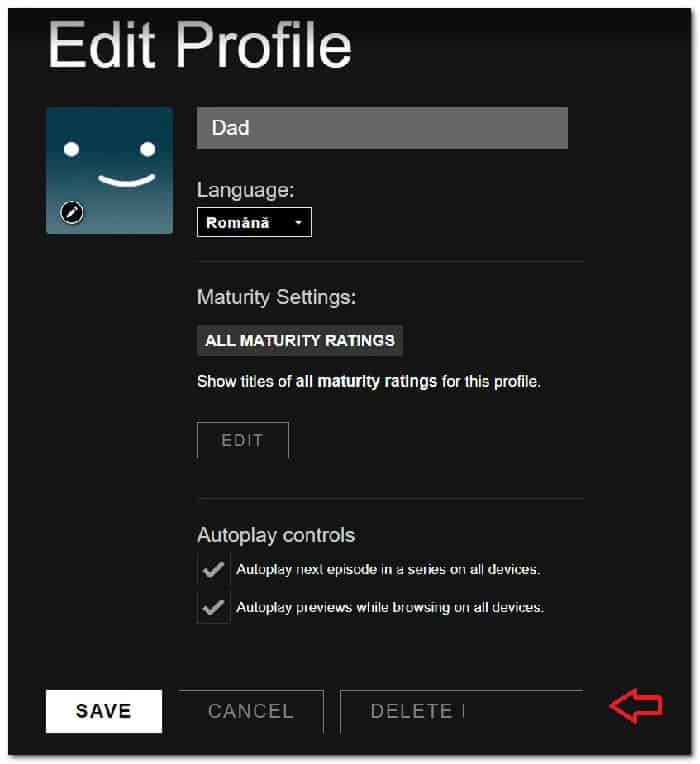
- Konfirmasikan operasi dalam pesan konfirmasi dan tunggu hingga proses benar-benar terhenti.
- Setelah operasi akhirnya selesai, buat profil baru dari awal, masuk ke dalamnya, dan lihat apakah Anda masih melihat kode kesalahan yang sama saat mencoba memainkan judul tertentu.
Jika masalah masih belum teratasi, jangan ragu untuk mencoba cara yang akan kami uraikan berikut ini.
Hapus kuki Netflix
Ternyata salah satu contoh paling umum yang menghasilkan kesalahan ini adalah cookie yang rusak sebagian atau data cookie yang disimpan dengan buruk sehingga memaksa Netflix untuk memutuskan koneksi.
Jika ini adalah penyebab utama masalahnya, ada 2 kemungkinan solusi berbeda yang dapat Anda terapkan:
- Anda dapat melakukan pembersihan penuh untuk menghapus seluruh folder cache browser Anda dan juga menghapus cookie yang saat ini digunakan browser Anda.
- Anda HANYA dapat menghapus cookie milik Netflix.
Catatan: Jika Anda memilih pendekatan terfokus, Anda hanya perlu menghapus cookie yang terkait dengan Netflix. Namun, jika Anda menghadapi gangguan dari cookie di luar kendali Netflix, pendekatan terbaik adalah melakukan penghapusan lengkap cookie dan data cache.
Namun apa pun opsi yang ingin Anda pilih, kami telah menyusun 2 panduan terpisah yang akan memandu Anda melalui proses bot:
A. Hapus cookie dan cache Netflix
- Buka browser tempat Anda mengalami kesalahan Error NSEZ-403, kunjungi halamannya didedikasikan untuk menghapus cookie Netflix.
Catatan: Halaman ini berisi skrip otomatis yang dikembangkan oleh Netflix yang akan secara otomatis menghapus cookie khusus yang disimpan Netflix di sebagian besar browser populer. Ini akan berfungsi di sebagian besar browser pihak ketiga, serta Internet Explorer dan Edge.
- Setelah Anda berhasil mengunjungi halaman di atas, Anda akan otomatis keluar dari akun Netflix Anda. Kunjungi kembali halaman Netflix dan masuk lagi ke akun Anda dengan memasukkan kredensial Anda lagi.
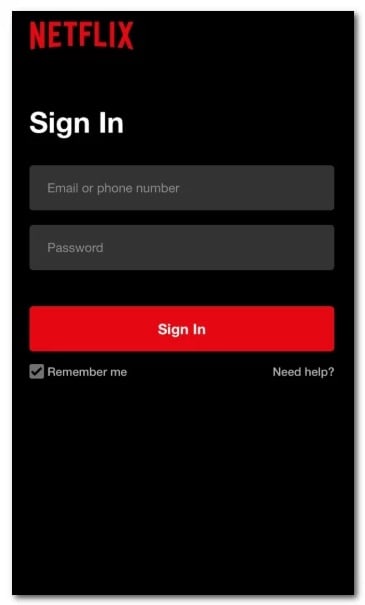
- Setelah Anda masuk dengan akun Netflix sekali lagi, coba streaming konten sekali lagi dan lihat apakah masalahnya sudah teratasi.
B. Hapus semua cookie dan cache dari browser Anda
Jika menghapus cookie Netflix tidak cukup untuk kasus Anda atau jika Anda menggunakan browser yang tidak didukung oleh skrip pembersihan Netflix, mungkin lebih baik menghapus semua cookie dan cache dari browser Anda.
Catatan : Jika Anda menggunakan browser berbasis Chromium yang tidak tercakup dalam panduan Anda, Anda dapat mengikuti panduan untuk Google Chrome.
Jika Anda sudah mencoba menghapus cookie dan cache dan Anda masih mengalami kesalahan NSEZ-403 yang sama, coba solusi potensial berikutnya di bagian berikutnya.
Buka browser Anda tanpa ekstensi atau plugin
Beberapa pengguna yang juga mengalami kesalahan NSEZ-403 saat mencoba melakukan streaming konten dari Netflix telah mengidentifikasinya dengan ekstensi bermasalah di Google Chrome atau add-on bermasalah di Firefox.
Jika Anda hanya melihat kesalahan ini saat melakukan streaming konten Netflix dari browser Firefox atau Google Chrome Anda, Anda dapat memperbaiki masalah tersebut dengan memastikan Anda membuka browser dalam mode aman (tanpa ekstensi atau add-on yang diizinkan).
Tergantung pada browser pilihan Anda (Mozilla Firefox atau Google Chrome), ikuti salah satu petunjuk di bawah ini untuk memastikan bahwa ekstensi atau add-on tidak diizinkan untuk dijalankan.
A. Nonaktifkan add-on di Firefox
Jika Anda menggunakan Firefox, cara tercepat untuk mengatasi masalah ini adalah dengan memulai Firefox dalam mode aman.
Safe Mode akan memulai Firefox tanpa memasang plugin apa pun (ekstensi atau tema). Jika masalah tidak lagi terjadi saat add-on dinonaktifkan, Anda dapat menyimpulkan bahwa salah satu add-on menyebabkan masalah saat Firefox berjalan dalam mode normal.
Berikut cara memeriksa apakah ini benar:
- Mulailah dengan membuka Firefox dan menulis bagiannya tentang: dukungan di dalam bilah navigasi. Lalu tekan Masuk untuk langsung mengakses menu Informasi pemecahan masalah.
- Setelah Anda berada di dalam menu Informasi pemecahan masalah, Klik Mulai ulang dengan plugin dinonaktifkan(Pada Coba mode aman). Saat diminta jendela konfirmasi, Anda harus mengklik Atur ulang sekali lagi.
- Di jendela konfirmasi Mode Aman Firefox berikutnya, Anda harus mengklik Mulailah dalam mode aman untuk akhirnya mengaktifkan reboot.
- Kemudian, tunggu hingga browser Anda dimulai ulang dalam mode aman sebelum memeriksa apakah masalah masih berlanjut saat mencoba melakukan streaming konten dari Netflix.
- Jika masalah yang sama tidak lagi terjadi, mulai ulang browser Anda untuk kembali ke mode normal.
- Kemudian ketik perintah tentang: addons di dalam bilah navigasi dan tekan
- Setelah Anda masuk ke menu ekstensi, cacat Pindai semua ekstensi yang terpasang secara sistematis hingga Anda menemukan pelakunya.
- Setelah mengetahui ekstensi terpasang mana yang menyebabkan masalah, Hapus dan mulai ulang browser Anda.
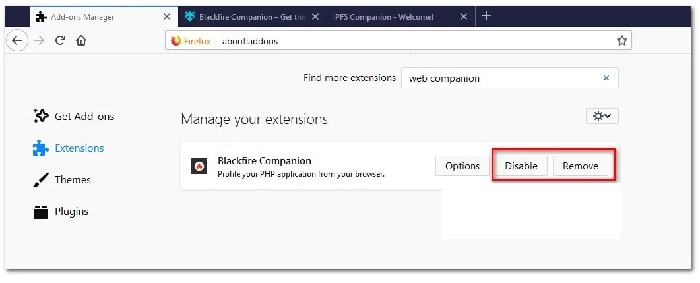
- Terakhir, kembali ke Netflix dan lihat apakah masalahnya sudah teratasi.
B. Menonaktifkan ekstensi dalam Google Chrome
- Mulailah dengan membuka Google Chrome dan ketik perintah chrome://ekstensi/di dalam bilah navigasi sebelum menekan Enter untuk membuka tab Ekstensi.
- Setelah Anda masuk ke jendela yang benar, pastikan semua sakelar milik setiap ekstensi yang dipasang sudah disetel
- Lagipula extensiones, mulai ulang browser Chrome Anda dan lihat apakah masalah Netflix telah teratasi.
- Jika masalah berhenti terjadi, kembali ke menu Ekstensi dan aktifkan kembali semua ekstensi yang sebelumnya Anda nonaktifkan secara sistematis dan uji pemutaran video dalam Netflix untuk mengetahui ekstensi mana yang menyebabkan masalah.
Jika solusi ini tidak menyelesaikan kesalahan NSEZ-403 di Netflix, lanjutkan dengan solusi potensial berikutnya di bawah.
Nonaktifkan akselerasi perangkat keras
Akselerasi perangkat keras juga dapat menjadi penyebab utama yang dapat memicu kesalahan streaming pada Netflix ini.
Fitur ini diaktifkan secara default di Google Chrome dan Mozilla Firefox dan diketahui menyebabkan masalah pada layanan streaming pada PC dengan spesifikasi rendah.
Beberapa pengguna yang juga mengalami masalah dengan Error NSEZ-403 telah berhasil memperbaiki masalah tersebut setelah menonaktifkan akselerasi perangkat keras dari pengaturan browser.
Penting: Modifikasi ini mungkin menyebabkan beberapa masalah streaming (penundaan dan gangguan), tetapi tetap lebih baik daripada tidak dapat melakukan streaming konten dari Netflix sama sekali.
Untuk mempermudah Anda, kami telah membuat 2 subpanduan terpisah yang akan memandu Anda melalui proses menonaktifkan akselerasi perangkat keras di Mozilla Firefox dan Google Chrome:
A. Menonaktifkan akselerasi perangkat keras di Google Chrome
- Buka browser Google Chrome Anda dan klik tombol tindakan (sudut kanan atas layar).
- Selanjutnya, dari menu konteks yang baru muncul, klik konfigurasi.
- Di dalam menu konfigurasi, gunakan fungsinya Pengaturan pencarian di bagian atas layar untuk mencari opsi yang bertuliskan akselerasi perangkat keras.
- Di daftar hasil, nonaktifkan sakelar yang terkait dengan Gunakan akselerasi perangkat keras bila tersedia.
- Setelah Anda melakukan modifikasi ini, mulai ulang browser Anda dan coba streaming lagi di Netflix pada peluncuran browser berikutnya.
B. Menonaktifkan akselerasi perangkat keras di Mozilla Firefox
- Buka browser Mozilla Firefox dan klik tombol tindakan (pojok kanan atas layar).
- Dari menu konteks yang baru saja muncul, klik preferensi lalu akses panel Umum dari menu berikut.
- Di dalam tab Umum, gulir ke bawah ke kategori Prestasi dan hapus centang Gunakan pengaturan kinerja yang disarankan. Melakukan hal ini akan menampilkan opsi tambahan.
- Setelah pengaturan tambahan terungkap, lanjutkan dan hapus centang pada kotak yang terkait dengan Gunakan akselerasi perangkat keras bila tersedia.
- Mulai ulang browser Anda dan lihat apakah masalahnya sudah teratasi.
Jika masalah yang sama masih berlanjut saat Anda mencoba menonton konten Netflix , lanjutkan ke metode terakhir di bawah ini.
Hubungi dukungan Netflix
Jika metode di atas tidak terbukti efektif dalam kasus Anda, pilihan terakhir Anda adalah menghubungi agen dukungan Netflix LIVE dan meminta mereka menyelidiki situasi khusus Anda.
Harap perhatikan bahwa pengguna lain yang menghadapi Kesalahan NSEZ-403 yang sama telah melaporkan bahwa dalam kasus mereka, masalah tersebut ternyata terkait dengan masalah geolokasi yang memengaruhi akun mereka – Daftar konten yang dapat diputar menyertakan judul yang tidak tersedia di negara mereka. Jadi setiap kali mereka mencoba memainkan judul yang sebenarnya tidak tersedia, kesalahan ini akan muncul.
Jika skenario ini terjadi pada Anda, satu-satunya solusi adalah meminta agen Netflix langsung untuk menyelidiki situasi Anda saat ini.
Ada 3 cara berbeda untuk menerima dukungan langsung dari agen Netflix:
- Hubungi agen dukungan melalui Google Playatau aplikasi Netflix App Store. Untuk melakukan ini, Anda harus mengklik lebih (atau profil Anda)> Bantuan lalu klik
- Telepon ke 0800-672-123dan meminta untuk menghubungi agen teknis.
- Anda dapat memulai obrolan di vivodengan agen Netflix dengan mengakses Kontak dan dengan mengklik memulai obrolan langsung.
Saya berharap dengan masing-masing metode ini Anda dapat mengakhiri kesalahan NSEZ-403. Jangan lupa bahwa Anda dapat mengunjungi portal kami kapan pun Anda mau. Sampai jumpa di publikasi kami berikutnya.

Nama saya Javier Chirinos dan saya sangat tertarik dengan teknologi. Sepanjang ingatan saya, saya menyukai komputer dan video game dan hobi itu berakhir dengan pekerjaan.
Saya telah mempublikasikan tentang teknologi dan gadget di Internet selama lebih dari 15 tahun, khususnya di mundobytes.com
Saya juga ahli dalam komunikasi dan pemasaran online dan memiliki pengetahuan tentang pengembangan WordPress.