Menurut laporan, beberapa pengguna Windows mengalami kesalahan aktivasi 0XC004F009 setiap kali mereka mencoba memasukkan kunci lisensi yang valid yang sebelumnya digunakan pada komputer lain. Kode kesalahan ini dilaporkan terjadi pada Windows 7 dan Windows 10.
Setelah menyelidiki masalah khusus ini secara menyeluruh, ternyata ada beberapa penyebab mendasar berbeda yang mungkin menjadi penyebab munculnya kode kesalahan ini. Berikut adalah daftar kemungkinan penyebab yang mungkin menyebabkan masalah ini:
- Pembaruan keamanan hilang Windows- Ternyata Anda mungkin melihat kode kesalahan ini karena instalasi Windows Anda tidak memiliki pembaruan keamanan utama yang memperbaiki eksploitasi yang memungkinkan Anda mengaktifkan lisensi palsu atau kedaluwarsa. Dalam hal ini, masalah dapat diatasi dengan menginstal semua pembaruan Windows yang tertunda sebelum mencoba proses aktivasi lagi.
- Lisensi harus diaktifkan melalui telepon- Jika Anda mencoba mengaktifkan kunci lisensi MAK, Anda mungkin perlu menggunakan aktivasi telepon untuk mengaktifkan kunci lisensi Anda. Banyak pengguna yang belum dapat mengaktifkan lisensi melalui utilitas aktivasi telah mengonfirmasi bahwa mengaktifkan telepon pada akhirnya memungkinkan mereka untuk memperbaiki masalah dan mencegah munculnya kesalahan.
- Masa tenggang untuk lisensi kunci MAK telah berakhir- Jika sebelumnya Anda telah membeli kunci MAK dari vendor tetapi belum segera mengaktifkannya, kode kesalahan ini mungkin muncul karena masa tenggang kunci lisensi telah kedaluwarsa. Dalam hal ini, Anda perlu menggunakan Peninjau Suntingan Registri untuk mengubah nilai kunci mediabootinstall sebelum Anda dapat memperpanjang masa tenggang kunci lisensi untuk mengaktifkannya.
Bagaimana cara memperbaiki kesalahan aktivasi 0XC004F009?
Sekarang setelah Anda mengetahui semua potensi masalah yang dapat menyebabkan kode kesalahan aktivasi 0XC004F009 ini, berikut adalah daftar metode yang telah digunakan pengguna lain yang terkena dampak untuk berhasil mengaktifkan instalasi Windows 10 mereka :
1.- Instalasi semua pembaruan Windows yang tertunda
Salah satu hal pertama yang harus Anda coba jika mengalami masalah aktivasi ini adalah memperbarui versi Windows 10, Windows 7, dan Windows 8.1 ke versi terbaru.
Perlu diingat bahwa Anda mungkin akan melihat kesalahan aktivasi 0XC004F009 karena Anda kehilangan pembaruan keamanan penting yang telah dirilis Microsoft untuk menambal celah keamanan aktivasi.
Jadi alasan Anda mungkin mengalami masalah ini adalah hilangnya pembaruan keamanan yang perlu Anda instal sebelum instalasi Windows Anda dapat menerima dan memverifikasi kunci lisensi baru.
Untuk memastikan bahwa Anda menggunakan versi Windows terbaru yang tersedia dan menginstal semua pembaruan yang tersedia, ikuti petunjuk di bawah ini:
- Pertama-tama, Anda akan menekan Tombol Windows + R untuk membuka kotak dialog yang dikenal sebagai menjalankan. Kemudian, Anda akan menyalin perintah berikut: pengaturan ms: pembaruan windows dan tekan Masuk agar layarnya bisa dibuka Windows Update sesuai dengan aplikasi konfigurasi.
Catatan : Jika Anda mengalami masalah ini di Windows 7, ketik perintah wuapp.exe dan tekan Enter.
- Ketika Anda berhasil masuk ke tab yang bertuliskan Pembaruan Windows, Anda harus mengklik opsi tersebut Periksa pembaruan, lalu ikuti petunjuk di layar untuk menginstal semua pembaruan yang tertunda hingga tidak ada lagi pembaruan yang tersisa.
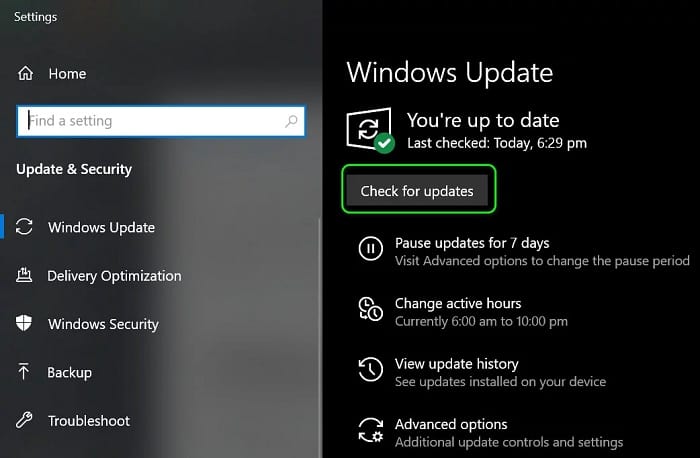
Catatan: Jika Anda diminta untuk memulai ulang komputer Anda sementara beberapa pembaruan masih perlu diinstal, lakukan seperti yang diinstruksikan dan kembali ke layar ini setelah komputer dinyalakan kembali untuk menyelesaikan instalasi pembaruan.
- Ketika semua pembaruan yang berlaku telah diinstal, Anda harus me-restart komputer Anda untuk terakhir kalinya dan mencoba aktivasi lagi untuk melihat apakah kesalahan 0XC004F009 telah diperbaiki.
Jika masalah yang sama terus terjadi, coba metode selanjutnya yang akan kami tunjukkan di bawah.
2.- Percepatan aktivasi melalui telepon
Jika Anda membeli kunci lisensi dari pengecer asli, Anda seharusnya dapat menggunakan aktivasi telepon untuk mengaktifkan versi Windows Anda.
Banyak pengguna yang terpengaruh mengonfirmasi bahwa metode ini berhasil, selama kami mencoba memigrasikan lisensi dari komputer lain ke komputer baru.
- Jika skenario ini berlaku, Anda akan melihat sebuah opsi Pengaktifan del telefono dalam jendela Aktivasi (dalam pengaturan Windows).
- Untuk melakukannya, tekan tombol Tombol Windows + R untuk membuka kotak dialog menjalankan. Kemudian Anda harus mengetikkan perintah pengaturan ms: aktivasi untuk Windows 10 atau slui untuk versi Windows yang lebih lama dan tekan tombol Masuk untuk membuka menu aktivasi.
- Catatan: Jika Anda tidak melihat opsi Pengaktifan del telefono dalam Jendela aktivasi, Anda dapat menekan tombol Tombol Windows + R (agar kotak Run terbuka), lalu ketikan perintahnya SLU 4 untuk menampilkan menu aktivasi telepon. Terakhir, Anda harus memilih negara dan klik di tempat yang tertulis Pengaktifan oleh telepon. Solusi ini dapat digunakan pada semua versi Windows.
- Setelah Anda akhirnya masuk ke layar aktivasi telepon, lanjutkan dan hubungi nomor yang mereka berikan kepada Anda di sana dan gunakan sistem otomatis seperti yang diinstruksikan.
Penting: Harap dicatat bahwa Anda perlu memberikan ID instalasi Anda sendiri (ditampilkan di layar Aktivasi Telepon) dan, setelah verifikasi selesai, Windows akan diaktifkan.
Jika metode ini tidak berhasil atau Anda mencari pendekatan lain, coba solusi potensial berikutnya di bawah.
3.- Peningkatan masa tenggang untuk kunci MAK (jika ada)
Ternyata Anda akan melihat kesalahan aktivasi 0xc004f009 jika sebelumnya Anda membeli kunci MAK dari vendor tetapi tidak segera mengaktifkannya. Mengingat hal ini, Anda harus memperhitungkan bahwa kunci MAK tidak didaur ulang, sehingga jumlah dan jangka waktu Anda dapat mengaktifkan kunci lisensi jenis ini terbatas.
Jika Anda berada dalam situasi ini, Anda perlu memperpanjang masa tenggang untuk mengaktifkan kunci lisensi dengan memodifikasi nilai kunci mediabootinstall.
Penting: Ingat bahwa Anda hanya dapat mengatur ulang masa aktivasi hingga 4 kali per lisensi MAK. Jika Anda atau pemilik lisensi sebelumnya telah melakukan ini 4 kali, operasi mungkin gagal dan Anda perlu mendapatkan kunci lisensi baru.
Ikuti petunjuk di bawah ini untuk memperpanjang masa tenggang kunci MAK Anda dari pesan CMD yang dijalankan sebagai administrator :
- Anda akan menekan Tombol Windows + R untuk membuka kotak dialog yang dikenal sebagai menjalankan. Setelah Anda berada di dalam kotak teks, Anda harus mengetik regedit dan tekan tombol Ctrl + Shift + Enter untuk membuka Editor Registri dengan akses administrator. Saat Anda diminta untuk Kontrol Akun Pengguna atau UAC, pastikan Anda mengklik di tempat yang tertulis Ya untuk memberikan akses administrator masing-masing.
- Ketika Anda berhasil masuk ke Registry editor, Anda akan menggunakan menu yang terletak di sisi kiri untuk menavigasi ke lokasi berikut: HKEY_LOCAL_MACHINE\SOFTWARE\Microsoft\Windows\CurrentVersion\Setup\OOBE\mediabootinstall
Catatan: Perlu diingat bahwa Anda dapat bernavigasi secara manual atau Anda dapat menempelkan lokasi langsung ke bilah navigasi dan menekan Enter untuk sampai ke sana lebih cepat.
- Setelah Anda mencapai lokasi yang benar, Anda harus pindah ke bagian kanan dan klik dua kali pada nilainya mediabootinstall.
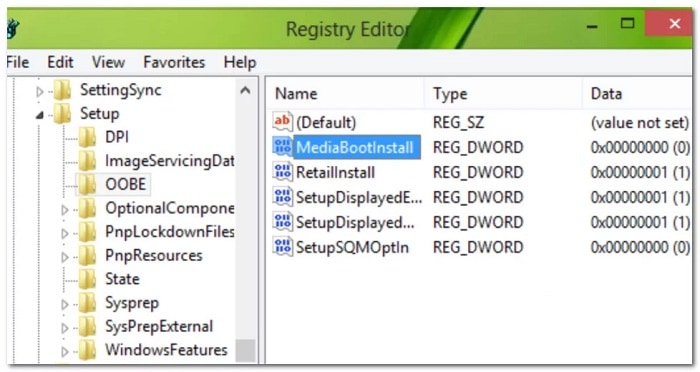
- Saat Anda berada di menu Edit MediaBootInstall, Anda akan menemukan basis dalam Heksadesimal, kemudian Anda harus mengatur nilainya menjadi 0 sebelum mengklik yang bertuliskan OK agar perubahan disimpan.
- Kemudian, Anda harus memastikan untuk menutup jendela Editor Registri yang ditinggikan, memulai ulang komputer Anda, dan menunggu hingga pengaktifan berikutnya selesai.
- Saat komputer Anda restart sepenuhnya, Anda harus menekan tombol Windows + R untuk membuka kotak dialog Run. Di dalam kotak run ini, Anda akan mengetikkan perintah cmd dan tekan tombol Ctrl + Shift + Enter untuk membuka command prompt tinggi.
- Nanti, ketika mereka meminta Anda untuk itu Kontrol akun pengguna Anda akan mengklik opsi yang bertuliskan Ya untuk memberikan akses administrator.
- Kemudian, ketika Anda berada dalam indikator CMD yang ditinggikan, Anda akan mengetikkan perintah berikut: slmgr-mempersenjatai kembali dan Anda akan menekan tombol tersebut Enter untuk menambahkan masa tenggang ke aktivasi Anda.
- Untuk melanjutkan, Anda harus me-restart komputer Anda untuk terakhir kalinya: Sekali lagi, ketika diminta Kontrol Akun Pengguna, Anda harus mengklik Ya untuk memberikan akses administrator.
- Setelah komputer Anda restart, Anda harus mengulangi proses aktivasi yang sebelumnya gagal dengan kesalahan aktivasi 0XC004F009 dan periksa apakah masalahnya telah teratasi.
Saya berharap dengan tips ini Anda dapat mengakhiri kesalahan aktivasi 0XC004F009 untuk selamanya. Jika demikian, jangan ragu untuk meninggalkan pendapat Anda di bagian komentar kami. Ingatlah bahwa di portal kami, kami memiliki lebih banyak panduan seperti ini untuk Anda. Sampai jumpa di publikasi kami berikutnya.
