
Beberapa pengguna Amazon Prime melaporkan bahwa mereka secara teratur mengalami penundaan streaming (kesalahan 7017) saat mencoba memutar film atau acara sebagai bagian dari langganan mereka. Mereka juga melaporkan bahwa masalah ini terjadi baik pada browser PC/macOS maupun Smart TV.
Setelah menyelidiki masalah khusus ini secara menyeluruh, ternyata ada beberapa masalah yang dapat menyebabkan kode kesalahan 7017. Berikut adalah daftar orang-orang yang mungkin bertanggung jawab atas kesalahan yang mengganggu ini:
- Versi browser tidak memenuhi persyaratan DRM– Jika Anda hanya melihat masalah ini saat mencoba melakukan streaming konten dari browser Anda, kemungkinan besar Anda melihat kesalahan ini karena browser Anda tidak diperbarui untuk memenuhi persyaratan DRM terbaru. Dalam hal ini, Anda dapat mengatasi masalah tersebut dengan memperbarui versi browser Anda ke yang terbaru.
- Gagal del Sistem operasi TV pintar– Beberapa pengguna yang melihat kesalahan ini di smart TV telah berhasil memperbaiki kesalahan ini dengan melakukan prosedur siklus daya. Hal ini mendukung teori bahwa kesalahan mungkin juga disebabkan oleh beberapa jenis kegagalan sistem operasi.
- Anda tidak memiliki cukup bandwidth gratis– Kesalahan penundaan streaming ini mungkin juga merupakan gejala bahwa koneksi Internet Anda tidak cukup kuat untuk mendukung kebutuhan bandwidth berdasarkan perangkat tempat Anda streaming konten Amazon Prime. Untuk memeriksa apakah ini benar, Anda harus melakukan tes koneksi Internet.
- Masalah server Amazon– Masalah lain yang cukup umum yang dapat menyebabkan kode kesalahan ini adalah pemadaman server Amazon secara umum. Dalam hal ini, Anda dapat memverifikasi apakah masalah sebenarnya disebabkan oleh pemadaman yang difasilitasi oleh Amazon Web Service dengan mengonfirmasi halaman status dan melakukan tes ping dari CMD.
- Koneksi ditolak karena VPN atau Proksi: Amazon Prime dikenal menawarkan perlindungan ekstra ketika pengguna mencoba menggunakan solusi penyelubungan seperti VPN atau Proksi. Jika Anda menggunakan salah satu dari ini, coba nonaktifkan terlebih dahulu sebelum mencoba koneksi lagi.
Solusi untuk kode kesalahan 7017 di Amazon Prime
Sekarang setelah Anda mengetahui semua potensi masalah yang dapat menyebabkan kode kesalahan ini, berikut beberapa metode yang memungkinkan Anda memperbaiki atau melewati kode kesalahan 7017 dan melakukan streaming konten Amazon Prime secara normal:

1.- Pastikan browser diperbarui (jika ada)
Jika Anda hanya melihat kesalahan ini saat mencoba melakukan streaming konten Amazon Prime dari PC Anda, kemungkinan besar masalahnya terkait dengan browser Anda.
Masalah ini kemungkinan besar disebabkan oleh kesalahan sementara atau browser usang yang tidak diperbarui dengan protokol keamanan DRM terbaru yang diwajibkan oleh Amazon.
Jika skenario ini berlaku, mulailah dengan memulai ulang browser Anda sebelum masuk ke Amazon Prime lagi dan lihat apakah kesalahan 7017 masih terjadi.
Catatan: Jika Anda mengalami masalah ini pada Smart TV, lakukan prosedur mematikan dan menghidupkan kembali: cabut kabel daya secara fisik dan tunggu selama satu menit penuh sebelum mencolokkannya kembali dan memulai ulang Smart TV Anda.
Jika restart sederhana tidak menyelesaikan masalah yang Anda alami, hal berikutnya yang harus Anda lakukan adalah memastikan browser Anda diperbarui.
Jika Anda menggunakan Mozilla Firefox atau Google Chrome (atau peramban berbasis Chromium), ikuti salah satu panduan sekunder di bawah ini untuk memastikan peramban Anda selalu terbaru:
Perbarui Mozilla Firefox
- Buka browser Anda Mozilla Firefox dan klik tombol tindakan di sudut kanan atas layar.
- Saat Anda berada di dalam menu tindakan browser Anda, lanjutkan dan klik pada tab yang bertuliskan Membantu agar menu konteks terbuka, maka Anda harus mengklik entri tersebut Tentang Firefox.
- Di menu Tentang Mozilla Firefox Anda harus mengklik tombol yang bertuliskan Atur ulang jika ada versi baru yang tersedia.
- Kemudian Anda harus menunggu hingga operasi selesai, lalu Anda harus mengklik Ya di Kontrol Akun Pengguna (UAC) sehingga akses administrator terkait diberikan.
- Setelah browser Anda diperbarui, mulai ulang Mozilla Firefox, muat Amazon Prime sekali lagi dan periksa apakah masalahnya telah teratasi.
Perbarui Google Chrome
- Pertama-tama Anda harus membuka browser Google Chrome dan mengklik tombol tindakan (terletak di sudut kanan atas layar).
- Dalam menu konteks tindakan, Anda akan mengklik submenu Membantu lalu klik di tempat yang tertulis tentang Google Chrome opsi ditemukan dalam daftar opsi yang tersedia.
- Ketika Anda berhasil berada di dalam tab Tentang Google, browser Anda akan secara otomatis mengunduh dan menginstal versi terbaru jika tersedia.
- Jika versi baru ditemukan, maka secara otomatis akan menggantikan versi saat ini (versi lama) dan reboot secara otomatis.
- Setelah instalasi selesai, Anda harus membuka Amazon Prime sekali lagi dan memeriksa apakah masalahnya sudah teratasi.
Jika masalah ini masih belum teratasi, Anda dapat mencoba metode berikut yang akan kami tunjukkan di bawah.
2.- Uji koneksi Internet Anda
Ternyata masalah juga bisa terjadi jika bandwidth Internet Anda saat ini tidak dapat memenuhi persyaratan Amazon Prime.
Amazon Prime secara resmi hanya membutuhkan 900 Kbps untuk melakukan streaming konten, tetapi ini hanya berlaku untuk layar kecil ( Android , iOS ) dan komputer desktop (PC, Mac ).
Namun jika Anda mencoba melakukan streaming konten dari Amazon Prime di Smart TV secara langsung atau dengan perangkat yang aman seperti Chromecast atau Roku, kebutuhan bandwidth-nya adalah 3,5 Mbps.
Jika Anda memiliki paket data terbatas, Anda mungkin mengalami kode kesalahan 7017 karena ISP (Penyedia Layanan Internet) Anda saat ini tidak menyediakan bandwidth yang cukup untuk layanan ini. Hal ini kemungkinan besar disebabkan oleh masalah teknis (terutama jika sebelumnya Anda dapat melakukan streaming secara normal).
Untungnya, Anda dapat memeriksa apakah ini sumber masalahnya dengan menjalankan tes kecepatan pada koneksi internet Anda dan memeriksa apakah pertukaran data Anda cukup cepat untuk mendukung streaming Amazon Prime.
Ikuti tes kecepatan pada koneksi Internet Anda untuk melihat apakah memenuhi persyaratan minimum:
- Periksa tab browser atau aplikasi lain yang mungkin memonopoli bandwidth internet Anda yang berharga.
Catatan: Alat torrent peer-to-peer adalah kandidat utama untuk ini.
- Setelah ini, Anda harus mengunjungi Situs web resmi tes kecepatan dari browser pilihan Anda dan klik Ir untuk memulai tes kecepatan.
- Anda harus memastikan untuk melihat hasilnya setelah operasi selesai. Jika kecepatan melaksanakan kurang dari 4 Mbps, Anda mungkin perlu meningkatkan ke koneksi Internet yang lebih baik untuk menghindarinya kode kesalahan 9345.
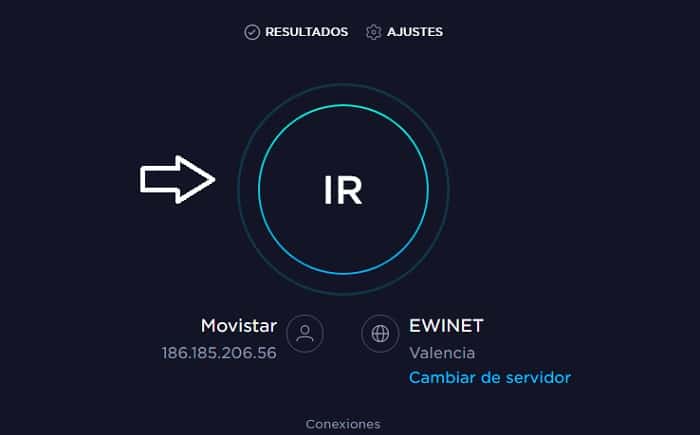
Jika bandwidth Anda saat ini melebihi persyaratan minimum untuk Amazon Prime dan Anda masih melihat kesalahan 7017, Anda dapat mencoba metode berikut di bawah ini.
3.- Periksa status server Amazon
Sekarang setelah Anda memastikan bahwa masalahnya tidak terkait dengan browser yang ketinggalan jaman dan bukan disebabkan oleh batasan bandwidth, langkah selanjutnya adalah menyelidiki masalah server yang sedang berlangsung.
Di masa lalu, ada peningkatan besar dalam pengguna yang melaporkan bahwa kode kesalahan 7017 terjadi ketika Amazon Web Services (AWS) berada di tengah periode pemadaman.
Untuk memastikan Anda tidak sedang menghadapi masalah yang sama, mulailah dengan memeriksa apakah orang lain di area Anda saat ini menghadapi masalah yang sama dengan memeriksa direktori seperti DownDetector dan IsTheServiceDown.
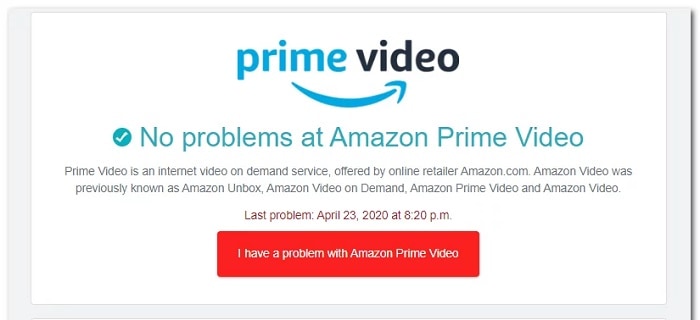
Catatan: Jika Anda melihat peningkatan jumlah pengguna yang melaporkan masalah ini, jelas bahwa Amazon saat ini sedang menangani masalah server yang sedang berlangsung. Dalam hal ini, tidak ada solusi sementara yang dapat Anda terapkan secara lokal. Satu-satunya pilihan Anda adalah menunggu mereka menyelesaikan masalah server tersebut.
Jika Anda ingin lebih yakin bahwa Anda benar-benar berurusan dengan masalah server, Anda juga harus memeriksa akun Twitter resmi Amazon Video dan melihat apakah mereka telah membuat pengumuman resmi.
Jika penyelidikan ini menghasilkan hasil yang beragam, ada metode untuk memeriksa apakah server video utama menerima koneksi atau tidak: Anda dapat melakukan ping ke server utama dari prompt CMD dan melihat apakah Anda mendapatkan pingback atau apakah permintaan Anda habis waktu (timeout).
Berikut cara melakukannya:
- tekan kunci Windows + R untuk membuka kotak dialog baru menjalankan. Diikuti dengan ini, Anda harus menulis perintah cmd di dalam kotak teks, lalu tekan tombol Ctrl + Shift + Enter sehingga yang disebut command prompt tinggi.
Catatan: Saat diminta untuk Kontrol Akun Pengguna ( UAC ), Anda harus memastikan Anda mengklik Ya untuk memberikan akses administrator.
- Setelah Anda masuk ke prompt perintah yang ditinggikan, Anda harus menyalin perintah berikut dan tekan Enter untuk melakukan ping ke server utama Amazon Prime: ping primevideo.com –t
- Jika ping berhasil dan Anda mendapat respons, Anda dapat menyimpulkan bahwa masalahnya tidak terkait dengan masalah server.
Catatan: Jika Anda menerima kesalahan "Request timed out" tanpa respons setelah beberapa menit, Anda dapat berasumsi bahwa masalah tersebut disebabkan oleh masalah server. Dalam hal ini, tidak ada yang dapat Anda lakukan selain menunggu Amazon menyelesaikan masalah tersebut.
Sekarang, jika Anda mengonfirmasi bahwa Anda tidak benar-benar menghadapi masalah server, Anda dapat mencoba solusi potensial berikut untuk menyelesaikan masalah yang disebabkan oleh server proxy atau VPN Anda.
4.- Nonaktifkan layanan proxy atau VPN (jika ada)
Menurut beberapa pengguna yang terpengaruh, Anda juga mungkin melihat kesalahan 7017 karena jaringan Anda saat ini melalui koneksi VPN atau Proxy yang tidak disukai server web Amazon.
Beberapa pengguna yang menghadapi masalah yang sama berhasil memperbaiki masalah tersebut dengan menonaktifkan server proxy atau koneksi VPN.
Untuk mengakomodasi kedua skenario potensial (jika Anda menggunakan VPN atau server Proxy), kami membuat 2 subpanduan berbeda yang memungkinkan Anda menonaktifkan server proxy (subpanduan A) atau menghapus instalan klien VPN (subpanduan B).
A. Nonaktifkan server proxy
- tandai kunci Windows + R untuk membuka kotak dialog menjalankan. Diikuti dengan ini, Anda harus menyalin perintah ini cpl di dalam kotak teks, lalu tekan tombol Masuk. Ini akan membuka tab Properti Internet.
- Di dalam tab Properti Internet, Anda harus menemukan tab tersebut Conexiones yang terdapat pada menu horizontal tepat di atas, maka Anda harus mengklik opsi tersebut Pengaturan LAN (Pada Konfigurasi LAN Jaringan Area Lokal).
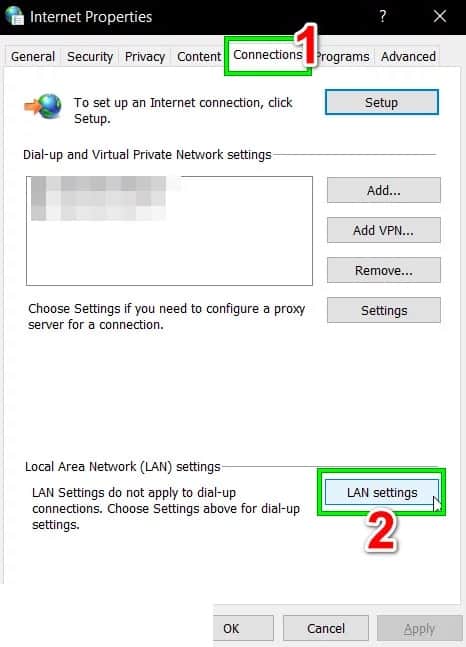
- Saat Anda berada di menu konfigurasi de Jaringan Area Lokal (LAN), Anda harus mengakses kategori tersebut Server proxy dan hapus centang pada kotak yang bertuliskan Gunakan server proxy untuk LAN Anda.
- Ketika Anda berhasil menonaktifkan server wakil, Anda harus memulai ulang komputer Anda dan mencoba streaming konten dari Amazon Prime setelah pengaktifan berikutnya selesai untuk melihat apakah masalahnya telah teratasi.
B. Copot pemasangan klien VPN
- Buka kotak dialog Jalankan dengan mengklik Tombol Windows + R. Diikuti dengan ini, Anda harus menulis perintah cpl dan tekan tombolnya Masuk agar layarnya bisa terbuka Program dan Fitur. Ketika mereka menanyakan Anda masing-masing UAC (Kontrol Akun Pengguna), Anda harus mengklik di tempat yang tertulis Ya agar hak administratif dapat diberikan.
- Setelah Anda masuk ke menu Program dan Fitur, Anda harus menggulir ke bagian bawah daftar program yang diinstal dan mencari VPN tingkat sistem. Ketika Anda berhasil menemukannya, Anda harus mengklik kanan padanya, lalu klik Copot pemasangandi menu konteks yang baru saja muncul.
- Terakhir, Anda harus mengikuti petunjuk di layar untuk menyelesaikan penghapusan instalasi, kemudian Anda harus me-restart komputer Anda dan memeriksa apakah kesalahan Amazon Prime telah berhasil diatasi atau masih muncul.
Saya harap masing-masing metode ini membantu Anda mengatasi kesalahan yang mengganggu ini. Jika Anda menyukai panduan kami, jangan ragu untuk membaginya dengan teman Anda yang lain. Bagian komentar kami diaktifkan bagi Anda untuk memberikan saran dan rekomendasi Anda kepada kami. Sampai jumpa di publikasi kami berikutnya.

Nama saya Javier Chirinos dan saya sangat tertarik dengan teknologi. Sepanjang ingatan saya, saya menyukai komputer dan video game dan hobi itu berakhir dengan pekerjaan.
Saya telah mempublikasikan tentang teknologi dan gadget di Internet selama lebih dari 15 tahun, khususnya di mundobytes.com
Saya juga ahli dalam komunikasi dan pemasaran online dan memiliki pengetahuan tentang pengembangan WordPress.