
Ada beberapa hal yang dapat menyebabkan FPS rendah di Fallout 4 pada game Steam Anda . Ini bisa disebabkan oleh sumber daya perangkat keras yang tidak mencukupi , masalah dengan pengaturan grafis Anda, atau masalah dengan file game. Beberapa langkah pemecahan masalah akan diperlukan untuk mengatasi penurunan FPS ini.
Bethesda Game Studios dan Bethesda Softworks berkolaborasi dalam Fallout 4, sebuah game role-playing aksi tahun 2015. Ini adalah game utama keempat dalam seri Fallout dan dirilis untuk Microsoft Windows , PlayStation 4, dan Xbox One pada tanggal 10 November 2015.
Permainan ini berlangsung di dunia terbuka pasca-apokaliptik yang mencakup Boston dan wilayah tetangga Massachusetts. dikenal sebagai “Persemakmuran”. Sebagai jembatan keluar dari Sanctuary Hills, jembatan ini menggunakan berbagai landmark lokal, termasuk Bunker Hill, Fort Independence, dan Old North Bridge di Concord.
Seri ini sekarang mencakup kemampuan untuk membuat dan mengelola pemukiman, serta sistem kerajinan kompleks yang memungkinkan pemain membuat obat-obatan dan bahan peledak, memodifikasi senjata dan baju besi, serta membangun, melengkapi, dan memperbaiki komunitas menggunakan bahan yang dikumpulkan dari lingkungan. Protagonis Fallout 4 memiliki akting suara penuh untuk pertama kalinya dalam franchise ini.
Untuk membantu Anda mengatasi masalah FPS rendah di Fallout 4 , pastikan Anda membaca rekomendasi yang kami berikan di postingan ini.
Fallout 4 FPS Rendah Dialami Pemain PC
FPS yang rendah merupakan salah satu tantangan yang mungkin Anda temui saat bermain Fallout 4. Hal ini biasanya terjadi ketika banyak aktivitas di layar, namun terkadang bisa terjadi secara acak.
Berikut semua solusi tentang cara memperbaiki kerusakan Fallout 4 FPS.
Metode #1 Persyaratan Sistem Fallout 4
Jika Anda tidak memiliki kartu grafis khusus, Anda masih dapat memainkan game dengan kartu grafis terintegrasi prosesor Anda. Namun, pastikan komputer Anda memenuhi persyaratan minimum game tersebut.
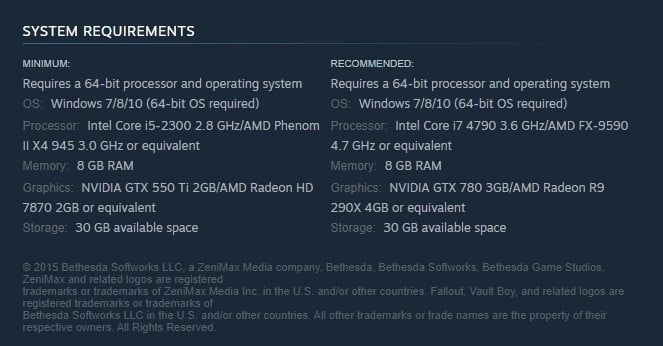
Persyaratan sistem minimum
- Membutuhkan prosesor dan sistem operasi 64-bit
- Sistem operasi: Windows 7/8/10 (diperlukan OS 64-bit)
- prosesor: Intel Core i5-2300 2,8 GHz/AMD Phenom II X4 945 3,0 GHz atau setara
- memori: 8 GB RAM
- Gambar: NVIDIA GTX 550 Ti 2GB/AMD Radeon HD 7870 2GB atau setara
- penyimpanan: 30 GB ruang yang tersedia
Persyaratan sistem yang direkomendasikan
- Membutuhkan prosesor dan sistem operasi 64-bit
- Sistem operasi: Windows 7/8/10 (diperlukan OS 64-bit)
- prosesor: Intel Core i7 4790 3,6 GHz/AMD FX-9590 4,7 GHz atau setara
- memori: 8 GB RAM
- Gambar: NVIDIA GTX 780 3GB/AMD Radeon R9 290X 4GB atau setara
- Penyimpanan: 30 GB ruang yang tersedia
Metode #2 Perbarui driver kartu grafis
Salah satu penyebab paling umum FPS rendah saat bermain Fallout 4 adalah driver kartu grafis yang sudah usang. Anda harus mengoptimalkan driver kartu grafis Anda karena ini biasanya mencakup berbagai peningkatan kecepatan dan perbaikan bug yang tidak tersedia di versi sebelumnya.
Pembaruan driver kartu grafis
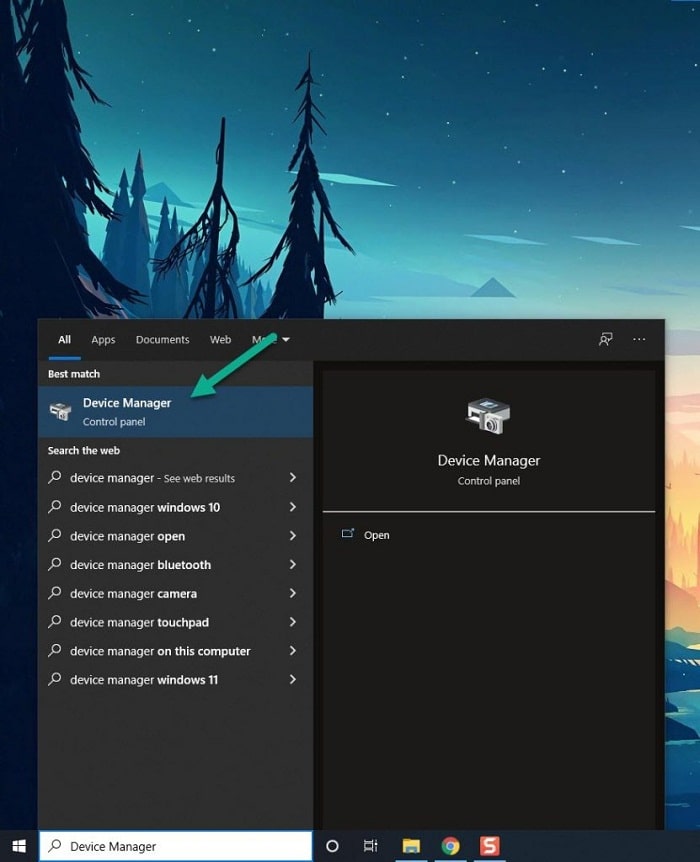
Cukup ketik Pengelola Perangkat di bilah pencarian desktop Anda, lalu klik ikon Pengelola Perangkat yang muncul di hasil pencarian. Ini akan membuka Pengelola Perangkat.
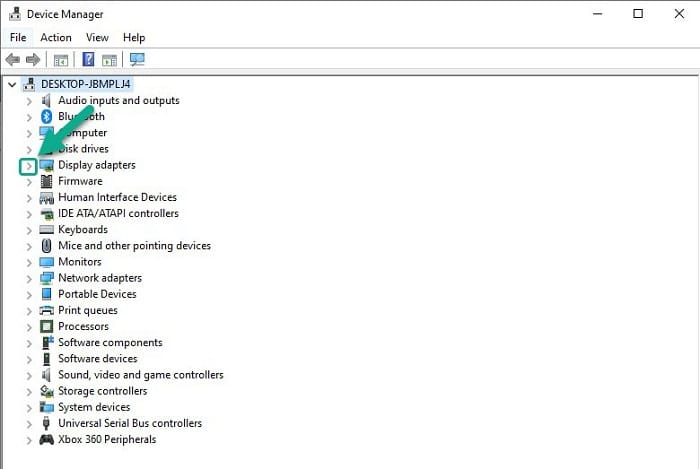
- Klik ikon Adaptor Tampilan. Daftar adaptor tampilan akan diperluas.
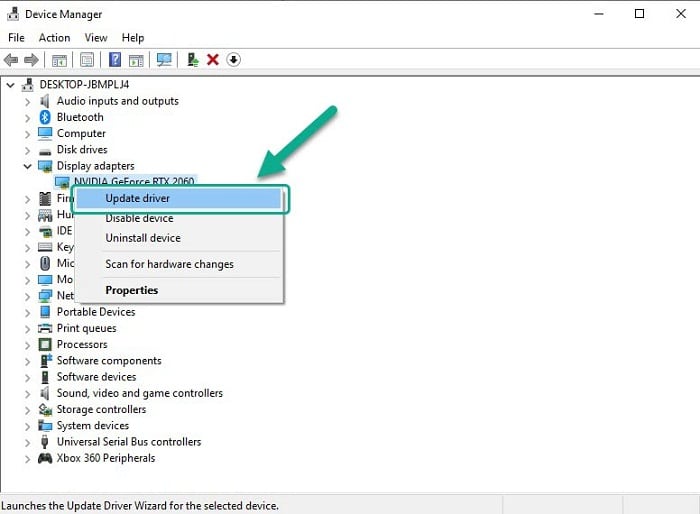
- Sekarang, Anda perlu mengklik kanan pada kartu grafis khusus yang Anda gunakan untuk bermain game, lalu pilih Perbarui Driver. Ini akan memungkinkan Anda memperbarui driver Anda.
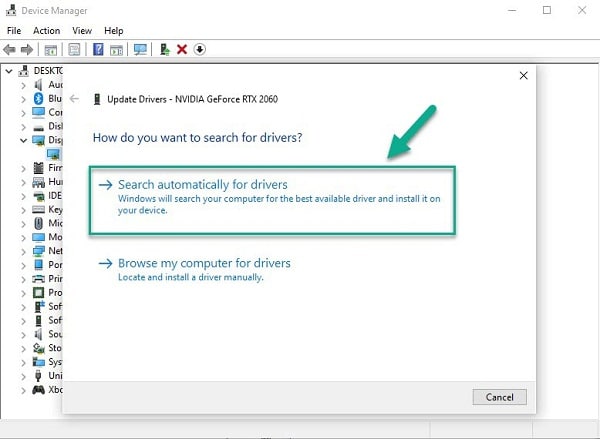
- Pilih Cari driver secara otomatis. Ini akan mencari driver baru secara online dan secara otomatis mengunduh dan menginstalnya di komputer Anda.
- Windows Ini secara otomatis akan mengunduh driver kartu video versi terbaru. Setelah menginstal driver grafis terbaru, coba luncurkan Steam dan mainkan Fallout 4 untuk memeriksa apakah masalah FPS rendah telah teratasi.
- Jika Anda memiliki GPU Nvidia, Anda juga dapat menggunakan Nvidia GeForce Experience untuk mengunduh driver grafis terbaru atau perangkat lunak Radeon jika Anda memiliki GPU AMD.
- Setelah menginstal driver baru, Anda perlu me-restart komputer Anda.
- Terkadang komputer Anda mungkin berisi dua GPU. GPU mandiri, yang dapat berupa prosesor Nvidia berperforma tinggi, akan berdampingan dengan GPU yang terintegrasi ke dalam CPU.
Saat memainkan Fallout 4, pastikan kartu grafis khusus adalah prosesor grafis pilihan Anda.
Langkah 1 : Pertama-tama, Anda perlu membuka panel kontrol NVIDIA.
Langkah 2 : Buka Pengaturan 3D > Kelola pengaturan 3D.
Langkah 3 : Buka tab Pengaturan program dan pilih game Anda dari menu tarik-turun.
Langkah 4 : Pilih prosesor grafis pilihan Anda untuk program ini dari menu tarik-turun kedua. GPU NVIDIA Anda akan muncul sebagai "Prosesor NVIDIA berkinerja tinggi."
Langkah 5 : Simpan perubahan Anda.
Coba periksa apakah masalah fps rendah Fallout 4 telah diperbaiki.
Metode #3 Sesuaikan dalam pengaturan game
Jika Anda memiliki kartu grafis kelas bawah, Anda akan melihat fps rendah. Hal ini karena kartu video Anda akan kesulitan memproses gambar karena Fallout 4 merupakan game yang intensif grafis, sehingga mengakibatkan penurunan kecepatan bingkai game. Kurangi grafis game untuk melihat apakah tindakan tersebut menyelesaikan masalah.
Untuk mencapai penyesuaian pengaturan tampilan grafis, Anda hanya perlu melakukan hal berikut:
Langkah 1 : Klik pada opsi Fallout 4.
Langkah 2 : Di jendela opsi, pada tab detail, klik Sedang atau Rendah untuk menyesuaikan pengaturan grafis keseluruhan game.
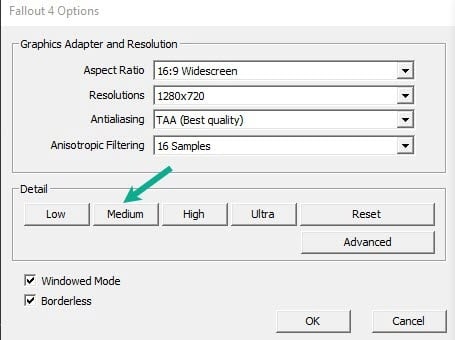
Langkah 3 : Jika Anda ingin menyesuaikan pengaturan grafis game secara manual, klik Lanjutan.
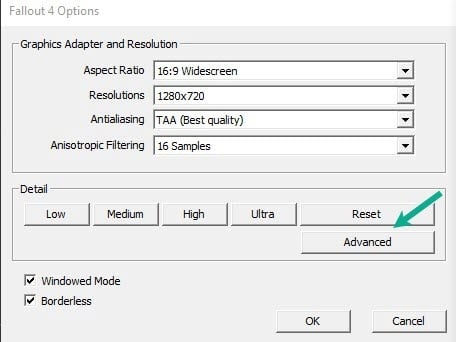
Langkah 4 : Pada tab opsi lanjutan, sesuaikan detailnya menjadi Rendah atau Sedang.
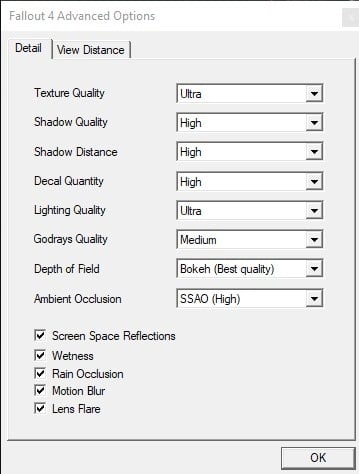
Jika Anda memiliki kartu video NVIDIA, Anda juga dapat menyesuaikan pengaturan kartu video menggunakan panel kontrol NVIDIA. Saat menyesuaikan pengaturan kartu video menggunakan panel NVIDIA, Anda dapat memilih untuk menyesuaikan secara global atau berdasarkan aplikasi.
Metode #4 Hapus proses latar belakang
Untuk menghindari fps rendah atau kecepatan bingkai rendah di Fallout 4, pastikan untuk memainkan game sebisa mungkin tanpa program lain yang berjalan di latar belakang.
Aplikasi lain ini akan mengonsumsi sumber daya sistem, sehingga mengurangi penggunaan CPU, GPU, dan RAM pada game. Membersihkan proses latar belakang menggunakan pengelola tugas akan memperbaiki lag performa.
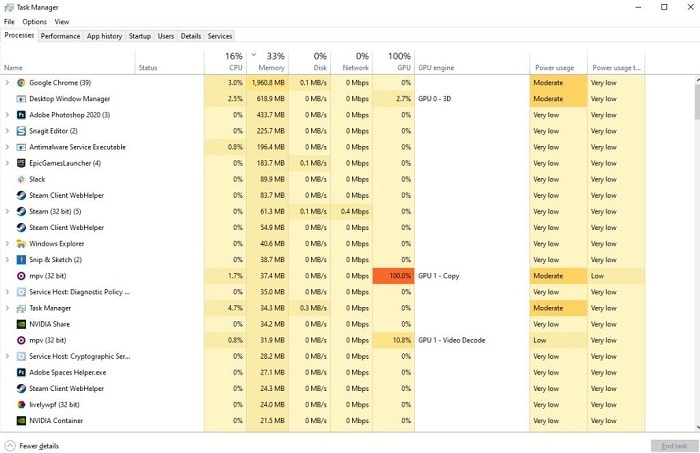
Sekarang, untuk menutup program latar belakang, pastikan Anda melakukan hal berikut:
Langkah 1 : Klik kanan tombol Mulai. Tombol ini dapat ditemukan di panel sebelah kiri layar.
Langkah 2 : Pilih Pengelola Tugas. Ini akan membuka Pengelola Tugas.
Langkah 3 : Di jendela pop-up, klik tab Proses. Ini akan memungkinkan Anda untuk menampilkan program yang sedang berjalan.
Langkah 4 : Klik kanan pada program yang sedang berjalan, lalu pilih Akhiri Tugas. Ini akan memungkinkan Anda untuk menutup program yang tidak digunakan.
Metode #5 Instal Mod God Lightning Disabler
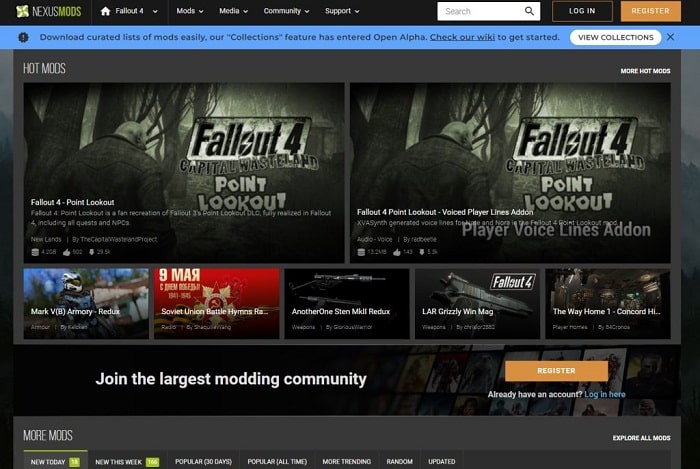
Anda dapat mendownload mod god ray deactivator di website pc modding community nexus mods. JIKA Anda memiliki akun nexus mods premium, Anda dapat mendownloadnya lebih cepat, tetapi jika tidak, Anda dapat memilih download yang lambat.
Mod ini menonaktifkan efek pencahayaan yang dikenal sebagai "sinar dewa", yaitu sinar cahaya yang menembus pepohonan dan bangunan lainnya. Menonaktifkannya akan memperbaiki atau setidaknya mengurangi kerusakan frame rate.
Metode #6 Nonaktifkan sementara antivirus
Kemungkinan besar program antivirus Anda menyebabkan FPS turun jika Anda terus mencari file game tersebut. Matikan perangkat lunak antivirus Anda dan mainkan untuk memeriksa apakah ini masalahnya. Jika kecepatan bingkai tidak berkurang saat program antivirus dimatikan, Anda perlu menambahkannya ke daftar pengecualian perangkat lunak antivirus.
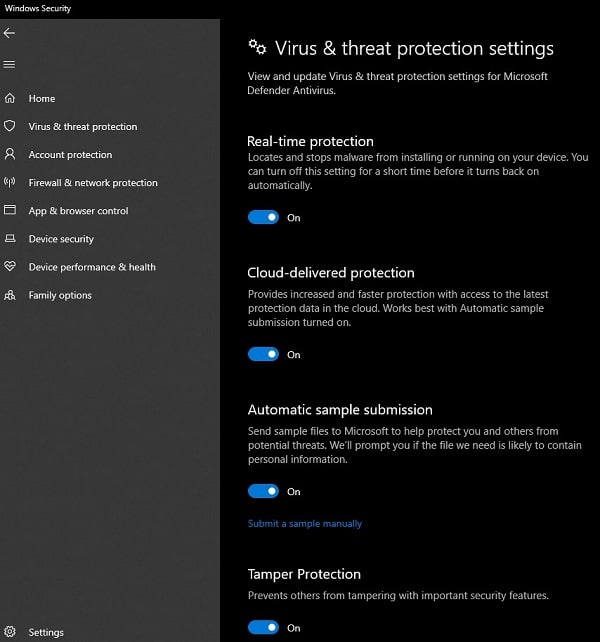
Nonaktifkan antivirus
- Pertama-tama, Anda harus menekan tombol menu Start.
- Sekarang, Anda perlu mengklik Pengaturan.
- Diikuti dengan ini, klik pembaruan dan keamanan.
- Klik Keamanan Windows.
- Untuk melanjutkan, Anda harus mengklik Perlindungan virus dan ancaman.
- Kemudian klik Kelola Pengaturan.
- Terakhir, Anda harus menonaktifkan perlindungan real-time.
Nonaktifkan Avast
- Di taskbar, Anda harus mencari ikon Avast.
- Sekarang, klik kanan pada ikon Avast.
- Kemudian, pilih di mana dikatakan Pengaturan.
- Terakhir, Anda tinggal memilih opsi untuk menonaktifkan Avast Shields.
Nonaktifkan AVG
- Untuk memulai, Anda perlu mengklik kanan simbol AVG di baki sistem.
- Sekarang, Anda akan memilih opsi Nonaktifkan perlindungan AVG untuk sementara.
Nonaktifkan McAfee
- Di baki sistem, Anda harus mengklik dua kali ikon antivirus McAfee.
- Setelah ini, di pojok kanan atas, Anda harus mengklik link Navigasi.
- Untuk menyimpulkan, Anda harus memilih di mana dikatakan Pemindaian waktu nyata dan kemudian menonaktifkannya.
Tambahkan Fallout 4 ke daftar pengecualian antivirus
- Pertama, Anda harus mengklik tombol Start Menu.
- Sekarang, klik Pengaturan.
- Diikuti dengan ini, Anda harus mengklik Perbarui dan keamanan.
- Klik Keamanan.
- Untuk melanjutkan, Anda harus menekan opsi yang mengatakan Perlindungan virus dan ancaman.
- Sekarang, Anda harus mengklik Kelola Pengaturan.
- Klik Tambahkan atau hapus pengecualian.
- Klik Tambahkan pengecualian.
- Kemudian, Anda perlu mengklik Folder.
- Terakhir, cari dan pilih folder game.
Metode #7 Nonaktifkan pengaturan getaran dan pengontrol
Kedua opsi ini menyebabkan permainan tersendat dan kecepatan bingkai menurun. Pemain yang melakukan segalanya termasuk mencopot pemasangan game, memeriksa file game, dan bahkan menghapus mod tidak mendapatkan hasil hingga mereka mencoba perbaikan ini.
Orang-orang yang memainkan game ini di Steam mengklaim bahwa tingkat FPS mereka meningkat. Selain itu, kegagapan sudah berhenti berlanjut.
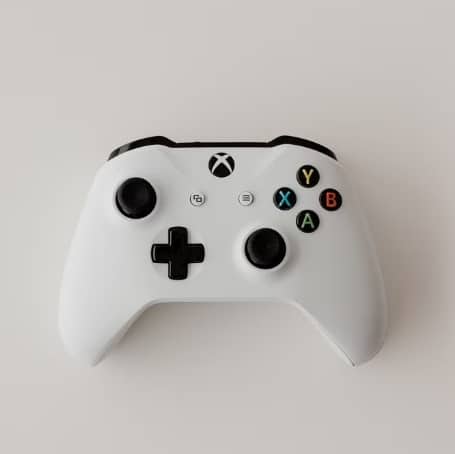
Untuk menonaktifkan pengaturan getaran dan pengontrol, ikuti petunjuk berikut:
- Mulai Fallout 4 dan navigasikan ke menu utama.
- Selama permainan, buka menu jeda dan pilih Pengaturan.
- Setelah itu, pilih tab Game untuk mengidentifikasi opsi yang perlu kita hapus centangnya.
- Langkah terakhir adalah gulir ke bawah sedikit dan temukan Getaran, lalu alihkan pengaturan untuk mematikannya.
- Terakhir, temukan pengontrol dengan cara yang sama seperti Anda menemukan getaran dan hapus centang pada kotak di sebelahnya untuk mematikannya.
- Keluar dari Menu Jeda.
- Mulai permainan lagi.
Metode #8 Perbarui sistem operasi Windows
Salah satu penyebab rendahnya FPS game ini adalah sistem operasi Windows yang sudah ketinggalan jaman. Perbarui sistem Windows Anda karena pembaruan ini biasanya berisi berbagai modifikasi dan perbaikan bug yang akan meningkatkan pengalaman bermain game Anda.
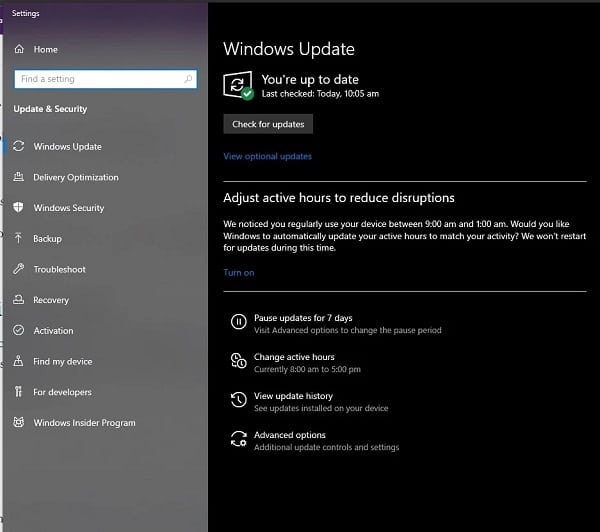
Pembaruan OS
- Klik kanan pada tombol Mulai.
- Pilih Pengaturan.
- Periksa opsinya Windows Update yang terletak di menu kiri bawah jendela baru yang muncul.
- Pilih Periksa pembaruan.
Metode #9 Nonaktifkan overlay
Meskipun aplikasi overlay berguna, aplikasi tersebut berjalan di latar belakang dan dapat mengganggu perangkat lunak game. Nonaktifkan Steam overlay atau layanan overlay pihak ketiga yang menyebabkan Fallout 4 memiliki fps rendah.
Untuk menonaktifkan aplikasi Steam overlay, Anda harus mengikuti setiap petunjuk berikut:
- Buka klien Steam.
- Klik Steam yang terletak di kiri atas klien.
- Kemudian, Anda harus mengklik Pengaturan.
- Hapus centang Aktifkan Steam overlay saat berada di kotak permainan.
- Klik Oke.
Nonaktifkan bilah permainan Xbox
- Untuk memulai, Anda harus mengklik tombol Start.
- Sekarang, tekan klik Pengaturan.
- Klik Permainan.
- Matikan sakelar untuk Xbox Game Bar
Nonaktifkan hamparan NVIDIA GeForce Experience
- Buka Pengalaman NVIDIA GeForce.
- Klik Pengaturan atau ikon roda gigi.
- Nonaktifkan overlay dalam game.
Metode #10 Periksa file game
Folder game yang rusak, file konfigurasi yang salah, atau file game yang hilang bisa menjadi sumber masalah fps rendah. Untuk memperbaikinya, Anda perlu menggunakan klien game Steam untuk memeriksa dan memverifikasi integritas Fallout 4. Jika ditemukan masalah file, klien Steam akan secara otomatis mengunduh file pengganti dari server.
Untuk memverifikasi file game, hal berikut harus dilakukan:
- Buka klien Steam.
- Di peluncur Steam Anda, klik Perpustakaan.
- Temukan gamenya, lalu klik kanan game tersebut di perpustakaan Anda dan pilih Properties.
- Pilih tab File Lokal dan klik Verifikasi integritas file game. Ini akan memungkinkan Anda memverifikasi file.
Metode #11 Nonaktifkan overclocking
Performa dapat ditingkatkan dengan melakukan overclocking pada GPU, CPU, dan RAM. Sebaliknya, melakukan overclock perangkat keras di atas pengaturan yang disarankan pabrikan dapat mengakibatkan salah satu dari banyak masalah, termasuk masalah fps game.
Alat overclocking dan perangkat lunak pemantauan pihak ketiga seperti MSI afterburner harus dinonaktifkan agar game dapat berjalan dengan baik sehingga masalah startup dapat diperbaiki.
Metode #12 Opsi Daya
Periksa pengaturan daya komputer Anda untuk mengetahui apakah komputer berada dalam mode seimbang atau kinerja tinggi. Gunakan opsi performa tinggi untuk hasil terbaik dan menghindari masalah fps. Jika Anda memilih performa tinggi, konsumsi dayanya akan tinggi.
Opsi penyesuaian daya
Di bilah pencarian di desktop Anda, ketik Pengaturan daya dan tidur dan klik hasil pencarian. Alternatifnya, Anda dapat mengetik panel kontrol dan mengklik opsi daya.
Klik Pengaturan Daya Tambahan.
Pilih yang bertuliskan Performa tinggi.
Metode #13 Instal ulang Fallout 4
Jika masalah FPS rendah Fallout 4 terus berlanjut, Anda harus menghapus instalan dan menginstal ulang game untuk mendapatkan instalasi baru dan memperbaiki masalah penurunan FPS.
- Jalankan peluncur Steam.
- Pergi ke perpustakaan
- Klik kanan pada The Planet Crafter, lalu tekan klik Kelola lalu hapus instalannya.
- Untuk melanjutkan, Anda harus mengklik Uninstall.
- Sekarang, klik kanan pada The Planet Crafter lalu klik install.
- Klik Berikutnya untuk melanjutkan instalasi
- Periksa apakah ada masalah FPS yang telah diperbaiki.
Dengan metode sederhana ini Anda dapat memperbaiki masalah Fallout 4 fps rendah. Jika Anda menyukainya, Anda dapat membagikan panduan kami kepada lebih banyak orang. Terima kasih karena selalu mengunjungi kami, sampai jumpa di postingan mendatang dimana kami akan terus berbagi informasi menarik dengan Anda.

Nama saya Javier Chirinos dan saya sangat tertarik dengan teknologi. Sepanjang ingatan saya, saya menyukai komputer dan video game dan hobi itu berakhir dengan pekerjaan.
Saya telah mempublikasikan tentang teknologi dan gadget di Internet selama lebih dari 15 tahun, khususnya di mundobytes.com
Saya juga ahli dalam komunikasi dan pemasaran online dan memiliki pengetahuan tentang pengembangan WordPress.