
Jika Google Chrome tidak dapat mengambil informasi dari laptop Anda dan Anda menerima kesalahan "Gagal - Izin tidak memadai", Anda seharusnya dapat mengatasi masalah tersebut dengan mengikuti langkah-langkah yang disarankan di bawah ini.
Chrome Rusak – Kesalahan Izin Tidak Tepat
Biasanya, kesalahan "Gagal - Izin tidak memadai" di Google Chrome berarti browser tidak memiliki izin untuk menyimpan banyak file ke laptop Anda.
Hal ini mungkin disebabkan oleh ketidakmampuan Chrome untuk menulis ke lokasi defaultnya, atau karena adanya batasan yang diberlakukan oleh sistem kerja atau program antivirus yang diinstal pada laptop Anda.
1. Coba mode penyamaran
Untuk memulai, letakkan Google Chrome dalam mode penyamaran dan lihat apakah Anda bisa mendapatkan file tersebut.
Buka tab baru di browser Chrome > klik menu 3 titik dan pilih Jendela penjelajahan rahasia baru.
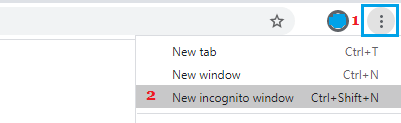
Saat Anda berada dalam mode penyamaran, coba dapatkan file tersebut sekali lagi.
2. Gunakan opsi Simpan Sebagai
Opsi lain adalah dengan mengklik kanan tautan dan memilih Simpan Sebagai, alih-alih mengklik tombol "Dapatkan" yang ditawarkan oleh situs web tersebut.
Lanjutkan dengan langkah-langkah berikut jika opsi “Simpan Sebagai” tidak dapat diakses atau Anda terus menerima kesalahan “Gagal – Izin Tidak Sesuai” di browser Chrome Anda.
3. Ubah tempat Anda mendapatkan Chrome di desktop
Masalah ini mungkin disebabkan oleh jalur ke lokasi penyimpanan di browser Chrome yang salah atau rusak. Jadi ubah lokasinya ke Desktop atau Paper dan coba dapatkan file itu lagi.
Buka browser Chrome > klik ikon menu 3 titik dan pilih Pengaturan dari menu tarik-turun.
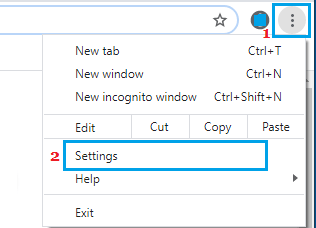
Dari layar Pengaturan, navigasikan ke Mulai dan klik tombol Edit yang terletak di bagian "Unduhan".
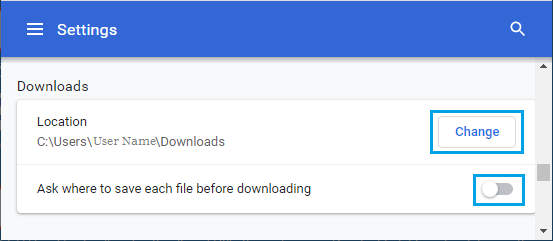
Catatan: Pastikan opsi "Tanyakan tempat menyimpan setiap file sebelum mengunduh" dinonaktifkan.
Pada layar berikutnya, pilih Office dan klik tombol Pilih File.
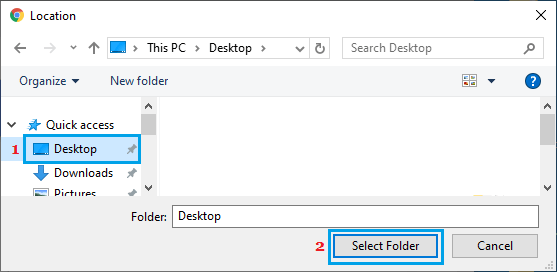
Sekarang Anda lebih baik memiliki opsi untuk meletakkan file tersebut di laptop Anda.
4. Memungkinkan pembuatan aplikasi sosial pihak ketiga
Jika Anda mencoba mendapatkan aplikasi sosial dari pihak ketiga, Anda harus memastikan bahwa laptop Anda memiliki izin untuk menginstal aplikasi dari sumber berbeda.
Buka Pengaturan di laptop Anda dan klik tombol ikon Aplikasi.
Pada layar berikutnya, pilih Aplikasi & fitur di panel sebelah kiri. Di panel sebelah kanan, klik tombol panah bawah dan pilih Di mana saja atau Memberi peringatan saat Anda membuat aplikasi non-Microsoft.
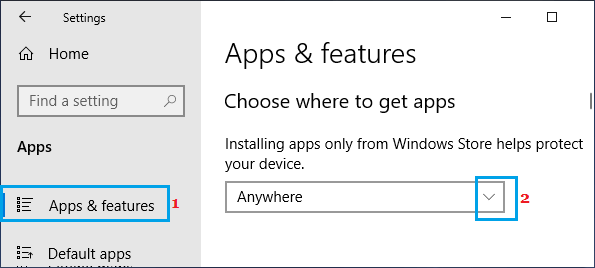
Setelah ini, Anda seharusnya tidak mengalami masalah saat mengunduh aplikasi media sosial pihak ketiga di laptop Anda.
5. Bersihkan cache dan cookie browser Anda
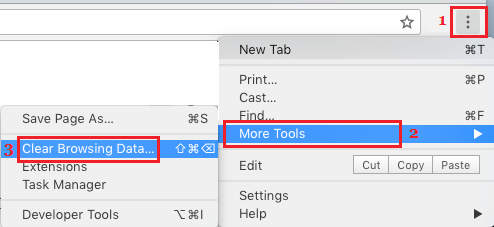
Buka browser Chrome > klik ikon menu 3 titik > Alat tambahan > Pemahaman yang jelas tentang pembelian.
Pada layar berikutnya, pilih Semua waktu karena tes "Rentang Waktu Riwayat Pembelian , Cookie , Gambar yang Disimpan dalam Cache" dan klik tombol Hapus Pengetahuan.
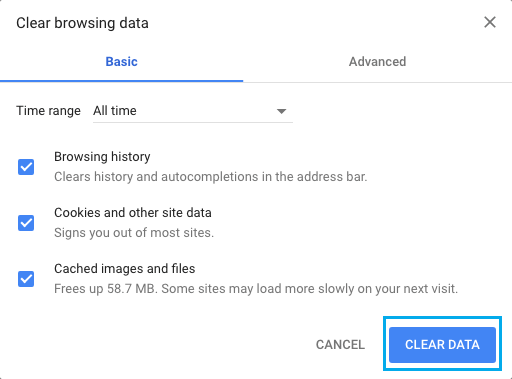
Setelah membersihkan cache pembelian, coba dapatkan file tersebut sekali lagi di laptop Anda.
6. Nonaktifkan ekstensi browser
Secara umum, ekstensi browser yang tidak kompatibel dapat memblokir unduhan dan mengganggu fungsi yang seharusnya dari browser Chrome.
Buka browser Chrome > klik menu 3 titik > ikon Alat tambahan > Ekstensi.
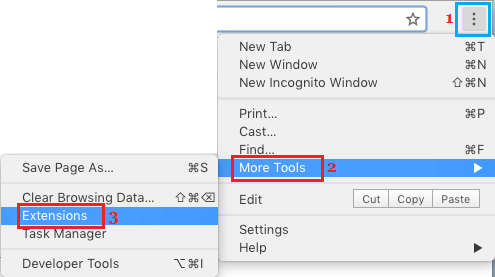
Pada layar berikutnya, nonaktifkan ekstensi dengan memindahkan sakelar ke posisi MATI . Jika Anda tidak memerlukan ekstensi, klik Hapus untuk mencopot pemasangannya.
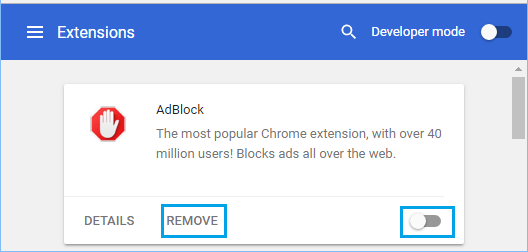
Restart Chrome dan coba ambil file tersebut lagi.
7. Ganti browser Chrome
Buka browser Chrome > klik ikon menu 3 titik > arahkan kursor mouse Anda ke Bantuan dan klik Tentang Google Chrome.
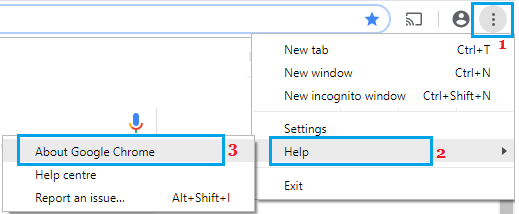
Layar berikutnya memungkinkan Google Chrome menguji dan menerapkan pembaruan (jika tersedia).
8. Atur Ulang Pengaturan Browser Chrome ke Default
Setel ulang setelan browser Chrome ke default dan lihat apakah ini membantu menyelesaikan masalah.
Buka browser Chrome > klik menu 3 titik dan pilih Pengaturan dari menu tarik-turun.
Dari layar Pengaturan, navigasikan ke Mulai dan klik Pulihkan pengaturan default; pilihan tersebut terletak di bagian "Reset dan hapus".
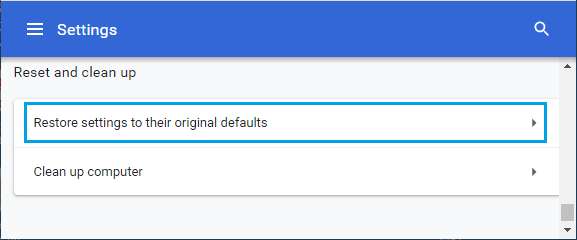
Di jendela pop-up untuk pernyataan tersebut, klik Atur ulang pengaturan untuk memeriksanya.
9. Instal ulang Chrome
Jika strategi di atas tidak membantu Anda, kemungkinan setelan browser Chrome laptop Anda rusak. Satu-satunya pilihan yang tersisa dalam hal ini adalah menghapus dan menginstal ulang browser Google Chrome di laptop Anda.
- Cara membersihkan cache di browser Google Chrome
- Cara menggunakan Chromecast di laptop atau desktop

Nama saya Javier Chirinos dan saya sangat tertarik dengan teknologi. Sepanjang ingatan saya, saya menyukai komputer dan video game dan hobi itu berakhir dengan pekerjaan.
Saya telah mempublikasikan tentang teknologi dan gadget di Internet selama lebih dari 15 tahun, khususnya di mundobytes.com
Saya juga ahli dalam komunikasi dan pemasaran online dan memiliki pengetahuan tentang pengembangan WordPress.