Jika iPhone Anda tidak bergetar, masalahnya mungkin disebabkan oleh masalah perangkat lunak atau perangkat keras . Di bawah ini Anda akan menemukan berbagai cara untuk memperbaiki masalah iPhone tidak bergetar dalam mode senyap.

iPhone Tidak Bergetar dalam Mode Senyap
Banyak pelanggan suka menyetel iPhone pada mode Getar saat menghadiri konferensi dan juga ketika mereka tidak ingin diganggu oleh suara panggilan di iPhone mereka.
Menempatkan iPhone pada mode getar membuatnya bergetar, setiap kali Nama, Pesan, Pemberitahuan, atau Peringatan diperoleh di ponsel.
Seperti yang dapat Anda pikirkan, Anda akan mendapati diri Anda kekurangan panggilan dan pesan yang diperlukan, jika iPhone Anda tidak bergetar dan tidak dapat memperingatkan Anda tentang panggilan masuk dan pemberitahuan.
Untungnya, baik masalah iPhone tidak bergetar dalam mode senyap maupun masalah iPhone tidak bergetar saat dering diaktifkan dapat diatasi menggunakan strategi yang diberikan di bawah ini.
1. Izinkan Getar saat Senyap
Jika iPhone Anda tidak bergetar dalam Mode Senyap, masalahnya biasanya karena mode getar saat senyap tidak diaktifkan di gadget Anda.
Buka Pengaturan > gulir ke bawah dan ketuk Suara (atau Suara & Hepatik) > Pada layar berikutnya, pindahkan sakelar Getar saat Senyap ke posisi AKTIF.
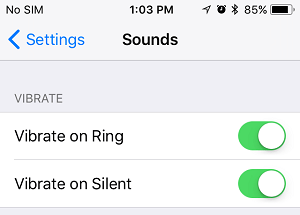
Setelah itu, iPhone Anda seharusnya bergetar setiap kali diatur ke Mode Senyap dengan menggunakan tombol Senyap/Berdering yang terletak di perangkat Anda.
2. Izinkan Getar Saat Dering
Agar iPhone Anda bergetar saat berdering, pastikan pilihan Getar saat Dering diaktifkan di Pengaturan.
Buka Pengaturan > Suara > aktifkan opsi Getar saat Berdering dengan menggeser tombol ke posisi AKTIF.
Sekarang, iPhone Anda akan bergetar jika Anda menonaktifkan mode senyap di perangkat Anda dengan menarik tombol Senyap/Dering ke arah layar iPhone Anda.
Jika masing-masing Getar Saat Berdering dan Bergetar Saat Senyap dimatikan, iPhone Anda tidak akan bergetar jika Anda membalik perubahan Senyap/Dering.
3. Izinkan Sampel Getaran
IPhone Anda tidak akan bergetar, jika pola Getaran di perangkat Anda siap untuk 'Tidak Ada'.
Buka Pengaturan > Suara > Nada Dering > Getaran > pada layar tampilan berikutnya, pilih Contoh Getaran apa pun.
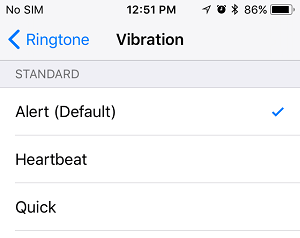
Setelah ini, lihat iPhone Anda dan lihat apakah mode Getaran berfungsi saat iPhone Anda diposisikan dalam Mode Senyap.
4. Izinkan Getaran di Pengaturan Aksesibilitas
Ikuti langkah-langkah di bawah ini untuk mengaktifkan Mode Getaran dalam pengaturan Aksesibilitas di iPhone Anda.
Buka Pengaturan > Aksesibilitas > Kontak > Pada layar berikutnya, pindahkan tombol Getar ke posisi AKTIF.
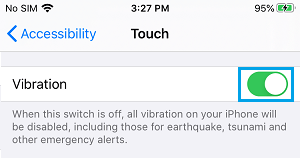
Sekarang, lihat apakah iPhone Anda bergetar dalam Mode Senyap dan mempertimbangkan untuk berdering (jika diinginkan).
5. Mulai ulang iPhone
Memulai ulang perangkat komputasi apa pun akan membantunya pulih dari proses yang macet dan gangguan perangkat lunak kecil yang mungkin menyebabkan masalah pada perangkat tersebut.
Buka Pengaturan > Normal > gulir ke bawah dan ketuk Matikan . Pada layar berikutnya, gunakan penggeser untuk mematikan iPhone.
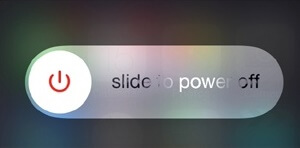
Tunggu 30 detik dan mulai ulang perangkat Anda dengan menekan tombol Daya.
Setelah iPhone restart, lihat apakah fungsi getar sekarang berfungsi di gadget Anda.
6. Periksa Motor Penggetar iPhone
Masalah iPhone Tidak Bergetar mungkin disebabkan oleh Motor Penggetar di iPhone Anda rusak atau tidak berfungsi.
1. Buka Pengaturan > Suara > aktifkan setiap pilihan Getar saat Berdering dan Getar saat Diam .
2. Sekarang, aktifkan dan nonaktifkan nada dering (tombol Dering/Diam yang terletak di samping perangkat Anda) di iPhone Anda.
Jika Anda benar-benar merasakan iPhone Anda bergetar (jika Anda mengubah Dering ON/OFF), Motor Getaran berfungsi.
Jika iPhone Anda tidak bergetar, ini mengonfirmasi bahwa Motor Penggetar tidak berfungsi dan sebaiknya bawa gadget Anda ke teknisi Apple Care.
7. Atur Ulang Semua Pengaturan
Jika Motor di iPhone Anda berfungsi, masalahnya mungkin disebabkan oleh kesalahan pengaturan yang tidak ditentukan di iPhone Anda.
Buka Pengaturan > Normal > Ganti atau Atur Ulang iPhone > Atur Ulang > Pada jendela pop-up, pilih opsi Atur Ulang Semua Pengaturan .
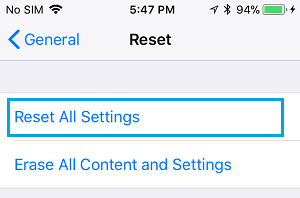
Saat diminta, masukkan Kata Sandi Layar Kunci Anda > Pada jendela pop-up konfirmasi, ketuk Atur Ulang Semua Pengaturan untuk memverifikasi.
Setelah iPhone Anda Restart, lakukan pemeriksaan untuk memverifikasi apakah masalah iPhone Tidak Bergetar sekarang sudah terpasang di gadget Anda.
8. Fasilitas manufaktur Reset iPhone
Jika salah satu strategi di atas tidak berhasil, Anda dapat mencoba Reset Pabrik Pabrikan iPhone dan melihat apakah ini akan memperbaiki masalah.
Proses Reset Pabrik akan sepenuhnya menghapus semua Data di iPhone Anda, termasuk data yang rusak dan rusak yang menyebabkan masalah pada perangkat Anda.
Setelah proses pengaturan ulang pabrik selesai, Anda mungkin akan diminta untuk mengatur perangkat Anda sebagai iPhone baru atau memulihkan menggunakan cadangan iCloud atau iTunes (jika tersedia).
9. Coba Pemulihan Mode DFU
Jika iPhone Anda tidak bergetar karena Pengaturan {Hardware} rusak, Anda harus melakukan Pemulihan Mode DFU untuk memperbaiki masalah tersebut.
Proses Pemulihan DFU akan menghapus setiap program perangkat lunak dan pengaturan perangkat keras di iPhone Anda dan menginstal ulang setiap program perangkat lunak sistem kerja dan Firmware di iPhone Anda.
- Cara Reset Kode Sandi Waktu Tampilan di iPhone
- Cara Backup iPhone ke Mac Menggunakan Finder
- Cara Backup iPhone Menggunakan iCloud dan iTunes

Nama saya Javier Chirinos dan saya sangat tertarik dengan teknologi. Sepanjang ingatan saya, saya menyukai komputer dan video game dan hobi itu berakhir dengan pekerjaan.
Saya telah mempublikasikan tentang teknologi dan gadget di Internet selama lebih dari 15 tahun, khususnya di mundobytes.com
Saya juga ahli dalam komunikasi dan pemasaran online dan memiliki pengetahuan tentang pengembangan WordPress.