
Apakah Anda ingin mengetahui cara menghapus instalasi perangkat lunak anti-malware ByteFence dari Windows ? ByteFence adalah perangkat lunak anti-malware legal yang dikembangkan oleh Byte Technologies.
Terkadang ia dibundel dengan perangkat lunak gratis yang Anda unduh dari Internet, karena perangkat lunak gratis ini tidak menunjukkan bahwa Anda mungkin akan mengunduh perangkat lunak lain juga dan oleh karena itu, Anda dapat mengunduh ByteFence Anti-Malware di komputer Anda tanpa perangkat lunak tersebut. Di bawah ini kami akan menunjukkan kepada Anda metode untuk menghapus instalasinya:
ByteFence Apa itu dan apa pengaruhnya terhadap PC Anda?
Anda mungkin berpikir bahwa, sebagai program anti-malware, akan lebih baik untuk menginstalnya di komputer Anda, tetapi ini tidak benar, karena hanya versi gratis dari program tersebut yang akan diinstal . Versi gratis hanya akan memindai komputer Anda dan tidak akan menghapus malware atau virus apa pun yang ditemukan dalam pemindaian.
Di sini Anda dapat mempelajari cara: Memperbaiki Kesalahan Dwm.exe. Apakah Aman? Apakah Ini Virus?
Selain itu, program ini dapat dikombinasikan dengan program lain yang dapat membahayakan komputer Anda , jadi Anda harus berhati-hati saat menginstal perangkat lunak pihak ketiga apa pun.
ByteFence menginstal dirinya sendiri sebagai program pihak ketiga dan dapat memodifikasi pengaturan browser , seperti pada Google Chrome , Internet Explorer, dan Mozilla Firefox, dengan mengatur halaman beranda dan mesin pencari online default Anda ke Yahoo.com. Hal ini sangat menurunkan pengalaman browsing Anda, karena setiap kali Anda membuka tab baru, Anda akan secara otomatis dialihkan ke Yahoo.com. Semua perubahan ini terjadi tanpa sepengetahuan Anda.
ByteFence benar-benar legal, tetapi karena perilakunya yang bermasalah, Anda sebaiknya menghapus aplikasi ini sesegera mungkin jika diinstal di komputer Anda. Jika Anda mengalami masalah ByteFence ini dan ingin menghapus aplikasi ini dari komputer Anda tetapi tidak tahu cara melakukannya, berikut kami akan menunjukkan caranya.
Di sini kami akan memberikan Anda berbagai metode yang dapat Anda gunakan untuk dengan mudah menghapus ByteFence dari komputer Anda jika diinstal pada PC Anda tanpa izin atau sepengetahuan Anda.
4 Cara Menghapus ByteFence Redirect Sepenuhnya
Ada empat cara untuk menghapus atau menghapus instalasi ByteFence dari komputer Anda. Metode-metode ini dijelaskan di bawah ini.
Metode 1: Hapus instalasi ByteFence dari Windows menggunakan Panel Kontrol
Untuk menghapus instalasi ByteFence dari Windows menggunakan panel kontrol penuh, ikuti langkah-langkah berikut.
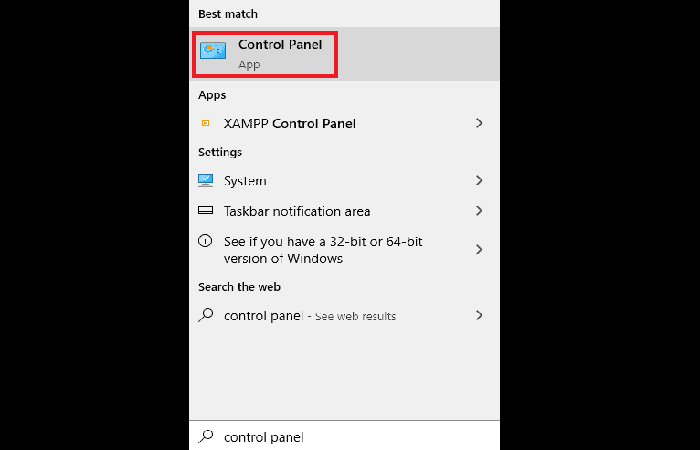
- langkah 1: Buka panel kontrol sistem Anda.
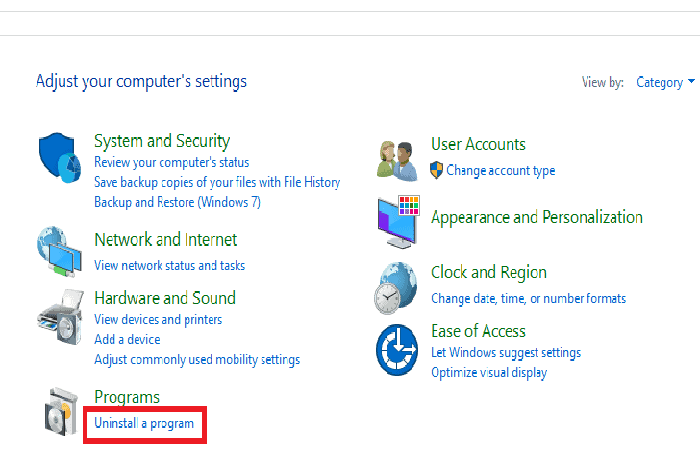
- langkah 2: Di Program, klik opsi Copot pemasangan sebuah program.
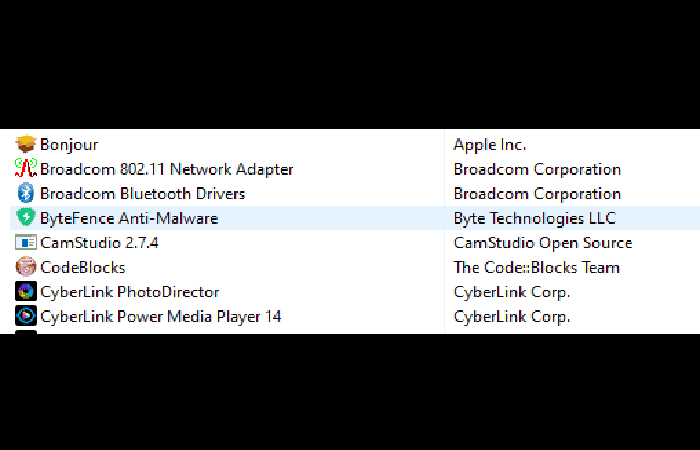
- langkah 3: Halaman muncul Program dan Fitur dengan daftar aplikasi yang terinstal di komputer Anda. Carilah Aplikasi anti-malware ByteFence dalam daftar.
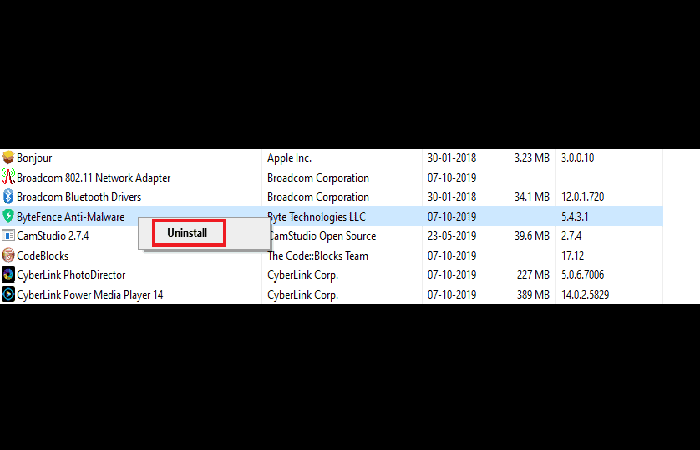
- langkah 4: Klik kanan Anti-Malware ByteFence dan kemudian di opsi Copot pemasangan yang muncul.
- langkah 5: Kotak dialog konfirmasi akan muncul. Klik tombolnya Ya untuk menghapus instalasi ByteFence Anti-Malware.
- langkah 6: Lalu ikuti petunjuk di layar dan klik tombol Copot pemasangan.
- langkah 7: Tunggu sebentar hingga proses uninstall selesai. Nyalakan kembali komputer Anda.
Setelah melakukan langkah-langkah di atas, aplikasi anti-malware ByteFence akan dihapus sepenuhnya dari komputer Anda. Jika metode ini tidak berhasil, Anda dapat mencoba yang berikut ini:
Metode 2: Gunakan Malwarebytes Free untuk menghapus instalasi ByteFence Anti-Malware
Anda juga dapat menghapus instalasi ByteFence dari komputer Anda menggunakan program anti-malware lain yang disebut Malwarebytes Free , sebuah program anti-malware yang sangat populer untuk Windows. Program ini mampu menghancurkan semua jenis malware yang biasanya diabaikan oleh program lain. Keunggulan Malwarebytes adalah Anda tidak perlu membayar apa pun karena selalu gratis untuk digunakan.
Awalnya, ketika Anda mengunduh Malwarebytes, Anda akan mendapatkan uji coba gratis selama 14 hari untuk versi Premium dan kemudian secara otomatis akan ditingkatkan ke versi dasar gratis.
Untuk menggunakan MalwareBytes untuk menghapus instalasi ByteFence dan memerangi malware dari komputer Anda, ikuti langkah-langkah berikut.
- langkah 1: Pertama, unduh Malwarebytes dari tautan ini.
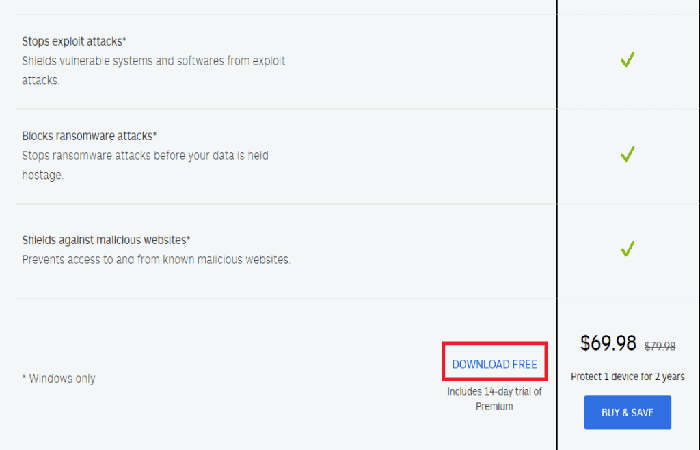
- langkah 2: Klik pada opsi Unduhan gratis dan MalwareBytes akan memulai pengunduhan.
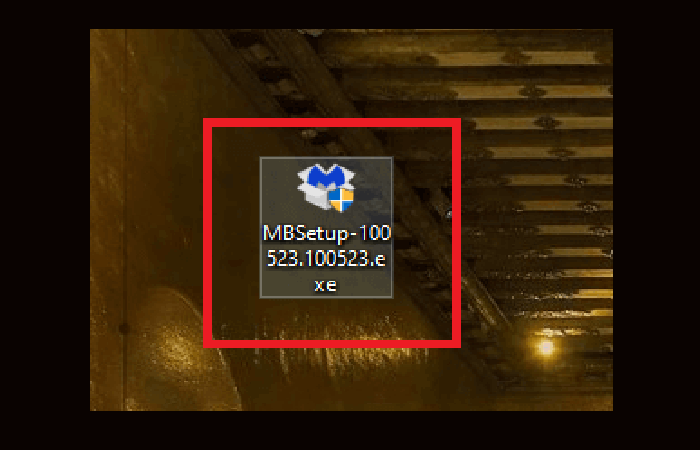
- langkah 3: Setelah pengunduhan Malwarebytes selesai, klik dua kali file tersebut MBSetup-100523.100523.exe untuk menginstal Malwarebytes di komputer Anda.
- langkah 4: Jendela pop-up akan muncul menanyakan Anda: Apakah Anda ingin mengizinkan aplikasi ini melakukan perubahan pada perangkat Anda?Klik tombol tersebut "Iya" untuk melanjutkan instalasi.
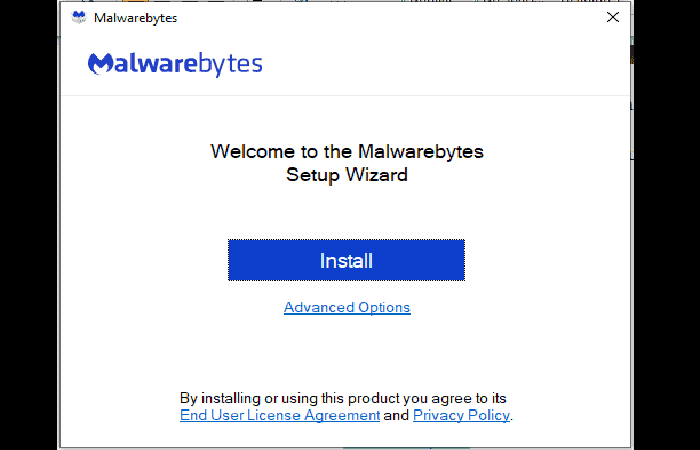
- langkah 5: Kemudian ikuti petunjuk di layar dan klik tombol Instal.
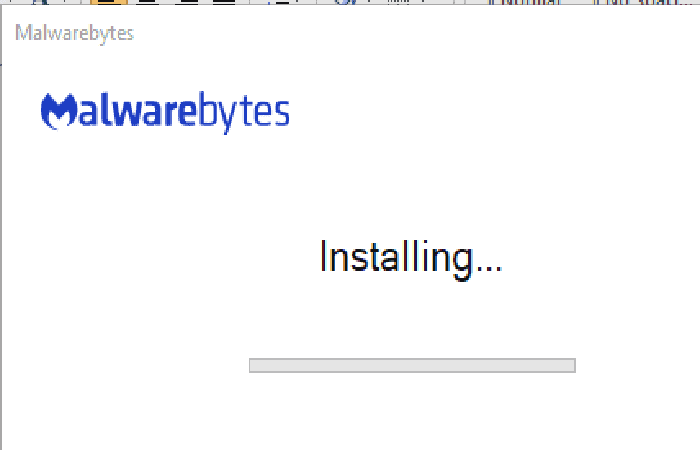
- langkah 6: Malwarebytes akan memulai instalasi di komputer Anda.
- langkah 7: Setelah instalasi selesai, buka Malwarebytes.
- langkah 8: Lalu klik tombol Pindai pada layar yang muncul.
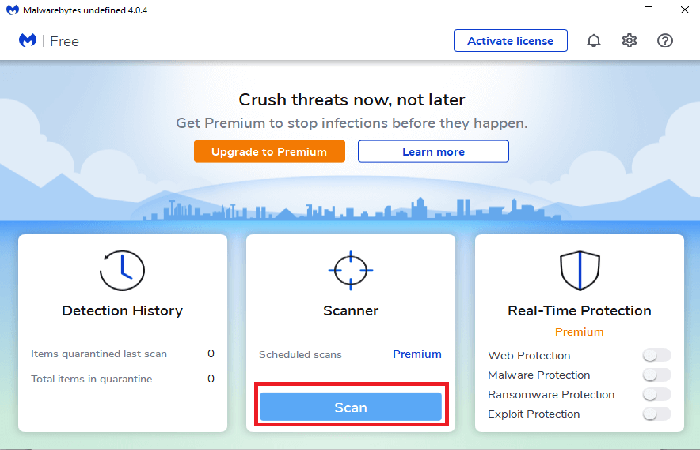
- langkah 9: Malwarebytes akan mulai memindai komputer Anda untuk mencari perangkat lunak dan aplikasi berbahaya.
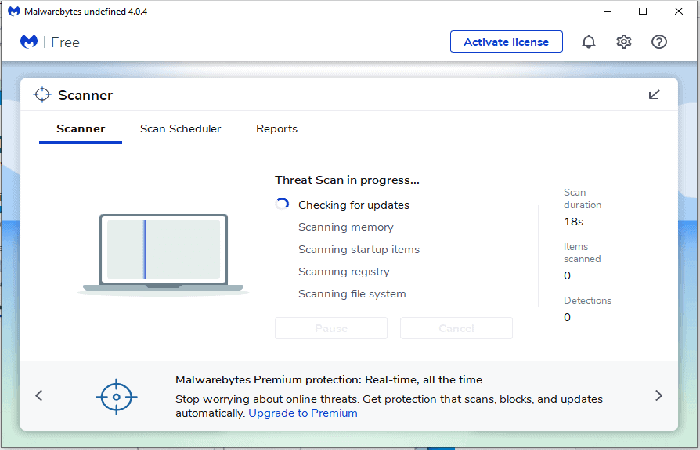
- langkah 10: Proses pemindaian akan memakan waktu beberapa menit.
- langkah 11: Ketika proses selesai, daftar semua byte malware yang ditemukan oleh Malwarebytes akan ditampilkan. Untuk menghapus malware ini, klik opsi Cuarentena.
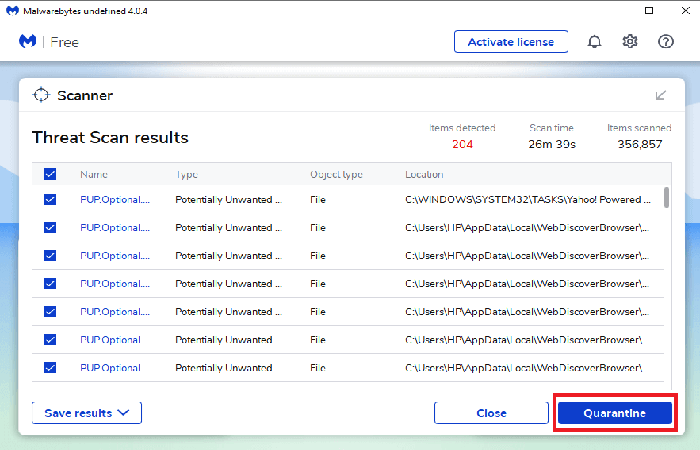
- langkah 12: Ketika proses selesai dan semua malware dan kunci registri telah berhasil dihapus dari komputer Anda, MalwareBytes akan meminta Anda untuk me-restart komputer Anda untuk menyelesaikan proses penghapusan. Klik tombolnya Ya untuk menyelesaikan proses penghapusan.
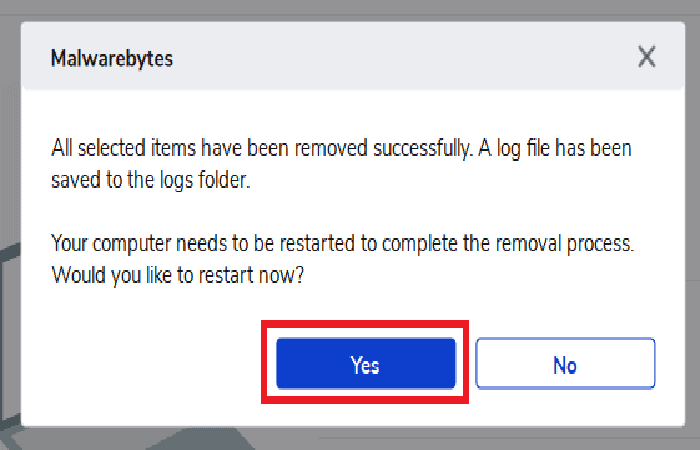
Setelah komputer dihidupkan ulang, ByteFence Anti-malware harus dihapus dari komputer Anda. Jika metode ini tidak berhasil, Anda dapat mencoba yang berikut ini:
Metode 3 – Gunakan HitmanPro untuk menghapus ByteFence sepenuhnya dari komputer Anda
Seperti Malwarebytes, HitmanPro juga merupakan salah satu program perangkat lunak anti-malware terbaik yang menggunakan pendekatan berbasis cloud yang unik untuk menemukan malware.
Jika HitmanPro menemukan file yang mencurigakan, ia mengirimkannya langsung ke cloud untuk dianalisis oleh dua mesin antivirus terkemuka saat ini, Bitdefender dan Kaspersky.
Satu-satunya kekurangan dari program anti-malware ini adalah tidak gratis dan harganya sekitar $24,95 per tahun untuk satu komputer. Tidak ada batasan jumlah pemindaian, tetapi untuk penghapusan adware, Anda perlu mengaktifkan uji coba gratis selama 30 hari.
Untuk menggunakan HitmanPro untuk menghapus instalasi ByteFence dari komputer Anda, ikuti langkah-langkah berikut:
- langkah 1: Pertama, Unduh HitmanPro untuk memerangi malware.
- langkah 2: Klik tombol uji coba 30 hari untuk mengunduh versi gratis dan unduhan HitmanPro akan segera dimulai.
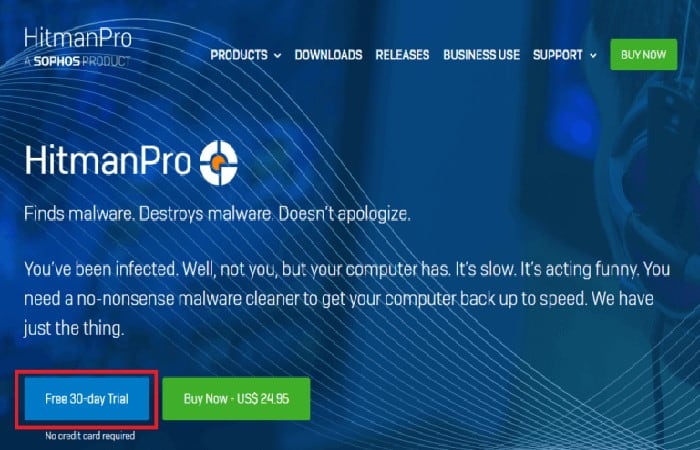
- langkah 3: Ketika pengunduhan selesai, klik dua kali File .exe untuk Windows versi 32-bit dan in exe untuk Windows versi 64-bit.
- langkah 4: Akan muncul jendela pop-up yang menanyakan: Apakah Anda ingin mengizinkan aplikasi ini melakukan perubahan pada perangkat Anda? Klik tombol tersebut "Iya" untuk melanjutkan instalasi.
- langkah 5: Ikuti petunjuk di layar dan klik tombol berikut untuk melanjutkan.
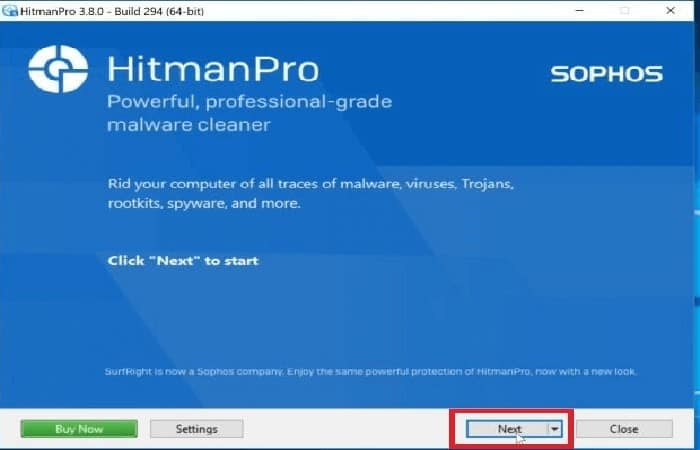
- langkah 6: Ketika proses selesai, HitmanPro akan secara otomatis mulai memindai komputer Anda. Prosesnya mungkin memakan waktu beberapa menit.
- langkah 7: Ketika proses pemindaian selesai, daftar semua malware yang terdeteksi oleh HitmanPro akan muncul. Klik tombolnya berikut untuk menghapus malware ini dari komputer Anda.
- langkah 8: Untuk menghapus malware, Anda harus memulai uji coba gratis 30 hari. Jadi, untuk memulai pengalaman, klik opsi untuk aktifkan lisensi gratis.
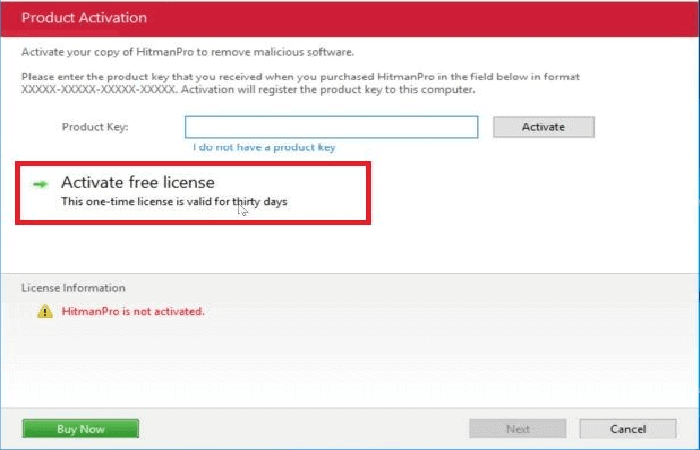
- langkah 9: Ketika proses selesai, restart komputer Anda.
Setelah memulai ulang komputer, Anda harus menghapus instalasi ByteFence dari komputer Anda.
Metode 4 – Hapus ByteFence Redirect Sepenuhnya dengan AdwCleaner
AdwCleaner adalah pemindai malware sesuai permintaan lainnya yang dapat mendeteksi dan menghapus malware yang bahkan aplikasi anti-malware paling terkenal pun tidak dapat temukan. Meskipun Malwarebytes dan HitmanPro sudah cukup untuk proses yang dijelaskan di atas, jika Anda ingin merasa 100% aman, Anda dapat menggunakan AdwCleaner.
Untuk menggunakan AdwCleaner untuk menghapus malware dan malware dari komputer Anda, ikuti langkah-langkah berikut.
- langkah 1: Pertama, Unduh AdwCleaner dari tautan ini.
- Langkah 2: Klik dua kali pada file exe untuk memulai AdwCleaner. Dalam kebanyakan kasus, semua file yang diunduh disimpan dalam folder download.
- Langkah 3: Jika Kotak Kontrol Akun Pengguna, klik opsi Ya untuk memulai instalasi.
- Langkah 4: Klik pada Pindai sekarang untuk memindai komputer/komputer Anda untuk mencari iklan atau malware yang tersedia. Ini akan memakan waktu beberapa menit.
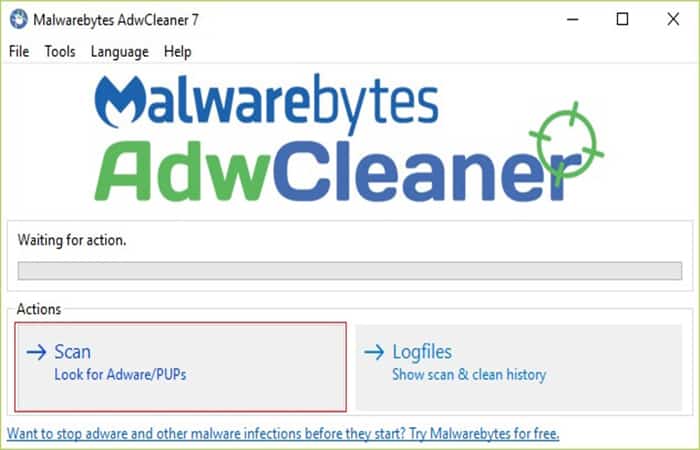
- langkah 5: Ketika analisis selesai, klik opsi Bersihkan dan perbaikan untuk menghapus file dan malware yang tersedia dari komputer Anda.
- langkah 6: Ketika proses penghapusan malware selesai, klik opsi Bersihkan dan reboot sekarang untuk menyelesaikan proses penghapusan.
Kesimpulan
Setelah mengikuti langkah-langkah di atas, ByteFence Anti-Malware akan dihapus dari komputer Anda. Mudah-mudahan, dengan menggunakan salah satu metode yang disebutkan di atas, Anda dapat menghapus instalasi ByteFence Redirect sepenuhnya dari PC Anda.
Anda mungkin tertarik membaca tentang: Cara Menghapus Panda Antivirus Sepenuhnya dari Komputer Anda
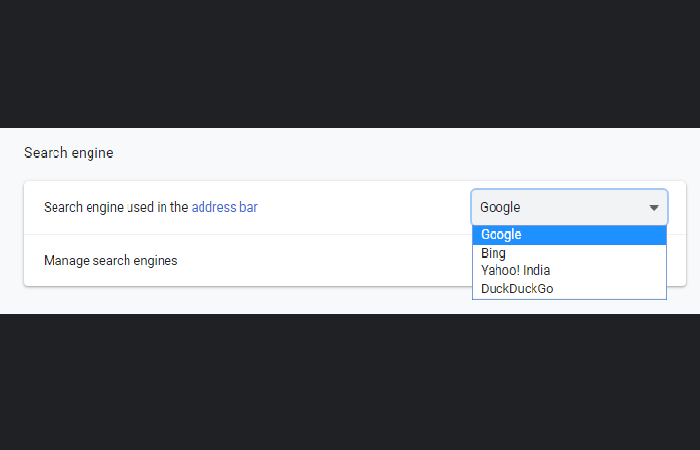
Setelah Anda menghapus ByteFence dari komputer, Anda harus secara manual menyetel mesin pencari default untuk browser Anda sehingga saat berikutnya Anda membuka mesin pencari, mesin tersebut tidak mengarahkan Anda ke yahoo.com.
Anda dapat dengan mudah mengatur mesin pencari default untuk browser Anda dengan mengunjungi pengaturan browser Anda dan, di bawah Mesin Pencarian, pilih mesin pencari yang Anda inginkan dari menu drop-down.
Semua saran yang disebutkan di sini hanya untuk tujuan informasi; kami berharap kami telah membantu Anda menghapus instalasi perangkat lunak anti-malware Bytefence dari sistem Windows Anda.

Nama saya Javier Chirinos dan saya sangat tertarik dengan teknologi. Sepanjang ingatan saya, saya menyukai komputer dan video game dan hobi itu berakhir dengan pekerjaan.
Saya telah mempublikasikan tentang teknologi dan gadget di Internet selama lebih dari 15 tahun, khususnya di mundobytes.com
Saya juga ahli dalam komunikasi dan pemasaran online dan memiliki pengetahuan tentang pengembangan WordPress.