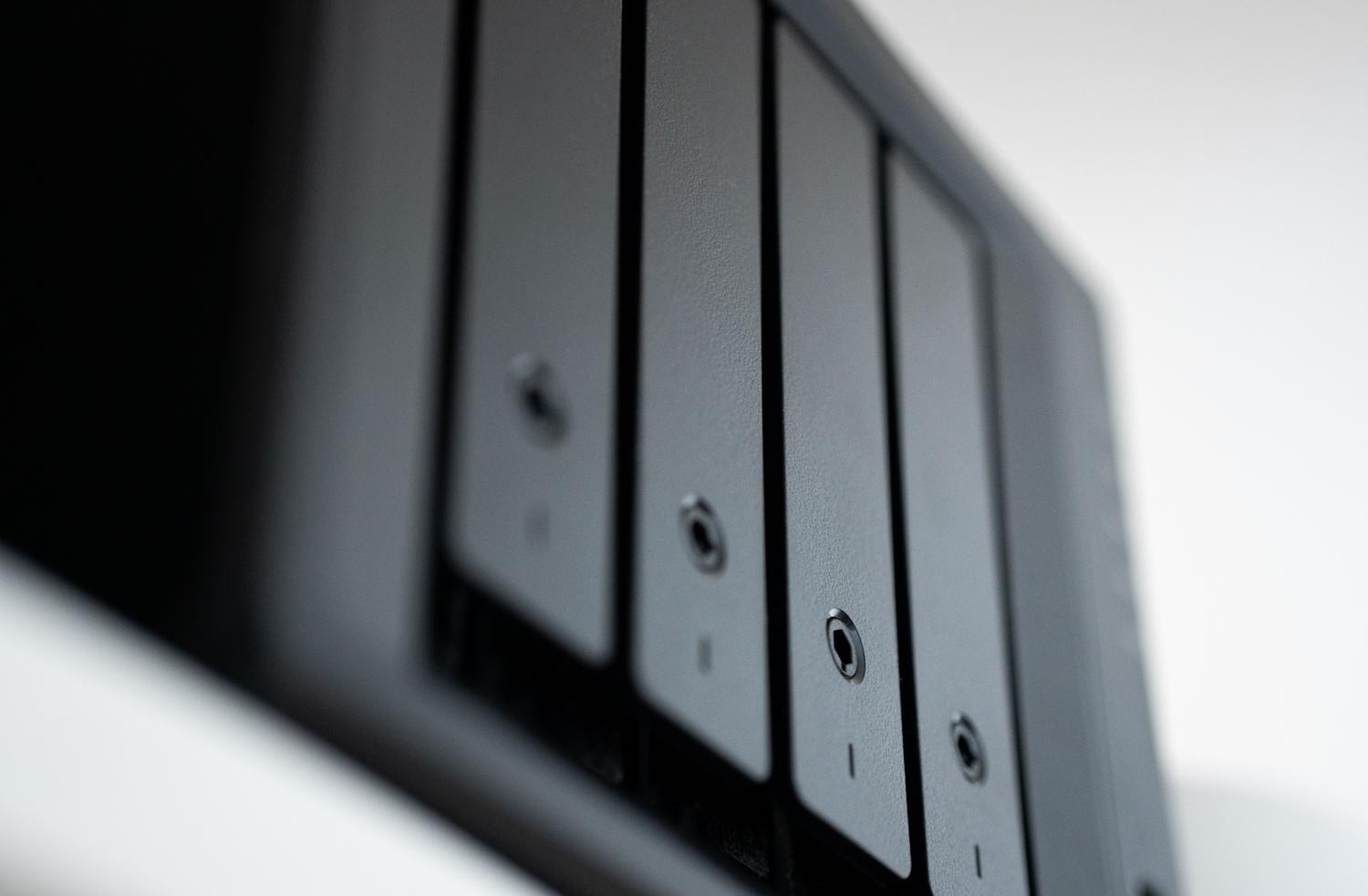
Memiliki semua informasi Anda yang terpusat di NAS memang fantastis, tetapi membiarkannya begitu saja seperti bermain Russian roulette dengan file Anda. Meskipun perangkat ini tangguh, risiko seperti kebakaran, pencurian, atau kegagalan perangkat keras yang kritis dapat menyebabkan Anda kehilangan data pekerjaan atau kenangan keluarga selama bertahun-tahun dalam sekejap mata. Itulah mengapa hanya memiliki susunan RAID saja tidak cukup; Anda membutuhkan strategi migrasi cloud otomatis yang tidak membuat Anda susah tidur. Jika Anda belum memiliki peralatannya, Anda dapat mencari tahu cara memilih NAS terbaik untuk backup.
Kuncinya adalah berhenti melakukan hal-hal secara manual, yang biasanya menjadi penyebab kesalahan atau kemalasan kita sehingga kita menundanya hingga besok. Dengan menyiapkan sistem pencadangan otomatis , Anda dapat melupakan pemindahan folder setiap minggu dan memastikan bahwa, apa pun yang terjadi di kantor atau rumah Anda, akan selalu ada salinan yang utuh di server jarak jauh. Mari kita lihat bagaimana cara menjalankannya tanpa komplikasi dan memaksimalkan penggunaan komputer Anda.

Aturan Emas: Metode 3-2-1

Agar pakar TI dapat tidur nyenyak, mereka harus mengikuti aturan 3-2-1. Ini berarti menyimpan tiga salinan data Anda : salinan kerja asli dan dua cadangan tambahan. Salinan ini harus berada di dua perangkat penyimpanan yang berbeda (misalnya, drive NAS dan drive eksternal), dan yang terpenting, salah satu salinan tersebut harus berada di luar lokasi , yaitu di cloud.
Alat untuk Mengotomatiskan Pencadangan

Tergantung pada merek NAS Anda (seperti Synology, QNAP, atau Asustor), Anda memiliki beberapa pilihan untuk menghindari keharusan menulis skrip yang rumit di terminal.
- Aplikasi Asli: Sebagian besar sistem modern menyertakan pusat cadangan yang memungkinkan Anda untuk menghubungkan akun-akun tersebut. Google Drive, OneDrive, atau Amazon S3Anda hanya perlu menautkan akun Anda dan memilih folder mana yang ingin diunggah secara otomatis.
- RcloneView: Bagi mereka yang menginginkan fleksibilitas lebih, alat ini sangat membantu. Alat ini memungkinkan Gunakan Rclone dengan NAS untuk pencadangan. menggunakan protokol WebDAV atau S3 dan mengelola sinkronisasi dengan lebih dari 40 penyedia cloud melalui antarmuka visual, menghindari penggunaan baris perintah.
- Perangkat Lunak Khusus: Solusi seperti Acronis menawarkan perlindungan komprehensif, karena mereka tidak hanya menyalin data, tetapi juga mencakup teknologi antimalware dan antiransomware agar salinan di cloud tidak terinfeksi jika NAS asli diserang.
Panduan Pengaturan dan Alur Kerja Langkah demi Langkah
Agar sistem berjalan lancar, Anda perlu mempersiapkan landasan terlebih dahulu. Mengaktifkan akses jaringan dan layanan yang kompatibel (seperti WebDAV di DSM atau HBS3 di QNAP) sangat penting agar cloud dapat "berkomunikasi" dengan NAS Anda. Setelah ini selesai, Anda dapat memilih metode pengunggahan:

Jika Anda memiliki sedikit data, metode seret dan lepas sederhana sudah cukup untuk pencadangan sesekali, tetapi untuk penggunaan sehari-hari, pembaruan bertahap sangat ideal . Sistem ini menganalisis file mana yang telah berubah dan hanya mengunggah perbedaannya, sehingga menghemat bandwidth dan waktu secara signifikan.
Bagi mereka yang memiliki keahlian teknis lebih lanjut, tersedia skrip yang dapat diprogram . Misalnya, di lingkungan Windows, file .bat dengan perintah Robocopy dapat digunakan untuk mengompres folder dan kemudian mengirimkannya ke cloud melalui panggilan API. Ini sangat berguna untuk mencadangkan basis data program tertentu yang perlu ditutup sebelum disalin.
Optimalisasi dan Keamanan Tingkat Lanjut

Ini bukan hanya tentang mengunggah file, tetapi tentang melakukannya dengan benar. Praktik yang sangat disarankan adalah menjadwalkan unggahan di luar jam sibuk , biasanya di pagi hari, sehingga pengunggahan data berukuran gigabyte tidak membuat Anda kehilangan koneksi internet saat bekerja.
Keamanan adalah area di mana banyak orang gagal. Mengaktifkan enkripsi data baik saat transit maupun saat diam sangat penting . Untuk informasi lebih lanjut, Anda dapat membaca panduan lengkap kami tentang pencadangan terenkripsi . Jika Anda menggunakan alat seperti rclone, Anda dapat menambahkan lapisan enkripsi (crypt) sehingga meskipun seseorang mendapatkan akses ke akun cloud Anda, file tersebut tidak akan dapat dibaca tanpa kunci. Selain itu, untuk menghindari konflik file (terutama dengan rekaman kamera yang terus diperbarui), sebaiknya pindahkan cadangan yang sudah selesai ke folder yang aman sebelum perangkat lunak sinkronisasi mengirimkannya ke cloud.

Manajemen Penyimpanan dan Kinerja
Penyimpanan cloud yang penuh dapat menjadi mahal atau lambat. Untuk mengoptimalkan ruang penyimpanan, disarankan untuk menggunakan penyimpanan yang kompatibel dengan S3 seperti Wasabi atau Backblaze B2 untuk file berukuran besar dan jangka panjang, dan menggunakan Google Drive atau OneDrive untuk dokumen yang lebih kecil.
Jika Anda melihat NAS Anda melambat selama pencadangan, periksa penggunaan RAM dan ruang swap . Dalam beberapa kasus, menggunakan cache SSD dapat mempercepat pembacaan data secara dramatis sebelum dikirim ke server jarak jauh, sehingga meningkatkan efisiensi sistem secara keseluruhan.
Menerapkan rutinitas pencadangan otomatis mengubah NAS Anda dari perangkat penyimpanan sederhana menjadi bunker digital. Dengan menggabungkan penyimpanan lokal dengan ketahanan cloud dan menerapkan lapisan enkripsi, Anda memastikan data Anda tetap aman dari kegagalan teknis atau fisik apa pun, menjamin proses pemulihan data yang cepat dan tanpa repot.


Penulis yang bersemangat tentang dunia byte dan teknologi secara umum. Saya suka berbagi ilmu melalui tulisan, dan itulah yang akan saya lakukan di blog ini, menunjukkan kepada Anda semua hal paling menarik tentang gadget, perangkat lunak, perangkat keras, tren teknologi, dan banyak lagi. Tujuan saya adalah membantu Anda menavigasi dunia digital dengan cara yang sederhana dan menghibur.