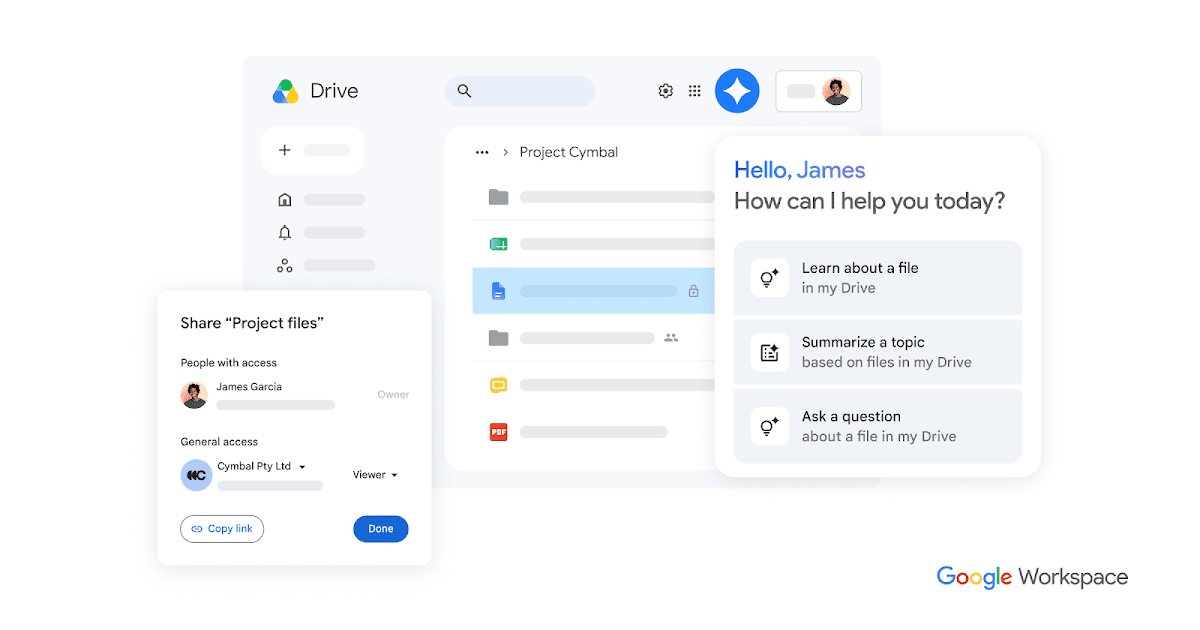
Jika Anda baru-baru ini beralih ke lingkungan Google atau sekadar ingin memaksimalkan Chromebook Anda, Anda pasti tahu bahwa hubungan antara sistem operasi dan cloud hampir bersifat simbiosis. Dan itu ada alasannya, karena ChromeOS dirancang Jadi Anda tidak perlu khawatir tentang keterbatasan perangkat keras, karena sebagian besar beban didelegasikan ke infrastruktur Google.
Keajaiban terletak pada kenyataan bahwa semuanya berjalan secara otomatis, tetapi ketika Anda mulai memenuhi hard drive Anda atau perlu bekerja di tempat tanpa sinyal, di situlah keraguan muncul. Dalam hal ini, memahami bagaimana mengelola penyimpanan Dan melacak versi dokumen Anda sangat penting untuk menghindari kehilangan satu byte pun atau mengalami masalah dengan batasan ruang penyimpanan.

Cara mengelola akses offline di Chromebook
Salah satu fitur yang paling berguna adalah kemampuan untuk melanjutkan pengeditan Dokumen, Spreadsheet, atau Presentasi Anda bahkan tanpa Wi-Fi. Secara default, sistem aktifkan akses offline untuk file yang baru saja Anda lihat, tetapi Anda dapat mengambil kendali penuh dengan mengikuti petunjuk berikut. Panduan lengkap untuk menggunakan Google Drive offline di ChromeOS.
Untuk menghapus akses offline ke file tertentu, cukup buka aplikasi File, navigasikan ke Google Drive, dan hapus centang opsi Ketuk "Tersedia offline" di bagian atas. Ini adalah proses cepat yang memungkinkan Anda membersihkan cache perangkat Anda.
Jika Anda cukup beruntung memiliki Chromebook Plus, segalanya akan lebih mudah berkat fitur-fiturnya. Sinkronisasi fileDari pengaturan Preferensi Sistem di Google Drive, Anda dapat mengaktifkan opsi yang secara otomatis menyinkronkan semua yang ada di "Drive Saya". Anda akan melihat tanda centang di samping setiap file ketika unggahan atau unduhan telah berhasil diselesaikan.

Untuk file-file yang tidak berada di folder utama "Drive Saya", prosesnya manual: Anda pilih dokumen di aplikasi File dan Anda mengaktifkan ketersediaan offline.Jika Anda melihat bahwa ruang penyimpanan pada disk lokal hampir habis, sistem akan memberi tahu Anda. akan dinonaktifkan secara otomatis Fungsi-fungsi ini mencegah komputer dari pembekuan (freeze).
Memahami kuota penyimpanan dan Google One
Hampir semua dari kita memulai dengan 15 GB gratis yang diberikan Google kepada kita. Yang penting di sini adalah memahami bahwa ruang ini tidak eksklusif untuk Drive; ini adalah tempat penyimpanan umum di mana email Gmail, cadangan Google Photos, dan semua file cloud Anda berada bersamaan.
Sejak 1 Juni 2021, terdapat perubahan yang relevan: file yang dibuat di aplikasi tim (seperti Dokumen atau Spreadsheet) sekarang mereka memakan tempatPadahal sebelumnya "gratis". Selain itu, foto atau video berkualitas tinggi apa pun yang diunggah setelah tanggal tersebut juga dihitung dalam batasan tersebut.
Saat Anda mencapai batas unggahan, situasinya menjadi kritis. Anda tidak hanya akan berhenti dapat mengunggah file, tetapi kemungkinan besar juga akan tidak menerima email di Gmail. Jika Anda melebihi batas waktu dua tahun tanpa melakukan tindakan apa pun, Google berhak untuk hapus konten dari akun Anda, meskipun mereka akan memberi tahu Anda tiga bulan sebelumnya.

Untuk menghindari masalah ini, solusi paling langsung adalah berlangganan Google One. Paketnya mulai dari 100 GB hingga 2 TB, memungkinkan Anda untuk pengalaman pengguna Membuat prosesnya jauh lebih lancar tanpa harus menghapus kenangan atau dokumen penting setiap minggu.
Administrasi tingkat lanjut untuk Google Workspace
Bagi mereka yang menggunakannya dalam lingkungan profesional atau pendidikan, pengelolaannya sangat berbeda. Di sini kita berbicara tentang penyimpanan bersamadi mana batas total bergantung pada jumlah lisensi dan edisi yang dibeli (Business Starter, Standard, Plus, dll.).
Administrator organisasi memiliki panel khusus di Konsol Admin. Dari sana mereka dapat mengidentifikasi pengguna yang paling banyak memakan ruang dan menetapkan batasan ketat agar tidak ada yang memonopoli seluruh penyimpanan perusahaan. Mereka juga dapat mengelola drive bersamayaitu ruang bersama di mana berkas-berkas tidak dimiliki oleh satu orang saja, melainkan oleh tim.
Menarik untuk dicatat bahwa, karena alasan privasi, administrator Anda tidak dapat melihat kontennya dari file pengguna; Anda hanya dapat melihat ringkasan berapa banyak ruang yang mereka tempati. Adapun batasannya, sangat bervariasi: dari 30 GB per pengguna pada paket dasar hingga 5 TB pada versi Enterprise Plus.

Optimasi dengan alat eksternal seperti AnExplorer
Meskipun aplikasi ChromeOS Files sangat bagus untuk penggunaan sehari-hari, terkadang aplikasi ini kurang memadai. Di situlah AnExplorer berperan, sebuah alat yang memungkinkan Anda untuk melakukan hal tersebut. operasi lintas toko Hal itu sama sekali tidak bisa dilakukan oleh sistem bawaan.
Sebagai contoh, jika Anda ingin memindahkan file dari Google Drive ke server NAS tanpa harus mengunduhnya terlebih dahulu ke penyimpanan internal Chromebook Anda, AnExplorer adalah solusinya. Aplikasi ini memungkinkan migrasi data antar cloud (seperti mentransfer dari Drive ke MEGA) atau mengekstrak file RAR dan 7z, karena ChromeOS secara bawaan hanya memahami format ZIP.
Selain itu, aplikasi ini merupakan tangan kanan bagi... Hapus kuota DriveAnda dapat mengurutkan file berdasarkan ukuran untuk dengan cepat menemukan video atau folder yang memakan ruang paling banyak dan memindahkannya ke penyimpanan lokal atau penyimpanan dingin. Ini juga mempermudah untuk manajemen batchMemungkinkan Anda untuk mengganti nama atau memindahkan ratusan file sekaligus tanpa browser mengalami crash.
Kontrol versi dan keamanan data
Salah satu fitur unggulan Google Drive adalah... versi sejarahIni sangat penting ketika bekerja dalam tim dan seseorang secara tidak sengaja menghapus seluruh paragraf atau memasukkan data yang salah. Anda dapat Kelola kontrol versi di Google Docs dan Drive. Untuk kembali ke masa lalu dan mengambil versi persis dari sebuah dokumen pada momen tertentu.
Dari segi keamanan, karena semuanya dihosting di server Google, perangkat keras menjadi kurang penting. Jika Chromebox Anda mengalami lonjakan daya dan mati, itu bukan masalah: cukup... Masuk menggunakan perangkat lain Dan semua file Anda akan ada di sana menunggu Anda. Tidak ada ketergantungan pada hard drive fisik lokal, yang membuat proses booting sistem menjadi... sangat cepat dan aman dari virus atau Trojan.
Manajemen cloud yang efisien di ChromeOS melibatkan penyeimbangan penggunaan cache lokal untuk mode offline dengan pembersihan kuota global secara berkala. Dengan menggunakan alat manajemen Google dan mengandalkan aplikasi pihak ketiga untuk tugas-tugas berat, dimungkinkan untuk mempertahankan ekosistem digital yang teratur dan tetap produktif terlepas dari kapasitas fisik perangkat tersebut.


Penulis yang bersemangat tentang dunia byte dan teknologi secara umum. Saya suka berbagi ilmu melalui tulisan, dan itulah yang akan saya lakukan di blog ini, menunjukkan kepada Anda semua hal paling menarik tentang gadget, perangkat lunak, perangkat keras, tren teknologi, dan banyak lagi. Tujuan saya adalah membantu Anda menavigasi dunia digital dengan cara yang sederhana dan menghibur.