- Mengonfigurasi izin Firefox dengan benar dapat mencegah kesalahan dalam panggilan video dan pemblokiran fungsi-fungsi penting.
- Ikon gembok memungkinkan akses cepat ke izin khusus situs.
- Kombinasi pengaturan izin, cookie, dan ekstensi memengaruhi cara halaman dimuat.
- Memahami perbedaan antar browser membantu menjaga konsistensi fungsionalitas di semua browser tersebut.
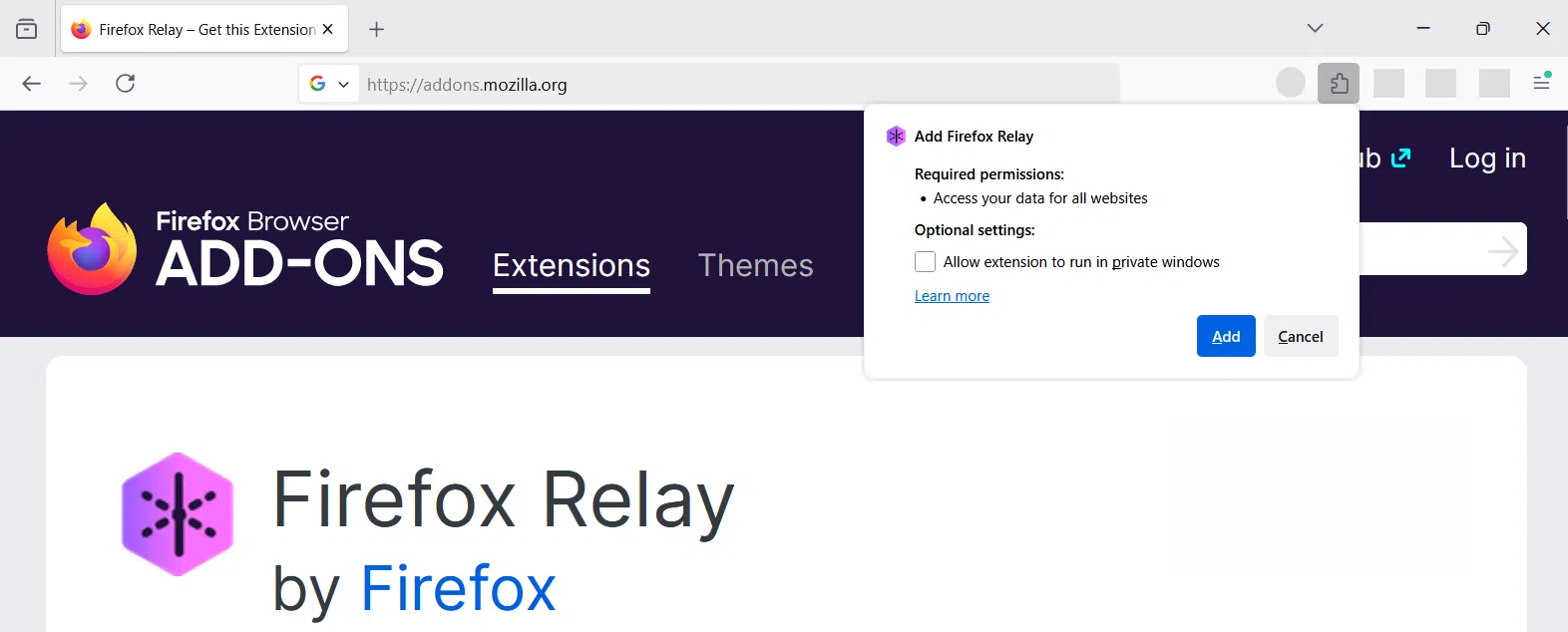
Mengontrol apa yang dapat dilakukan setiap situs web di peramban Anda hampir sama pentingnya dengan memiliki antivirus yang bagus. Mengelola izin di Firefox (kamera, mikrofon, cookie, pop-up, dll.) sangat penting untuk privasi Anda, agar panggilan video berfungsi dengan baik, dan untuk menghindari pemblokiran aneh yang disebabkan oleh ekstensi atau pengaturan browser.
Seringkali, ketika sebuah situs web tidak memuat dengan benar, kamera tidak terlihat dalam rapat daring, atau platform pelatihan tidak mendeteksi mikrofon, masalahnya bukan pada halaman itu sendiri, tetapi pada... Firefox memblokir beberapa izin penting.Terkadang, pesan seperti “Sebagian situs ini yang diperlukan tidak dapat dimuat” membuat Anda bingung, tidak yakin apa yang harus dilakukan. Dalam artikel ini, Anda akan melihat, langkah demi langkah dan secara detail, cara meninjau dan menyesuaikan izin ini untuk menghindari masalah.
Apa itu izin di Firefox dan mengapa itu penting?
Di Firefox, setiap situs web dapat meminta akses ke sumber daya sistem atau fitur peramban, seperti kamera, mikrofon, notifikasi, dan lain-lain. penyimpanan pemutaran lokal, cookie, atau otomatis. Izin di Firefox Ini adalah izin yang Anda berikan (atau tolak) kepada setiap halaman untuk menggunakan sumber daya tersebut.
Jika Anda mengelola pengaturan ini dengan baik, Anda akan mencapai dua hal penting: di satu sisi, Anda melindungi privasi dan keamanan Anda.Di sisi lain, Anda memastikan bahwa halaman-halaman yang benar-benar Anda butuhkan (misalnya, platform pelatihan atau alat konferensi video) berfungsi tanpa gangguan atau kesalahan yang tidak masuk akal.
Jika sebuah situs memerlukan komponen interaktif, skrip, atau teknologi canggih untuk memuat bagian-bagian penting, dan Anda tidak memberikan izin yang diperlukan, kemungkinan besar Anda akan melihat peringatan atau pesan "Tantangan Klien" yang menunjukkan bahwa Sebagian halaman yang penting tidak dapat dimuat.Hal ini biasanya terkait dengan ekstensi (seperti pemblokir iklan), masalah jaringan, atau pengaturan keamanan yang terlalu ketat.
Selain itu, banyak layanan modern, seperti jejaring sosial atau platform profesional, menggunakan cookie penting dan opsional Untuk menyediakan fungsi dasar, mempersonalisasi pengalaman, dan menampilkan iklan yang ditargetkan (seperti iklan profesional dan tawaran pekerjaan). Ini berarti bahwa jika Anda memblokir cookie ini tanpa menyadari apa yang Anda lakukan, situs web mungkin tidak berfungsi sebagaimana mestinya.
Pesan kesalahan umum: apa artinya dan mengapa muncul
Salah satu pesan paling umum ketika terjadi sesuatu yang salah di suatu tempat adalah peringatan yang menunjukkan bahwa “Sebagian dari situs ini yang diperlukan tidak dapat dimuat” (Sebagian penting dari situs ini tidak dapat dimuat). Meskipun dalam bahasa Inggris, yang penting adalah memahami apa yang disampaikan: ada komponen penting dari situs web yang tidak dapat dijalankan.
Masalah ini biasanya disebabkan oleh tiga penyebab utama: Ekstensi browser yang memblokir konten (misalnya, pemblokir iklan atau skrip), masalah koneksi jaringan (pemadaman, firewall, proxy) atau pengaturan browser (cookie dinonaktifkan, pemblokiran pelacak ketat, izin situs web ditolak, dll.).
Dalam beberapa kasus, terutama pada situs yang menggunakan sistem perlindungan canggih, label “Tantangan Klien” bahkan muncul. Ini berarti halaman tersebut mencoba memverifikasi bahwa browser Anda sah. (bukan bot) dan mungkin perlu menjalankan skrip tertentu atau memuat sumber daya yang mungkin diblokir oleh ekstensi Anda atau pengaturan privasi Firefox.
Selain masalah teknis ini, banyak platform secara eksplisit memperingatkan Anda bahwa mereka menggunakan cookie milik mereka sendiri dan cookie pihak ketiga: ini adalah pesan umum yang memberi tahu Anda tentang hal tersebut. Cookie yang diperlukan dan cookie opsional untuk menganalisis penggunaan layanan, meningkatkan kinerja, dan menampilkan iklan yang dipersonalisasi atau konten yang relevan, seperti tawaran pekerjaan di bidang jasa profesional.
Dalam jenis pemberitahuan ini, mereka biasanya memberikan dua pilihan yang jelas: menerima (untuk menyetujui penggunaan cookie yang tidak penting) atau Tolak (Hanya izinkan yang benar-benar diperlukan). Anda juga akan sering diingatkan bahwa Anda dapat mengubah preferensi ini nanti di pengaturan akun atau peramban Anda. Memahami dan menyesuaikan izin ini dengan benar sangat penting agar situs web berfungsi dengan baik sambil tetap memegang kendali atas data Anda.
Cara mengakses manajemen izin situs di Firefox
Untuk mengontrol izin akses halaman tertentu di Firefox, Anda dapat melakukannya secara visual langsung dari bilah alamat. Idenya adalah untuk meninjau, situs demi situs, izin apa yang telah diberikan kepada masing-masing situs, terutama ketika sesuatu yang penting berhenti berfungsi, seperti kamera atau mikrofon dalam rapat daring. Metode klasik di Firefox Gunakan ikon gembok di sebelah URL.
Saat Anda berada di halaman yang bermasalah (misalnya, platform pelatihan atau konferensi video), posisikan diri Anda di bilah alamat Firefox dan temukan ikon gembok yang muncul di sebelah kiri alamat. Klik pada gembok untuk menampilkan panel kecil dengan informasi koneksi dan beberapa kontrol cepat terkait situs.
Di panel tersebut, Anda biasanya akan melihat teks yang menunjukkan bahwa koneksi aman atau sesuatu yang serupa. Di sebelah kanan bagian tersebut, biasanya terdapat... panah kecil di samping atau tombol yang memungkinkan Anda untuk memperluas detail situs. Mengklik panah tersebut akan membuka kotak yang lebih lengkap dengan informasi tambahan dan tautan yang sangat berguna untuk detail lebih lanjut tentang izin.
Di bagian bawah kotak itu, Firefox menyertakan tombol yang bertuliskan sesuatu seperti "Informasi lebih lanjut" (atau yang serupa, tergantung pada versi dan pengaturan bahasa). Klik tombol tersebut untuk membuka jendela terpisah, di mana Anda dapat melihat semua detail teknis situs dan, yang terpenting, tab khusus untuk mengelola izin.
Dengan melakukan ini, akan terbuka jendela dengan beberapa tab yang diatur berdasarkan ikon di bagian atas. Tab-tab ini biasanya meliputi Informasi Umum, Media, Keamanan, dan tab yang kita minati: tab “Izin”Di bagian ini Anda dapat mengubah, dengan kontrol yang jauh lebih besar, apa saja yang dapat dilakukan setiap halaman di browser Anda.
Konfigurasikan izin dari tab “Izin” di Firefox.
Di dalam tab "Izin" pada jendela Informasi Situs, Firefox menampilkan daftar lengkap elemen yang mungkin coba diakses atau diinteraksi oleh halaman tersebut. Di sini Anda akan melihat opsi seperti pemutaran otomatis, instalasi plugin, penyimpanan, notifikasi, dan, yang sangat penting untuk panggilan video, izin kamera dan mikrofon.
Setiap elemen ini disertai dengan kotak centang atau menu yang memungkinkan Anda untuk memutuskan apakah situs dapat menggunakan sumber daya tersebut. Biasanya, setiap izin memiliki opsi yang dicentang sebagai... “Gunakan pengaturan default”Ini berarti halaman tersebut diatur oleh perilaku umum yang dikonfigurasi di Firefox untuk semua situs (misalnya, selalu meminta izin sebelum menggunakan kamera, memblokir pop-up, dll.).
Jika sebuah situs web dari StreamingJika ruang rapat virtual atau platform pendidikan tidak dapat mengakses kamera atau mikrofon Anda, Anda harus menggulir ke bagian bawah daftar izin, di mana kedua perangkat ini biasanya tercantum. Dalam banyak kasus, hanya itu yang diperlukan. Hapus centang pada opsi “Gunakan default” untuk berhenti bergantung pada pengaturan umum dan menetapkan preferensi khusus untuk situs tersebut.
Setelah Anda menonaktifkan pengaturan default, Anda dapat secara eksplisit memilih antara mengizinkan atau memblokir. Agar perekaman audio dan video berfungsi dengan benar, pilih opsi tersebut. "Mengizinkan" Izin akses kamera dan mikrofon telah diatur. Ini memberi tahu Firefox untuk memberikan akses langsung ke situs web tertentu tanpa perlu meminta izin berulang kali.
Setelah menerapkan perubahan ini di jendela izin, kembali ke tab tempat Anda membuka halaman rapat, area delegasi, atau platform streaming. Dalam banyak kasus, Anda perlu Muat ulang halaman atau mulai ulang rapat. agar situs tersebut mendeteksi izin baru dan mulai menggunakan kamera dan mikrofon Anda secara normal.
Langkah-langkah praktis untuk mengaktifkan akses kamera dan mikrofon di Firefox
Agar lebih jelas, anggaplah Anda berada di lingkungan pelatihan daring atau konferensi virtual dan Anda perlu dilihat dan didengar tanpa gangguan. Meskipun contoh tipikal biasanya menggunakan domain tertentu (seperti situs web kursus), prosedur ini berlaku untuk... Situs apa pun yang membutuhkan kamera dan mikrofon di Firefox.
Langkah pertama adalah mengakses situs web tempat pertemuan akan diadakan atau tempat siaran langsung ditawarkan, biasanya di bagian khusus untuk pengguna terdaftar atau delegasi. Setelah masuk ke situs tersebut, dan sebelum memulai pertemuan, carilah gembok di sebelah alamat lokasi di bagian atas jendela, di dalam bilah alamat.
Klik ikon gembok itu, dan saat panel pop-up terbuka, klik panah di sebelah kanan teks yang berkaitan dengan koneksi aman. Ini akan menampilkan detail lebih lanjut, dan di bagian bawah, Anda akan melihat tombolnya. "Informasi lebih lanjut"Mengklik tombol tersebut akan membuka jendela tambahan dengan beberapa tab berbeda, di mana Anda perlu memilih tab "Izin".
Di dalam tab tersebut, gulir ke bawah hingga Anda menemukan input kamera dan mikrofon. Pastikan untuk menghapus centang pada keduanya. “Gunakan pengaturan default” di masing-masingnya. Melakukan hal itu akan mengaktifkan opsi untuk memilih perilaku spesifik. Pilih opsi izinkan untuk kamera dan mikrofon agar situs dapat menggunakan perangkat ini tanpa memblokirnya.
Setelah Anda memilih "Izinkan" di kedua kasus, tutup jendela informasi situs dan kembali ke halaman rapat. Ini disarankan. Segarkan halaman atau masuk kembali Platform streaming kemudian akan meminta koneksi ke perangkat video dan audio Anda. Dari situ, jika tidak ada penghalang eksternal lainnya, ruangan tersebut akan mengenali kamera dan mikrofon Anda.
Perbedaan manajemen izin di browser lain
Meskipun konten ini berfokus pada Firefox, ada baiknya untuk memahami bahwa Setiap browser mengelola izin dengan cara yang sedikit berbeda.Meskipun ide umumnya sama: untuk mengontrol apa yang dapat dilakukan setiap situs web dengan sumber daya Anda. Ini bisa berguna jika, selain Firefox, Anda juga menggunakan Chrome. Microsoft Edge atau Safari.
Pada browser berbasis Chromium seperti Google Chrome Di Microsoft Edge, mengakses izin situs juga dilakukan melalui ikon gembok di sebelah URL, tetapi cara opsi ditampilkan berbeda. Setelah mengklik ikon gembok, Anda akan menemukan opsi seperti ini: “Pengaturan situs” atau “Pengaturan situs”, biasanya terletak di bagian bawah panel pop-up.
Mengklik opsi tersebut akan membuka halaman internal di browser dengan daftar kategori yang jelas: kamera, mikrofon, notifikasi, pop-up, dll. Di samping setiap ikon atau label, akan muncul menu tarik-turun yang memungkinkan Anda untuk mengubah perilaku default (tanyakan, izinkan, blokir) dan atur secara khusus untuk situs web tersebut.
Dalam kasus Chrome dan Edge, jika Anda ingin sebuah halaman dapat mengakses kamera dan mikrofon Anda tanpa masalah, Anda hanya perlu pergi ke menu tarik-turun tersebut dan mengganti pengaturan yang muncul (misalnya, "Tanyakan" atau "Blokir") dengan opsi tersebut. "Mengizinkan"Setelah opsi-opsi ini dipilih, cukup kembali ke tab semula dan muat ulang situs web atau mulai ulang rapat agar perubahan berlaku.
Sebaliknya, Safari mengambil pendekatan yang berbeda, yang lebih terintegrasi dengan sistem. Alih-alih menggunakan ikon gembok dengan cara yang sama, Safari biasanya menggunakan menu khusus peramban. Dari bilah atas, Anda dapat mengakses... “Safari” lalu ke “Pengaturan untuk situs web ini”Ini akan membuka jendela kontekstual kecil tempat Anda dapat menentukan apakah kamera dan mikrofon diizinkan, diblokir, atau memerlukan izin setiap kali digunakan.
Izin Safari: kamera, mikrofon, dan pemuatan ulang halaman
Jika Anda juga menggunakan Safari di macOS, ada baiknya memahami cara penanganan izin, karena perilakunya mirip dengan Firefox tetapi dengan jalur akses yang berbeda. Saat Anda memasuki situs tempat Anda akan menggunakan video dan audio, buka menu atas sistem dan pilih "Safari", dan di dalamnya, terdapat opsi “Pengaturan untuk situs web ini”.
Kemudian akan terbuka jendela atau kotak dialog tempat Anda akan melihat beberapa pengaturan khusus yang berlaku untuk halaman tersebut: izinkan konten pop-up, gunakan pembaca, blokir konten, dan yang terpenting, opsi untuk kamera dan mikrofonMasing-masing biasanya memiliki menu tarik-turun dengan berbagai pilihan, seperti "Tanyakan", "Tolak" atau "Izinkan".
Untuk mencegah Safari memblokir akses ke perangkat Anda, pada kedua opsi (kamera dan mikrofon) Anda harus memilih "Mengizinkan"Dengan cara ini, browser akan mengetahui bahwa, untuk situs tertentu tersebut, ia dapat menggunakan sumber daya ini tanpa harus terus-menerus meminta konfirmasi dan tanpa memblokirnya secara default, yang sering menyebabkan kegagalan dalam panggilan video dan siaran.
Setelah mengubah pengaturan ini, disarankan muat ulang halamanSeringkali, Safari akan menampilkan pesan pop-up yang menanyakan apakah Anda ingin meninggalkan halaman saat ini atau tetap di halaman tersebut. Untuk memastikan perubahan diterapkan dengan benar, sebaiknya pilih opsi "tinggalkan" agar halaman dimuat ulang dari awal dengan pengaturan izin yang baru.
Setelah situs dimuat ulang dengan izin yang diperbarui, masuk kembali ke area tempat streaming atau rapat berlangsung. Dari sana Anda akan dapat Mulai sesi video dan audio. Biasanya, selama tidak ada hambatan eksternal atau masalah jaringan lain yang mengganggu.
Cookie esensial dan opsional serta hubungannya dengan izin
Selain akses kamera dan mikrofon, aspek penting dari manajemen izin adalah pengendalian terhadap... Cookie dan teknologi pelacakanBanyak platform menggabungkan penggunaan cookie esensial (yang diperlukan agar situs web berfungsi) dengan cookie opsional yang digunakan untuk menganalisis statistik, meningkatkan layanan, dan menampilkan iklan yang disesuaikan dengan minat Anda.
Dalam lingkungan profesional atau jejaring sosial terkait pekerjaan, cookie opsional sering digunakan, misalnya, untuk menawarkan Iklan yang relevan, termasuk iklan profesional dan tawaran pekerjaan. baik di dalam platform itu sendiri maupun di situs eksternal. Cookie ini dapat mengumpulkan informasi tentang aktivitas Anda untuk menargetkan konten dan iklan yang Anda lihat dengan lebih baik.
Saat Anda mengunjungi salah satu halaman ini untuk pertama kalinya, pemberitahuan cookie akan ditampilkan yang menjelaskan, dalam kebijakan masing-masing, jenis cookie apa yang mereka gunakan dan untuk tujuan apa. Dalam pesan tersebut, mereka biasanya memberi Anda pilihan untuk menerima untuk menyetujui penggunaan cookie yang tidak penting atau Tolak untuk membatasi penggunaan hanya pada hal-hal yang benar-benar diperlukan untuk pengoperasian dasar layanan tersebut.
Di banyak platform, Anda juga dapat kembali ke panel preferensi ini dari pengaturan akun Anda atau tautan di bagian bawah halaman. Dengan cara ini, jika Anda berubah pikiran kapan saja, Anda dapat Perbarui preferensi cookie AndaIni memungkinkan Anda untuk mengizinkan atau mencabut penggunaan kategori tertentu (misalnya, analitik, personalisasi, atau iklan). Hal ini dilengkapi dengan pengaturan privasi Firefox, yang juga memungkinkan Anda untuk memblokir pelacak dan cookie pihak ketiga.
Jika Anda menggabungkan penolakan total terhadap cookie opsional dengan pengaturan privasi yang sangat ketat di Firefox, beberapa fitur canggih di situs tertentu mungkin tidak berfungsi seperti yang diharapkan. Kuncinya adalah menemukan keseimbangan antara Lindungi privasi Anda dan pertahankan fungsi-fungsi penting. untuk tugas-tugas yang benar-benar Anda butuhkan, seperti pekerjaan, pelatihan, atau rapat online.
Tips praktis jika sebagian situs web tidak dimuat di Firefox
Saat Firefox menampilkan pesan peringatan bahwa bagian halaman yang diperlukan tidak dapat dimuat atau Anda melihat kesalahan terkait "Client Challenge", ada baiknya untuk mengikuti daftar periksa singkat berikut. Seringkali masalah ini dapat diatasi dengan beberapa penyesuaian dasar. tanpa perlu melakukan hal-hal aneh.
Langkah pertama adalah memastikan koneksi internet Anda berfungsi dengan baik. Cobalah membuka halaman lain, memulai ulang komputer Anda, atau menggunakan peramban yang berbeda. router atau periksa apakah ada firewall atau jaringan perusahaan. memblokir sumber daya eksternalMasalah jaringan dapat menyebabkan skrip atau bagian penting dari situs gagal diunduh atau macet di tengah jalan.
Jika koneksi tampaknya berfungsi dengan baik, periksa ekstensi Firefox Anda, terutama yang terkait dengan... pemblokir iklan, pemblokir skrip, atau pemblokir pelacakEkstensi jenis ini dapat mencegah beberapa komponen situs web berjalan, sehingga menghasilkan pesan bahwa bagian yang diperlukan hilang. Anda dapat mencoba menonaktifkan sementara ekstensi ini pada halaman yang bermasalah dan memuat ulang halaman tersebut untuk melihat apakah masalahnya teratasi.
Penting juga untuk memeriksa pengaturan izin situs web Dari ikon gembok di bilah alamat, seperti yang kita lihat sebelumnya. Pastikan sumber daya utama (kamera, mikrofon, pop-up, putar otomatis) dikonfigurasi dengan benar untuk situs tersebut. Jika ada opsi utama yang diatur ke "Blokir," hal itu dapat merusak pengalaman pengguna.
Terakhir, ingatlah bahwa banyak layanan online bergantung pada cookie dan penyimpanan lokal agar dapat berfungsi. Jika Anda mengaktifkan pemblokiran cookie pihak ketiga yang sangat ketat atau mode perlindungan yang ditingkatkan, cobalah [hal berikut]. Sedikit melonggarkan pembatasan ini untuk situs-situs tertentu. Terpercaya. Jika ragu, Anda dapat membuka situs web tersebut di jendela penjelajahan pribadi atau di profil Firefox lain untuk memastikan bahwa masalahnya bukan terletak pada konfigurasi Anda saat ini.
Menguasai cara Firefox mengelola izin situs, memahami mengapa kesalahan terjadi ketika bagian penting dari halaman gagal dimuat, dan mengetahui cara menyesuaikan kamera, mikrofon, cookie, dan ekstensi memberi Anda kendali yang lebih baik atas pengalaman penjelajahan Anda; dengan demikian, Anda dapat Menjaga tingkat privasi yang baik tanpa mengorbankan fungsionalitas platform kerja, pelatihan, dan komunikasi.menghindari pesan-pesan yang samar dan pertemuan yang batal di menit-menit terakhir.


Penulis yang bersemangat tentang dunia byte dan teknologi secara umum. Saya suka berbagi ilmu melalui tulisan, dan itulah yang akan saya lakukan di blog ini, menunjukkan kepada Anda semua hal paling menarik tentang gadget, perangkat lunak, perangkat keras, tren teknologi, dan banyak lagi. Tujuan saya adalah membantu Anda menavigasi dunia digital dengan cara yang sederhana dan menghibur.