Jika WhatsApp tidak dapat menyimpan gambar di iPhone dan menampilkan pesan "Tidak dapat menyimpan gambar ke rol kamera", Anda dapat menemukan langkah-langkah untuk memperbaiki masalah ini di bawah ini.

Gambar WhatsApp Tidak Tersimpan di iPhone
Secara default, semua Gambar dan Film WhatsApp yang masuk disimpan ke Digicam Roll di iPhone Anda.
Asosiasi ini berfungsi dengan baik untuk banyak pengguna yang ingin melihat Gambar WhatsApp yang masuk diunduh secara otomatis dan disimpan ke Digicam Roll di iPhone.
Jika gambar WhatsApp tidak tersimpan secara otomatis ke iPhone, kemungkinan Anda telah menonaktifkan opsi "Simpan ke Rol Kamera" untuk obrolan WhatsApp di perangkat Anda.
Jika Anda tidak dapat Menyimpan Gambar WhatsApp ke iPhone Secara Manual, ada baiknya memastikan bahwa WhatsApp memiliki akses ke Aplikasi Gambar di sistem Anda.
1. Hadirkan WhatsApp dengan Aplikasi Masuk ke Gambar
WhatsApp tidak akan dapat menyimpan Gambar, jika Pengaturan Privasi di iPhone Anda diatur untuk mencegah WhatsApp mengakses Aplikasi Gambar di sistem Anda.
Anda mungkin telah mengaktifkan pengaturan ini tanpa sadar dengan mengetuk pilihan 'Jangan Izinkan', jika Anda diminta untuk 'Izinkan' atau 'Larang' WhatsApp mengakses Aplikasi Gambar.
Buka Pengaturan > Privasi > Gambar > WhatsApp > Pada layar berikutnya, pilih opsi Baca dan Tulis.
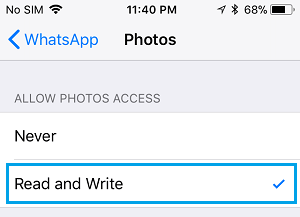
Sekarang WhatsApp memiliki akses ke Aplikasi Gambar, Anda harus dapat memperoleh dan Menyimpan Gambar WhatsApp secara manual ke iPhone.
2. Izinkan WhatsApp Menyimpan Gambar Secara Robot ke iPhone
Langkah tambahan ini diperlukan, jika Anda ingin WhatsApp mengunduh dan Menyimpan Gambar secara Robot ke Digicam Roll di iPhone Anda.
Buka WhatsApp di iPhone Anda dan ketuk tab Pengaturan di menu bawah.
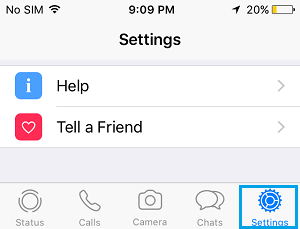
Pada layar Pengaturan WhatsApp, ketuk opsi Obrolan . Pada layar berikutnya, pindahkan tombol di samping Simpan ke Rol Kamera ke posisi AKTIF.
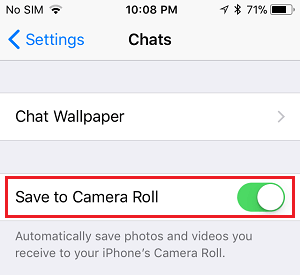
Hentikan WhatsApp > setelah 30 detik, Luncurkan kembali WhatsApp di iPhone Anda.
Setelah ini, seseorang dapat menemukan Gambar WhatsApp diunduh secara otomatis dan disimpan ke Digicam Roll di iPhone Anda.
3.Verifikasi Area Penyimpanan yang Dapat Diperoleh
WhatsApp tidak akan dapat menyimpan Gambar ke iPhone, jika sistem Anda tidak memiliki ruang untuk menyimpan.
Buka Pengaturan > Normal > Penyimpanan iPhone > Pada layar berikutnya, Anda akan melihat jumlah ruang penyimpanan yang terpakai di iPhone Anda.
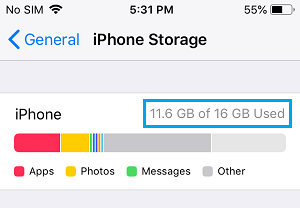
Jika tidak ada cukup ruang untuk menyimpan, ada baiknya Anda berupaya Mengosongkan Area Penyimpanan di iPhone Anda.
4.Verifikasi Pengaturan Tanggal & Waktu
Pengaturan Waktu dan Tanggal yang salah bahkan dapat membuat WhatsApp tidak dapat mengunduh Gambar.
Buka Pengaturan > Normal > Tanggal & Waktu > Pada layar tampilan berikutnya, pastikan Tanggal & Waktu sudah benar.
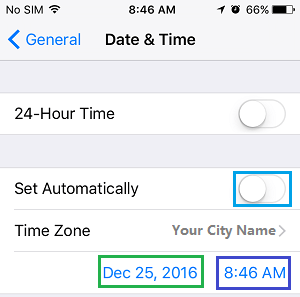
Jika iPhone Anda menampilkan Tanggal atau Waktu yang salah, Anda dapat memperbaiki masalah ini dengan mengikuti langkah-langkah seperti yang diberikan dalam informasi ini: Cara Memperbaiki iPhone Menampilkan Waktu dan Tanggal yang Tidak Benar
5. Izinkan WhatsApp Memasukkan Informasi Seluler
Secara default, WhatsApp mengunduh Gambar dan Film hanya ketika iPhone Anda terhubung ke Komunitas WiFi.
Jika Anda mencoba mengunduh Gambar WhatsApp melalui Komunitas Seluler, sebaiknya berikan WhatsApp akses ke Komunitas Seluler.
Buka Pengaturan > Ponsel > Pada layar berikutnya, pindahkan tombol WhatsApp ke posisi AKTIF.
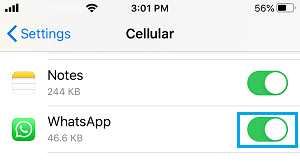
Setelah ini, Anda dapat memperoleh dan menyimpan Gambar WhatsApp menggunakan WiFi dan Komunitas Seluler.
6. Instal ulang WhatsApp
Jika opsi ini tidak berhasil, mungkin pengaturan WhatsApp di iPhone Anda rusak.
Dengan cara ini, Anda dapat terlebih dahulu membuat cadangan WhatsApp, kemudian menghapus dan menginstal ulang WhatsApp di iPhone Anda.
Selama proses instal ulang, ingatlah untuk mengetuk opsi ' Izinkan ' saat WhatsApp meminta Anda untuk memberikan izin akses ke foto di perangkat Anda.
- Cara yang benar untuk Mendapatkan Gambar WhatsApp ke Laptop
- Cara Mengirim Sejumlah Gambar di WhatsApp di iPhone

Nama saya Javier Chirinos dan saya sangat tertarik dengan teknologi. Sepanjang ingatan saya, saya menyukai komputer dan video game dan hobi itu berakhir dengan pekerjaan.
Saya telah mempublikasikan tentang teknologi dan gadget di Internet selama lebih dari 15 tahun, khususnya di mundobytes.com
Saya juga ahli dalam komunikasi dan pemasaran online dan memiliki pengetahuan tentang pengembangan WordPress.