Biasanya, Google Chrome gagal mendapatkan informasi dan menampilkan kesalahan " File Tidak Tersedia" atau " Tidak Ada File ". Anda dapat menemukan langkah-langkah untuk memperbaiki masalah File yang Diunduh Tidak Tersedia di browser Chrome di bawah ini.
Dapatkan File yang Kurang di Browser Chrome
Biasanya, Kesalahan “Tidak Ada File” atau “File Kurang” di browser Chrome disebabkan oleh masalah pada situs web tempat Anda mencoba mendapatkan file.
Dalam keadaan tertentu, masalah ini dapat disebabkan oleh berbagai hal seperti ekstensi browser yang tidak kompatibel, malware , cache browser yang rusak, dan penyebab lainnya.
Sebelum melanjutkan langkah pemecahan masalah, pastikan komputer Anda terhubung ke web.
1. Upayakan Mode Penyamaran
Buka tab baru di browser Chrome > klik ikon menu 3 titik dan pilih opsi Jendela Penyamaran Baru .
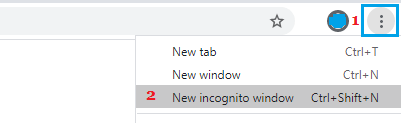
Saat Anda berada dalam mode Penyamaran, coba unduh file lagi.
2. Hapus Cache & Cookie Peramban
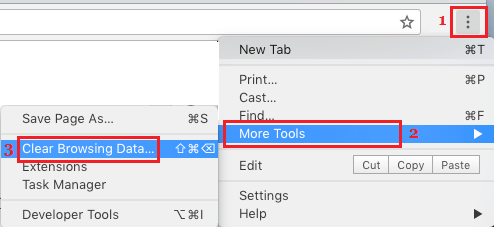
Buka browser Chrome > klik ikon menu 3 titik > Alat Tambahan > Hapus Informasi Penelusuran.
Pada layar tampilan berikutnya, pilih Semua Waktu sebagai “Rentang Waktu”, periksa Riwayat Penelusuran , Cookie , Foto yang Di-cache , lalu klik tombol Hapus Data.
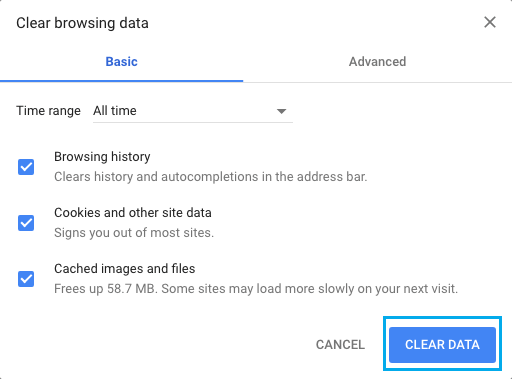
Setelah membersihkan cache pencarian, coba unduh file tersebut lagi di komputer Anda.
3. Nonaktifkan Ekstensi Browser
Masalah kurangnya file unduhan di browser Chrome kemungkinan besar disebabkan oleh ekstensi browser yang tidak kompatibel.
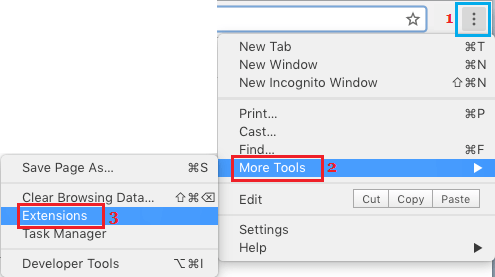
Buka browser Chrome > klik ikon menu 3 titik > Alat tambahan > Ekstensi.
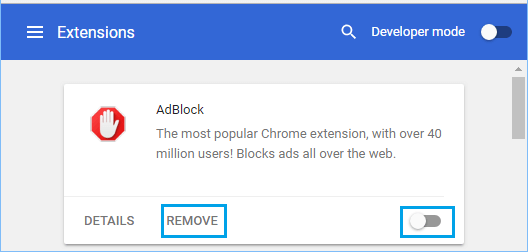
Pada layar tampilan berikutnya, nonaktifkan Ekstensi dengan menggeser tombol ke posisi MATI . Jika ekstensi tidak diperlukan, klik Hapus untuk mencopot pemasangan ekstensi.
Restart browser Chrome dan coba dapatkan file tersebut sekali lagi.
4. Nyalakan kembali Laptop & Router
Mungkin saja proses atau program yang tertangkap di komputer Anda menghentikan pengunduhan. Oleh karena itu, restart komputer Anda dan coba unduh file tersebut lagi.
Jika ini tidak membantu, putuskan Pasokan Energi ke Modem/Router > Nantikan 30 detik dan gabungkan Modem/Router ke pasokan daya.
5. Gunakan Perangkat Lunak Pembersihan Laptop
Seperti disebutkan di atas, masalahnya mungkin disebabkan oleh malware atau program berbahaya yang diinstal pada komputer Anda.
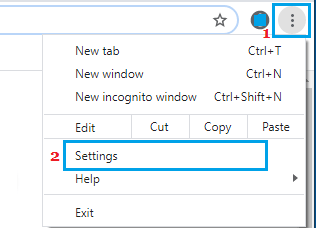
Buka browser Chrome > klik ikon menu 3 titik dan pilih Pengaturan di dalam menu tarik-turun.
Dari layar tampilan Pengaturan, navigasikan ke Superior > Bersihkan PC > dan klik tombol Temukan.
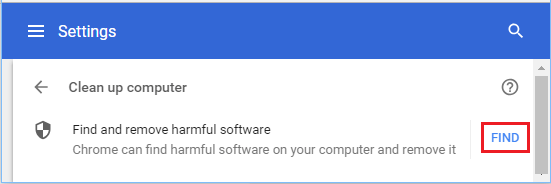
Jika browser Chrome menemukan malware atau aplikasi yang tidak diinginkan, klik Hapus untuk menghapus program berbahaya tersebut dari komputer Anda.
6. Berusaha keras untuk suatu hari nanti
Biasanya, masalahnya adalah karena IP Anda diblokir oleh server atau File dihapus atau dibuat tidak dapat diakses oleh pemilik situs web.
Anda dapat mencoba mengakses situs web tersebut setelah 10, 15, dan setengah jam. Jika ini tidak membantu, Anda dapat mencoba mengunduh file menggunakan layanan VPN atau mengubah Alamat IP Anda secara manual dan mencoba mengunduh file tersebut.
