Jika Anda tidak dapat membuka atau mengedit file Excel karena pesan kesalahan "File dikunci untuk disempurnakan oleh pengguna lain", Anda akan menemukan langkah-langkah di bawah untuk memperbaiki masalah ini di Microsoft Excel.
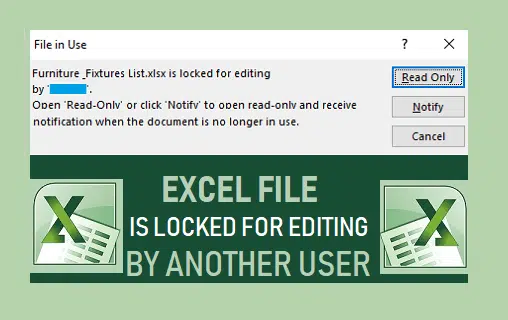
File Excel Dikunci untuk Dimodifikasi Oleh Pengguna Lain
File Sedang Digunakan dan File Dikunci untuk Memodifikasi kesalahan di Microsoft Excel dapat terjadi baik jika file sedang digunakan oleh pengguna lain (dalam kasus buku kerja bersama) dan juga jika file dikunci oleh Anda sendiri.
Dalam kasus File Bersama, kesalahan ini dapat terjadi jika pengguna lain sedang mengerjakan file tersebut atau membiarkan file terbuka di komputernya.
Jika Anda tidak berbagi file dengan siapa pun dan masih melihat pesan kesalahan "File Dikunci untuk penyempurnaan oleh konsumen lain", Anda sendiri adalah konsumen yang berlawanan.
Jadi, izinkan kami untuk melanjutkan dan melihat langkah-langkah untuk memperbaiki kesalahan “File Dikunci untuk Dimodifikasi oleh penggunaan lain”, baik dalam kondisi Pemilik Bersama maupun Tunggal.
1. File Excel Dikunci untuk Dimodifikasi Oleh Pengguna Lain – Kasus Pemilik Tunggal
Saat Anda membuka file Excel, Microsoft Office membuat file kepemilikan sementara dan secara otomatis menghapus file ini segera setelah Anda menutup File Excel.
Namun, terkadang file tidak ditutup dengan benar dan file kepemilikan non-permanen tetap berada dalam memori, mengakibatkan kesalahan “File Sedang Digunakan dan File Dikunci untuk Peningkatan” di Excel.
Perbaikan untuk masalah ini adalah menemukan dan menghapus file kepemilikan sementara dari komputer Anda.
1. Klik kanan pada tombol Mulai dan klik Penjelajah File.
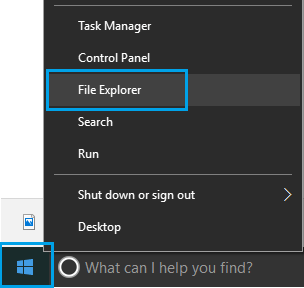
2. Pada tampilan File Explorer, navigasikan ke lokasi file kepemilikan sementara dengan nama ~$<filename> dan hapus file tersebut.
Sebagai contoh, jika file Excel yang ingin Anda buka/edit adalah instance.xls , Anda akan menemukan file kepemilikan singkat dengan nama ~$instance.com.
Saat Anda menghapus file kepemilikan tidak permanen, Anda dapat membuka/mengedit File Excel Anda, tanpa menemui pesan “File Dikunci untuk ditingkatkan oleh pengguna lain”.
2. File Excel yang Dibagikan Dikunci untuk Dimodifikasi Oleh Pengguna Lain
Jika Anda mendapatkan pesan "File Dikunci untuk Dimodifikasi oleh pengguna lain" saat File Dibagikan, Anda dapat meminta Pengguna lain untuk menutup File atau menggunakan fungsi penulisan bersama di Excel.
Namun, jika Pengguna lain membiarkan File terbuka dan saat ini tidak tersedia, Anda dapat mengikuti langkah-langkah di bawah ini untuk menutup file dari jarak jauh.
Catatan: Sebaiknya Anda memiliki akses Admin ke server tempat file Excel berada, agar dapat menutup informasi yang sedang terbuka di suatu komunitas dari jarak jauh.
1. Lihat ke bawah pada Pengidentifikasi File dan Jalur ke File Excel.
2. Klik kanan pada tombol Mulai dan klik JALANKAN.
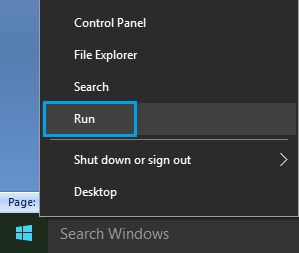
Catatan: Anda bahkan dapat menekan tombol Windows + R untuk menjalankan perintah Run.
3. Di jendela Jalankan Perintah, ketik mmc dan klik OK untuk membuka Konsol Administrasi Microsoft.
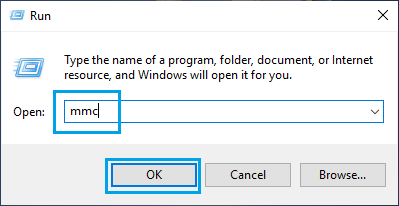
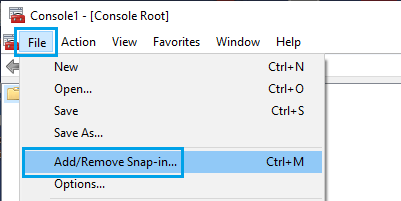
4. Pada tampilan selanjutnya, klik File > Tambah/Hapus Snap-in.
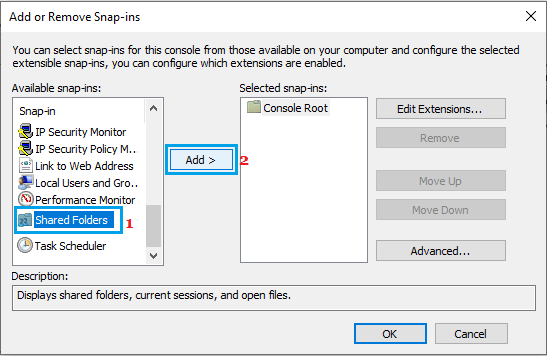
5. Pada tampilan Tambah atau Hapus Snap-in, pilih Folder Bersama dan klik tombol Tambah.
6. Pada tampilan berikutnya, pilih Komputer lain dan klik tombol Telusuri untuk menemukan komputer lain tempat berkas Excel berada.
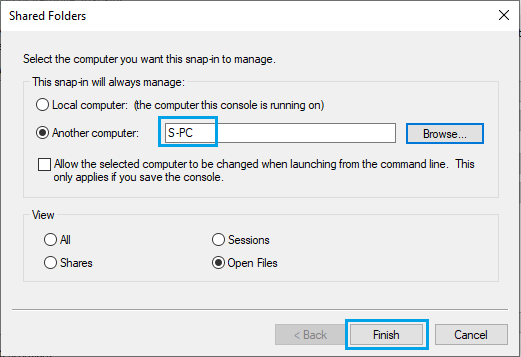
Begitu Anda menemukan PC yang berbeda, pilih opsi Buka Informasi dan klik tombol Akhiri (Lihat gambar di atas).
7. Sekali lagi pada tampilan Tambah atau Hapus Snap-in, klik OK untuk menambahkan Snap-in guna mengelola Data Bersama di komputer lain.
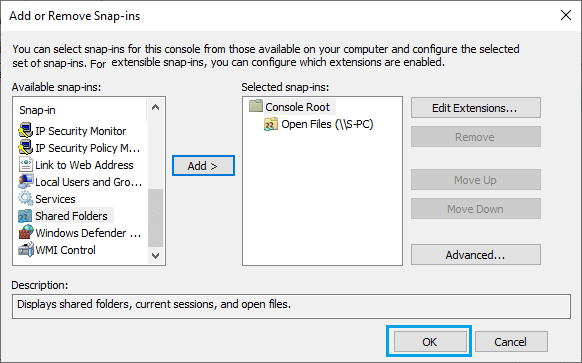
8. Pada tampilan selanjutnya, buat daftar periksa Informasi Terbuka > klik kanan pada File Excel yang Terkunci dan klik opsi Tutup File Terbuka.
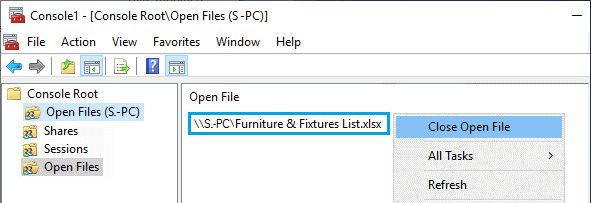
Segera setelah Anda dapat menutup file Excel yang terbuka dari jarak jauh, pengguna lain akan berada jauh dari File tersebut dan Anda dapat membuka file Excel yang terkunci dan melakukan penyesuaian terhadapnya.
- Bagaimana Cara Memperbaiki Kesalahan Microsoft Excel Tidak Merespons di Windows 10
- Bagaimana seseorang dapat Mencetak ke PDF atau Simpan Sebagai PDF di Microsoft Excel

Nama saya Javier Chirinos dan saya sangat tertarik dengan teknologi. Sepanjang ingatan saya, saya menyukai komputer dan video game dan hobi itu berakhir dengan pekerjaan.
Saya telah mempublikasikan tentang teknologi dan gadget di Internet selama lebih dari 15 tahun, khususnya di mundobytes.com
Saya juga ahli dalam komunikasi dan pemasaran online dan memiliki pengetahuan tentang pengembangan WordPress.