- DisplayFusion memperluas kemampuan Windows untuk bekerja dengan beberapa monitor, menambahkan taskbar, profil, dan kontrol yang tepat untuk setiap layar.
- Aplikasi ini menawarkan manajemen dana tingkat lanjut, screensaver, dan pembagian monitor menjadi bagian virtual, serta integrasi layanan online dan profil yang terhubung.
- Fitur ini menggabungkan fungsi, pemicu, dan skrip yang dapat disesuaikan untuk mengotomatiskan pergerakan dan pengaturan jendela serta sistem.
- Versi Pro dengan lisensi seumur hidup membuka semua fitur canggih, sementara edisi gratis mencakup kebutuhan multi-monitor dasar.
Jika Anda bekerja atau bermain dengan beberapa monitor sekaligus, Anda mungkin menyadari bahwa Windows saja agak kurang memadai. Manajemen jendela, taskbar, dan latar belakang menjadi berantakan begitu Anda menghubungkan layar kedua. Di sinilah [solusi/alat] ini berperan. DisplayFusion, sebuah alat yang khusus menangani manajemen multi-monitor, profil, dan latar belakang desktop. yang telah mendapatkan tempat yang sangat penting di kalangan pengguna tingkat lanjut, gamer, dan profesional.
Di luar perangkat lunak "multi-monitor" pada umumnya, DisplayFusion telah menjadi serangkaian lengkap untuk mengontrol resolusi, profil, latar belakang, pintasan, dan otomatisasiMulai dari taskbar terpisah di setiap layar hingga skrip C# kustom, dan bahkan kendali jarak jauh dari perangkat seluler Anda, aplikasi ini mencakup hampir semua skenario yang dapat Anda bayangkan saat bekerja dengan dua, tiga, atau lebih layar.
Apa itu DisplayFusion dan untuk apa digunakan?
DisplayFusion adalah Perangkat lunak manajemen konfigurasi multi-monitor tingkat lanjut untuk Windows.Tujuan utamanya adalah untuk mengimbangi kekurangan sistem operasi saat bekerja dengan lebih dari satu layar: ia menambahkan taskbar tambahan, memungkinkan Anda untuk menentukan profil monitor, mengontrol wallpaper independen, membuat fungsi khusus untuk memindahkan dan mengatur jendela, dan bahkan mengotomatiskan tugas berdasarkan peristiwa sistem.
Meskipun Windows telah mengalami peningkatan di setiap versinya, sistem operasi ini tetap tidak menawarkan Pengalaman yang benar-benar lengkap bagi mereka yang menggunakan 2, 3, atau lebih monitor secara intensif.DisplayFusion terintegrasi langsung di sana: ia memberi Anda alat untuk mengatur desktop Anda dengan lebih baik, menghemat waktu, mencegah jendela "berpindah" ke monitor lain tanpa alasan, dan juga menyesuaikan tampilan visual seluruh lingkungan kerja Anda.
Aplikasi tersedia di Versi gratis dan versi ProVersi gratis mencakup fungsi multi-monitor dasar, sedangkan versi Pro membuka seluruh fitur: profil tingkat lanjut, otomatisasi dengan Pemicu, skrip, kendali jarak jauh, bilah tugas yang canggih di semua monitor, dan banyak opsi konfigurasi yang lebih detail.
Lisensi, uji coba gratis, dan pembaruan.
Salah satu keunggulan program ini adalah lisensi Pro-nya ditawarkan sebagai Lisensi seumur hidup, termasuk pembaruan.Dengan kata lain, Anda membayar sekali dan berhak atas versi mendatang dan pembaruan besar, tanpa biaya tahunan atau langganan tersembunyi.
Bagi mereka yang ingin mencoba sebelum membeli, pengembang menawarkan Uji coba DisplayFusion Pro selama 30 hariDemo ini mencakup hampir semua fitur versi lengkap sehingga Anda dapat memanfaatkan program ini secara maksimal dalam pekerjaan sehari-hari dan melihat apakah program ini benar-benar layak untuk diinvestasikan. Setelah 30 hari, Anda dapat terus menggunakan edisi gratis dengan keterbatasannya.
Selain saluran pembelian klasik di situs web resmi, DisplayFusion juga tersedia melalui toko seperti Steamdi mana kunci tersebut terintegrasi dengan akun Anda dan secara otomatis menggantikan lisensi uji coba. Saat pertama kali Anda menjalankan program dari platform tersebut. Ini akan memudahkan Anda jika Anda sudah mengelola sebagian besar perangkat lunak dan game Anda dari sana.
Dari segi harga, lisensi Pro standar biasanya ditawarkan sebagai Lisensi tunggal untuk 1 PC, untuk penggunaan pribadi maupun bisnis.Ada juga pilihan Lisensi situs web untuk perusahaan dan organisasi besar.dengan harga yang disesuaikan. Versi gratisnya, meskipun agak terbatas, dapat digunakan tanpa batas waktu setelah masa percobaan berakhir.
Pengaturan monitor dan profil tingkat lanjut
Salah satu daya tarik utama DisplayFusion adalah bahwa Ini memungkinkan Anda untuk mengontrol pengaturan semua monitor Anda dengan tepat.Dari aplikasi tersebut Anda dapat menyesuaikan resolusi, kedalaman warna, tingkat penyegaran dan orientasi setiap layar tanpa harus bergantung sepenuhnya pada panel Windows.
Pengaturan ini dapat disimpan sebagai profil monitorSetiap profil mencatat posisi layar Anda, resolusinya, dan pengaturan relevan lainnya. Ini sangat berguna jika, misalnya, Anda bekerja dengan laptop yang terkadang Anda gunakan sendiri, terkadang dengan monitor eksternal, dan kadang-kadang dengan workstation dan beberapa monitor.Hanya dengan satu klik (atau pintasan keyboard), semuanya akan kembali ke tata letak yang benar.
Anda juga bisa Hubungkan profil wallpaper ke profil monitor.Jadi, saat Anda menghubungkan atau memutuskan sambungan layar dan beralih profil, latar belakang akan secara otomatis menyesuaikan diri dengan konfigurasi baru. DisplayFusion juga mempertimbangkan skenario dengan teknologi seperti... AMD Eyefinity atau Nvidia Mengelilingidi mana beberapa monitor digabungkan menjadi satu permukaan besar, dengan tetap memperhatikan bezel dan offset.
Pembagian antara monitor dan “monitor virtual”
Salah satu fitur yang sangat ampuh dan kurang dikenal adalah... pembagian monitor menjadi bagian virtualDisplayFusion memungkinkan Anda untuk membagi layar fisik yang besar (misalnya, layar ultra lebar) menjadi beberapa area virtual yang berperilaku seolah-olah masing-masing adalah monitor independen.
Artinya itu Setiap partisi dapat memiliki taskbar-nya sendiri, latar belakangnya sendiri, aturan memaksimalkannya sendiri, dan fungsinya sendiri.Saat Anda memaksimalkan jendela, alih-alih mengisi seluruh panel fisik, jendela tersebut hanya akan muat di dalam "bagian" virtual yang telah ditentukan. Bagi pengguna monitor 21:9 atau 32:9, opsi ini membuat layar tunggal yang sangat besar menjadi jauh lebih mudah dikelola.
Pembagian tersebut juga mempertimbangkan detail-detail seperti: kompensasi bezel ATI dan NvidiaHal ini mencegah jendela "tersembunyi" di balik area yang dikompensasi. Dan fungsi untuk memindahkan jendela ke monitor berikutnya beradaptasi dengan pembagian ini, memperlakukannya seolah-olah itu adalah layar independen dalam segala hal.
Taskbar multi-monitor
Secara default, Windows menampilkan bilah tugas utama hanya pada satu monitor atau direplikasi dengan cara dasar.Hal ini tidak selalu ideal saat bekerja dengan banyak layar. DisplayFusion mengatasi masalah ini dengan menambahkan taskbar lengkap ke setiap monitor yang terhubung.
Setiap bar dapat dikonfigurasi untuk Tampilkan semua jendela yang terbuka atau hanya jendela yang ada di monitor tersebut.Ini membantu menjaga keteraturan: jika sebuah aplikasi berjalan di layar sekunder, Anda dapat menempatkannya di bilah layar tersebut, tanpa mencampurnya dengan yang lain.
Taskbar tersebut mencakup... Pengelompokan tombol, penyembunyian otomatis, pratinjau jendela, jalan pintas yang terjangkar dan baki sistem yang dapat disesuaikanBahkan dimungkinkan untuk menyesuaikan posisi tombol Mulai, susunan jam dan ikon sistem, atau menentukan pintasan berbeda pada setiap bilah, menyesuaikannya dengan setiap alur kerja.
Wallpaper dan screensaver multi-monitor
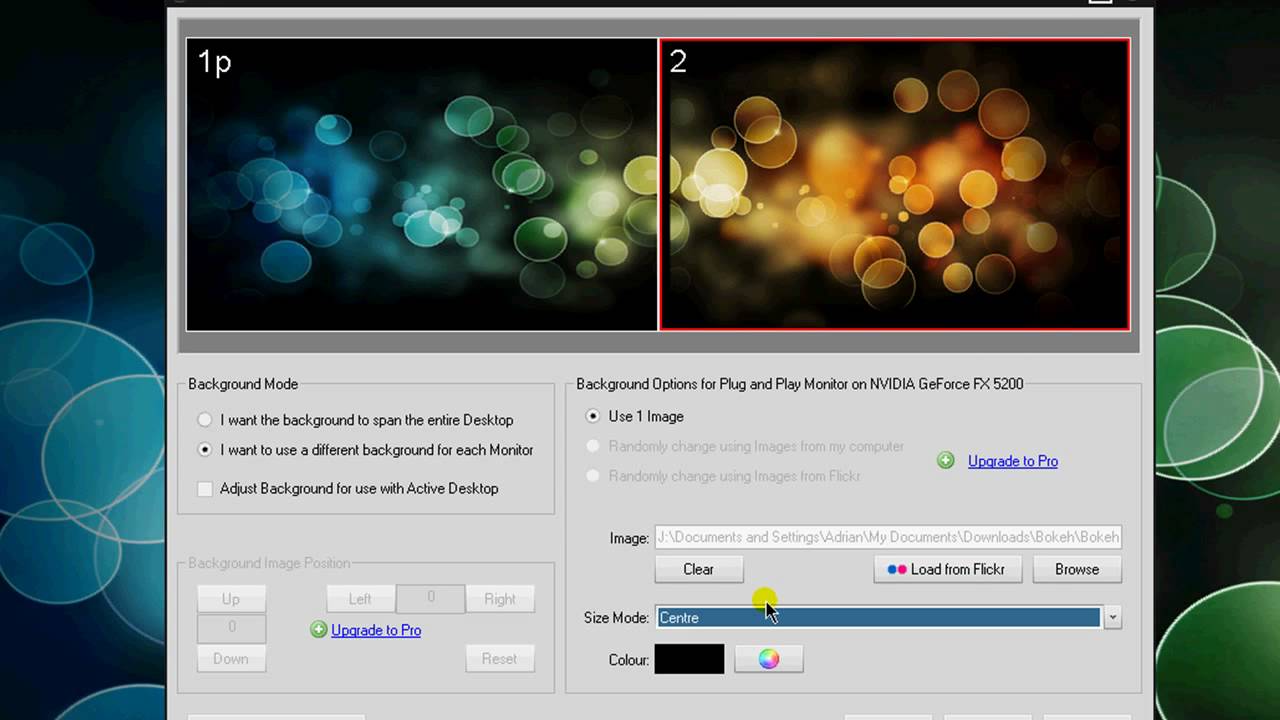
Dari segi visual, DisplayFusion memungkinkan Kelola latar belakang desktop yang berbeda di setiap monitor. atau gunakan satu gambar panorama yang tersebar di beberapa layar, lalu sesuaikan agar terlihat serasi.
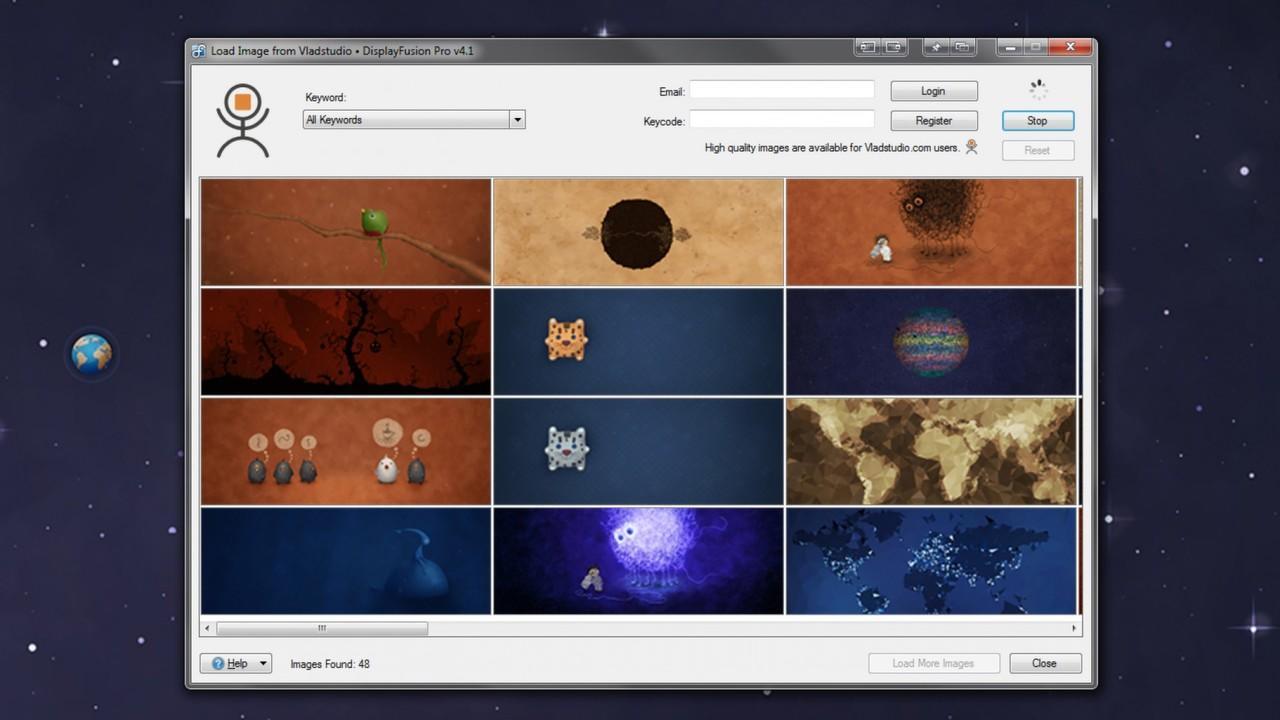
Program ini terintegrasi dengan Layanan gambar seperti WallpaperFusion, Flickr, InterfaceLIFT, Vladstudio, dan lainnya.Ini memungkinkan Anda untuk mencari dan mengunduh latar belakang langsung dari perangkat lunak itu sendiri, selain menggunakan koleksi lokal Anda. Anda dapat menerapkan mode mosaik, meregangkan, mengubah ukuran, memotong, menyesuaikan posisi, dan menerapkan pewarnaan pada setiap gambar untuk menyempurnakan hasilnya.
Juga menawarkan manajemen screensaver independen per monitorIni adalah sesuatu yang tidak ditangani secara bawaan oleh Windows. Anda dapat menetapkan screensaver yang berbeda untuk setiap layar atau menggunakan screensaver yang sama di semua layar, tergantung pada preferensi Anda. Selain itu, alat ini memungkinkan Anda untuk mengubah gambar layar mulai/kunci Windows, yang melengkapi kustomisasi visual dari keseluruhan set.
Manajemen jendela, tombol bilah judul, dan pintasan.
Salah satu hal yang paling menjengkelkan saat menggunakan dua monitor adalah... memindahkan jendela antar layar atau memposisikannya ulang secara manual setiap kaliDisplayFusion menawarkan beberapa fitur untuk mempermudah proses ini, mulai dari tombol tambahan di bilah judul hingga pintasan keyboard dapat dikonfigurasi.
Dimungkinkan untuk menambahkan tombol khusus untuk setiap judul jendela (bersama dengan fungsi minimize, maximize, dan close yang biasa) untuk melakukan tindakan seperti memindahkan jendela tersebut ke monitor lain, menempelkannya ke area tertentu, mengubah transparansinya, memuat profil, atau menjalankan makro. Ini menghemat banyak klik dalam jangka panjang.
Di sisi lain, program tersebut mencakup lebih dari 30 fungsi yang telah dikonfigurasi sebelumnya untuk tugas-tugas umum (memindahkan, mengubah ukuran, mengatur jendela, mengganti latar belakang, memuat profil, dll.), dan memungkinkan Anda untuk membuat sendiri. fungsi khususSemuanya dapat ditugaskan ke pintasan keyboard atau tombol judulatau bahkan diintegrasikan ke dalam menu daftar lompat (jump list) pada taskbar DisplayFusion.
Di antara opsi manajemen jendela, Anda juga akan menemukan fitur-fitur seperti: Penyesuaian tipe "jepret" (mekanisme gigitan), mirip dengan Jepret di WindowsPengaturan cepat untuk bekerja dengan dua aplikasi berdampingan, serta menyimpan dan memulihkan tata letak ikon desktop.Poin terakhir ini sangat berguna ketika Anda sering mengubah resolusi atau menghubungkan dan mencabut monitor.
Pemicu dan otomatisasi
Jika Anda ingin melangkah lebih jauh, DisplayFusion menyertakan suatu sistem pemicu yang mampu bereaksi terhadap peristiwa sistem.Anda dapat membuat program "mendengarkan" pembuatan atau fokus jendela, pembukaan kunci desktop, periode tidak aktif, perubahan monitor, dan berbagai peristiwa lainnya.
Ketika suatu kondisi terpenuhi, maka eksekusi dapat dilakukan. perintah Skrip yang sudah ditentukan sebelumnya atau skrip kustom untuk memanipulasi jendela, meluncurkan aplikasi, mengubah profil, atau memodifikasi pengaturan.Sebagai contoh, Anda dapat menentukan bahwa ketika editor video Anda dibuka, video tersebut harus selalu dikirim secara otomatis ke layar sekunder dalam ukuran penuh dan dengan profil warna tertentu.
Versi terbaru telah memperbaiki beberapa masalah terkait dengan Monitor sekunder yang memudar dengan buruk saat menggunakan Monitor Fading. atau dengan profil posisi jendela yang tidak dimuat dengan benar dari pintasan, memperkuat keandalan dari otomatisasi ini dalam skenario yang kompleks.
Fitur-fitur dengan skrip dan kustomisasi tingkat lanjut
Bagi pengguna yang lebih paham teknologi, DisplayFusion menawarkan fungsi dengan naskah (makro) yang ditulis dalam C# atau bahasa lain yang kompatibel di dalam lingkungan program itu sendiriHal ini membuka pintu bagi otomatisasi yang sangat kompleks dan spesifik.
Anda dapat membuat dari skrip sederhana untuk memposisikan ulang jendela tertentu Ini termasuk rutinitas yang mengubah berbagai pengaturan, meluncurkan aplikasi, menyesuaikan resolusi, dan menerapkan latar belakang secara berurutan. Setelah dibuat, setiap fungsi skrip berperilaku seperti fungsi lain dalam program: Anda dapat menetapkannya ke tombol pintas, tombol judul, bilah tugas, atau bahkan memanggilnya dari remote seluler.
Pudarnya monitor dan fokus visual
Fitur menarik lainnya, yang sangat berguna jika Anda bekerja dengan banyak layar, adalah... Monitor Memudar. Fitur ini memungkinkan Redupkan kecerahan atau tampilan visual monitor yang tidak sedang Anda gunakan.Membantu memfokuskan pandangan Anda pada apa yang ada di depan Anda.
Anda dapat mengkonfigurasikannya menjadi meredupkan monitor sekunder, atau bahkan jendela atau aplikasi tertentusementara sisanya tetap pada kecerahan normal. Versi terbaru telah memperbaiki bug spesifik di mana peredupan monitor non-utama dapat secara tidak benar dibalik dalam mode tertentu, sehingga meningkatkan stabilitas.
Kontrol jarak jauh dari ponsel atau tablet.
DisplayFusion mencakup sebuah sistem yang terdiri dari... Kontrol jarak jauh dapat diakses dari ponsel dan tablet.Dengan menggunakan aplikasi atau antarmuka yang kompatibel, dimungkinkan untuk terhubung ke PC dan melakukan berbagai tindakan tanpa menyentuh keyboard atau mouse komputer.
Di antara kemampuan remote control ini adalah: mengubah wallpaper, memindahkan jendela, mengaktifkan atau menonaktifkan monitor, dan menjalankan fungsi atau skrip.Ini bisa sangat berguna jika Anda menggunakan PC Anda sebagai pusat media, server rumahan, atau perangkat kerja jarak jauh, dan Anda ingin membuat keputusan cepat dari sofa atau ruangan lain.
Pengaturan yang berguna untuk Windows 10 dan Windows 11
Selain fitur inti multi-monitor, DisplayFusion menambahkan kumpulan pengaturan khusus untuk Windows 10 dan Windows 11 dirancang untuk meningkatkan kemudahan penggunaan sistem.
Di Windows 10, misalnya, Anda dapat Pindahkan menu pengguna tingkat lanjut (Win + X) ke posisi mouse saat ini, nonaktifkan layar kunci dan memodifikasi perilaku lain yang tidak tersedia secara default. Di Windows 11, program ini menawarkan opsi seperti: Gunakan menu konteks Explorer klasik atau sembunyikan layar kunci.Membantu mengembalikan fitur-fitur yang dirindukan banyak pengguna.
Kompatibilitas, persyaratan dan kinerja
DisplayFusion kompatibel dengan berbagai macam versi WindowsTermasuk Windows 10 dan Windows 11 dalam versi modernnya, serta berbagai edisi 32-bit dan 64-bit dari Windows Server. Versi lama program ini mendukung sistem seperti Windows 2000, XP, dan Vista, meskipun versi saat ini berfokus pada platform yang lebih baru.
Agar berfungsi dengan benar, program tersebut Membutuhkan runtime .NET (saat ini .NET 7 atau 8, tergantung versinya) dan komponen Microsoft WebView2. Jika Anda belum menginstalnya, penginstal akan mengunduh dan mengkonfigurasinya secara otomatis, sehingga Anda tidak perlu khawatir mencarinya sendiri.
Pada sistem dengan banyak layar dan konfigurasi yang sangat canggih, DisplayFusion dapat mengonsumsi sumber daya. Hal ini membutuhkan lebih banyak sumber daya dibandingkan solusi lain yang lebih sederhana.Ini bukan masalah bagi sebagian besar PC modern, tetapi perlu diingat jika Anda menggunakan mesin yang lebih sederhana atau puluhan monitor.
Instalasi dan langkah pertama
Proses instalasinya cukup mudah. Anda dapat menemukan petunjuk cara melakukannya di situs web resmi DisplayFusion. Unduh penginstal untuk versi Pro atau edisi gratis.Setelah Anda mengunduh file, jalankan dan ikuti petunjuk yang diberikan oleh wizard.
Selama instalasi, program mungkin akan meminta Instal .NET Desktop Runtime atau WebView2 jika terdeteksi bahwa keduanya hilang.Disarankan untuk menerima hal ini untuk menghindari kesalahan di masa mendatang. Setelah proses selesai, Anda dapat membuka DisplayFusion dari menu Mulai Windows.
Jika Anda sudah memiliki kunci lisensi Pro, cukup Masukkan di bagian pengaturan yang sesuai untuk mengaktifkan semua fungsi.Dari situ, ada baiknya meluangkan beberapa menit untuk mengkonfigurasi preferensi monitor, taskbar, latar belakang, dan pintasan keyboard, dimulai dari hal-hal dasar dan secara bertahap menambahkan fitur-fitur canggih.

Penulis yang bersemangat tentang dunia byte dan teknologi secara umum. Saya suka berbagi ilmu melalui tulisan, dan itulah yang akan saya lakukan di blog ini, menunjukkan kepada Anda semua hal paling menarik tentang gadget, perangkat lunak, perangkat keras, tren teknologi, dan banyak lagi. Tujuan saya adalah membantu Anda menavigasi dunia digital dengan cara yang sederhana dan menghibur.