- Windows 11 Mengintegrasikan kontrol orangtua dengan akun keluarga untuk perlindungan anak di bawah umur yang efektif
- Anda dapat membatasi el tiempo layar, filter situs web dan blokir apps atau permainan dengan cara yang sederhana dan personal
- Pemantauan dan pelaporan aktivitas memfasilitasi pengawasan dan memberikan pendidikan tentang penggunaan teknologi yang bertanggung jawab.

Keamanan digital anak-anak usia dini saat ini merupakan salah satu kekhawatiran terbesar bagi para ibu, ayah, dan wali. Akses yang hampir tak terbatas terhadap informasi dan perangkat pintar telah membawa banyak manfaat, tetapi juga menimbulkan risiko yang dapat memengaruhi privasi dan kesejahteraan anak-anak secara daring.
Windows 11 telah beradaptasi dengan realitas baru dan menawarkan sistem kontrol orang tua yang jauh lebih canggih dan ramah pengguna daripada versi sebelumnya, memungkinkan keluarga untuk menetapkan batasan, memblokir konten yang tidak pantas, dan memantau aktivitas online anak-anak mereka secara efektif. Panduan ini menjelaskan secara detail cara mengaktifkan dan mengkonfigurasi kontrol orang tua Windows 11 , termasuk kiat dan trik dasar dan lanjutan untuk memanfaatkan sepenuhnya semua fiturnya dan memiliki ketenangan pikiran maksimal di rumah.
Mengapa penting untuk mengaktifkan kontrol orangtua di Windows 11?
Dunia digital penuh dengan keuntungan, tetapi juga ancaman bagi anak-anak: perundungan siber, pelecehan seksual, akses tak sengaja ke konten yang tidak pantas, penggunaan komputer yang berlebihan, belanja online yang tidak terkontrol, dan lain sebagainya. Membiarkan anak di bawah umur menjelajah internet secara bebas tanpa pengawasan dapat membuka pintu menuju situasi berbahaya, tidak peduli seberapa besar Anda mempercayai akal sehat mereka.
Kontrol orang tua di Windows 11 mencakup alat yang dirancang untuk melindungi anak-anak : mulai dari filter konten dan batasan waktu penggunaan layar hingga pembatasan aplikasi dan game, pemantauan aktivitas, dan kontrol pengeluaran. Ini bukan tentang memata-matai, tetapi tentang mendukung dan membimbing pembelajaran digital, mendorong pengembangan kebiasaan baik, dan mengajari mereka cara menggunakan teknologi secara bertanggung jawab.
Menetapkan batasan-batasan ini adalah pilar pendidikan digital , karena membantu mencegah kecanduan, mendorong istirahat dan bermain di luar jaringan internet, serta menumbuhkan percakapan terbuka tentang lingkungan daring, membangun kepercayaan dan tanggung jawab baik pada orang dewasa maupun anak-anak.
Cara Kerja Kontrol Orang Tua di Windows 11: Dasar-dasar, Akun Microsoft Anda, dan Keamanan Keluarga
Seluruh sistem kontrol orang tua Windows 11 terintegrasi dalam platform 'Keluarga' Microsoft , sebuah fitur yang dirancang untuk memungkinkan Anda mengelola dan memantau akun anak-anak dalam grup keluarga yang sama.
Untuk menggunakan semua opsi lanjutan, baik orang dewasa maupun anak harus memiliki akun Microsoft (bukan akun lokal). Hal ini memungkinkan semua manajemen dan pembatasan disinkronkan di seluruh perangkat, disimpan di cloud, dan memungkinkan Anda untuk memantau aktivitas bahkan saat Anda berada di luar rumah menggunakan aplikasi seluler atau situs web Family Safety.
Oleh karena itu, langkah awal yang harus dilakukan adalah menautkan akun anak Anda ke grup keluarga yang terkait dengan akun Microsoft Anda. Proses ini dapat dilakukan dari PC itu sendiri atau secara daring, dan sangat penting bagi anak untuk SELALU menggunakan akun pribadinya agar pembatasan dapat berlaku. Jika mereka masuk dengan akun lain, semua tindakan tidak akan efektif.
Buat dan kaitkan akun anak
Keamanan dimulai dengan membuat akun terpisah untuk anak Anda menggunakan usia sebenarnya. Ini tidak hanya penting agar kontrol orang tua berfungsi dengan benar, tetapi juga memungkinkan Anda untuk menyesuaikan filter konten dan batasan waktu berdasarkan usia mereka.
- Buka Konfigurasi Windows (pintasan: Win + I).
- Masuk Akun > Keluarga.
- Klik pada Tambahkan seseorang dan pilih opsi Buat akun untuk anak di bawah umur jika Anda belum memilikinya.
- Masukkan nama depan, nama belakang, dan alamat email yang valid (Anda dapat membuat yang baru di Outlook).
- Tetapkan kata sandi yang kuat untuk digunakan anak Anda saat mengakses perangkat untuk pertama kalinya.
- Menunjukkan tanggal lahir nyata bagi Windows untuk menerapkan kontrol usia dengan benar.
Selama proses tersebut, Anda harus menautkan akun Anda sebagai orang tua/wali dan memberikan izin persetujuan yang diperlukan agar Microsoft dapat mengelola data anak Anda sesuai dengan hukum yang berlaku.
Menghubungkan dan memasukkan anak di bawah umur ke akun mereka
Setelah akun dibuat, penting untuk mengizinkan anak di bawah umur untuk masuk ke profil mereka sendiri:
- Kembali ke bagian tersebut Keluarga dalam pengaturan.
- Temukan akun anak di bawah umur yang ditambahkan dan tekan Izinkan masuk.
- Minta anak Anda untuk login untuk pertama kalinya. Setelah login pertama dan melakukan restart, akun akan dikonfigurasi sepenuhnya dan ditautkan ke PC.
Penting bagi anak untuk selalu menggunakan akun pribadi mereka dan bagi orang dewasa untuk melindungi akun mereka sendiri dengan kata sandi yang kuat untuk menjamin keamanan.
Jika Anda memiliki lebih dari satu perangkat di rumah , seperti laptop , komputer lain, Xbox , atau telepon seluler, Anda dapat menambahkan semuanya ke akun keluarga yang sama untuk memusatkan manajemen dan memiliki gambaran yang lebih lengkap tentang penggunaan di rumah Anda.
Mengelola kontrol orangtua dari Family Safety: Apa yang dapat Anda batasi dan pantau

Kontrol orang tua dikelola melalui Family Safety (https://account.microsoft.com/family), yang tersedia baik di web maupun sebagai aplikasi seluler. Dari sini Anda dapat:
- Lihat waktu layar setiap perangkat minor dan semua perangkat yang terhubung.
- Kontrol dan batasi aplikasi dan game tertentu mengizinkan penggunaannya atau membatasinya.
- Filter konten web en Microsoft Edge, mengaktifkan opsi mode aman dan memblokir kategori atau situs tertentu.
- Tetapkan batas pengeluaran digital dan menerima peringatan atau meminta otorisasi untuk pembelian.
- Terima laporan terperinci aktivitas, termasuk situs web yang dikunjungi, aplikasi yang digunakan, penelusuran, dan waktu harian.
- Jika Anda memiliki konsol Xbox atau perangkat dengan aplikasi seluler, Anda dapat menerapkan batas waktu bersama dan meninjau semua aktivitas di satu tempat.
Sistem secara otomatis memberitahukan alamat email setiap kali anak di bawah umur mengunduh aplikasi, melakukan pembelian, atau mengakses situs web yang diblokir, membantu menjaga pengawasan yang efektif.
Batasan Waktu Layar: Cara Mengatur Jadwal dan Waktu Istirahat
Mengatur waktu anak-anak di depan layar membantu mencegah masalah tidur, konsentrasi, dan gaya hidup yang tidak banyak bergerak. Windows 11 mempermudah pengaturan ini:
- Masuk Keamanan Keluarga > Waktu Layar.
- Pilih perangkat tertentu atau terapkan batasan global.
- Konfigurasikan jadwal yang dipersonalisasi untuk tiap harinya, sehingga menyediakan lebih banyak waktu di akhir pekan dan lebih sedikit waktu di hari kerja.
- Tetapkan slot waktu dan tentukan jumlah menit atau jam maksimum per hari untuk menggunakan PC.
Ketika batas tercapai, sistem akan keluar atau memblokir akses . Hanya orang dewasa dengan izin yang dapat memperpanjangnya pada waktu-waktu tertentu.
Fleksibilitas ini membantu menciptakan rutinitas yang sehat dan menghindari penggunaan perangkat yang berlebihan.
Kunci Aplikasi dan Game: Kontrol penuh atas perangkat lunak
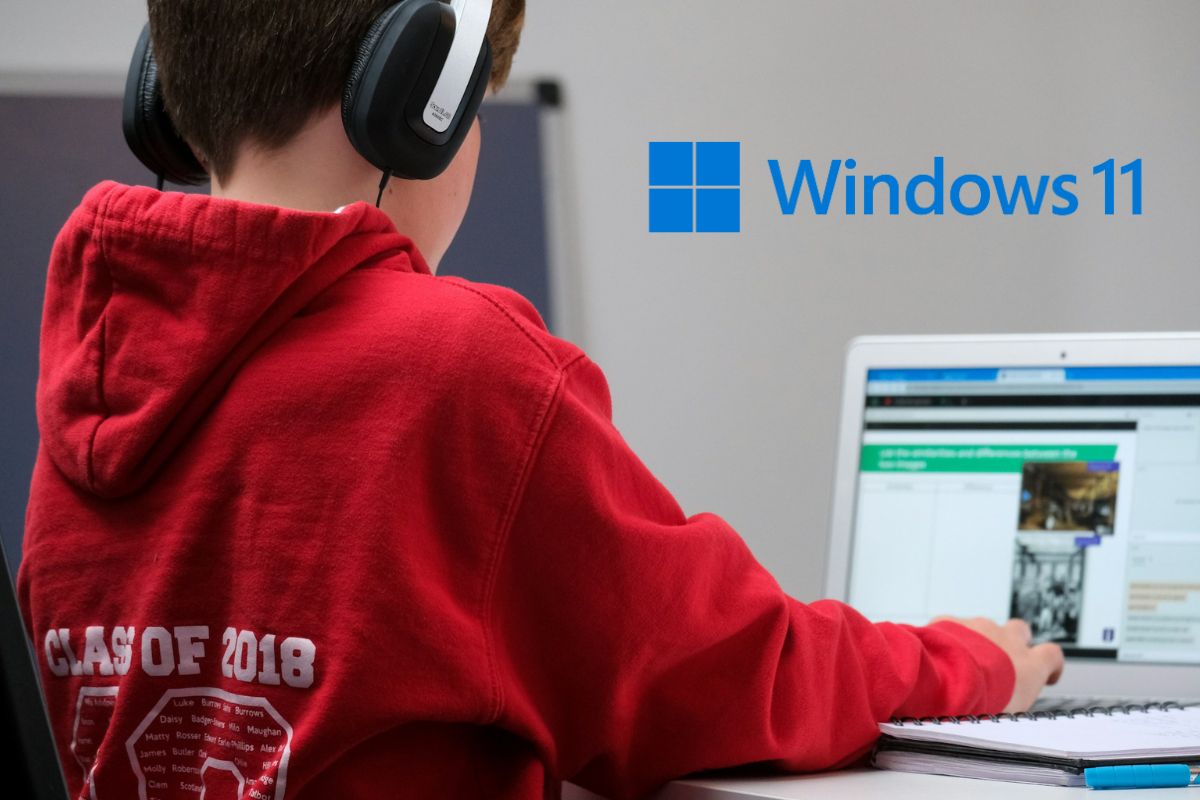
Di bagian Aplikasi dan Game dalam Keamanan Keluarga, Anda dapat melihat berapa banyak waktu yang dihabiskan anak Anda di setiap program, memblokir aplikasi tertentu, menetapkan batasan usia, dan membuat jadwal untuk game dan aplikasi.
- Tinjau aplikasi dan permainan yang digunakan serta waktu yang dihabiskan untuk masing-masing aplikasi dan permainan tersebut.
- Terapkan penyumbatan total atau sebagian sesuai dengan konten dan preferensi.
- Setel Peringkat usia maksimum ayat descargas dan eksekusi, menghindari judul yang mengandung kekerasan atau dewasa.
- Jika anak di bawah umur meminta akses ke aplikasi atau game yang diblokir, Anda akan menerima pemberitahuan untuk menyetujui atau menolak.
Kontrol ini berfungsi pada semua perangkat yang disinkronkan dengan akun anak di bawah umur, memastikan manajemen terpusat dan efektif.
Penyaringan web memungkinkan Anda memblokir konten yang tidak pantas dan mengelola pencarian:
- Ini hanya bekerja di Microsoft Edge, meskipun dapat dikonfigurasi di peramban lain dengan batasan.
- Activa Penyaringan konten dan pencarian aman di Bing.
- Anda bisa membuat daftar putih dengan situs yang diizinkan sehingga anak di bawah umur hanya dapat mengakses situs web tertentu saja.
- Kategori seperti konten dewasa, kekerasan, dan perjudian diblokir secara otomatis.
- Setiap upaya untuk mengakses situs web yang diblokir dicatat, dan Anda dapat menerima peringatan untuk meninjaunya.
Pemfilteran dapat disesuaikan, menambahkan situs web yang diizinkan atau diblokir seiring dengan pertumbuhan dan perubahan kebutuhan Anda.
Kontrol biaya dan pembelian digital
Pelacakan pengeluaran dan pembelian digital membantu Anda mengelola transaksi untuk permainan, unduhan, dan layanan:
- Review semua biaya dan unduhan yang dibuat oleh anak di bawah umur.
- Membutuhkan otorisasi untuk setiap pembelian dan menerima pemberitahuan untuk menyetujui atau menolak transaksi.
- Tetapkan batas saldo, tautkan kartu yang diawasi, atau nonaktifkan pembelian sepenuhnya.
Laporan Kegiatan: Pemantauan dan Transparansi
Laporan Keamanan Keluarga menawarkan data terperinci tentang penggunaan peralatan:
- Total waktu layar dan per perangkat.
- Aplikasi dan permainan yang paling banyak digunakan, dilengkapi jadwal.
- Situs web yang dikunjungi dan penelusuran di Bing.
- Upaya untuk mengakses konten terlarang dan tindakan sistem.
- Riwayat pembelian dan pengeluaran yang dilakukan.
Laporan ini dapat dikirim secara otomatis melalui email dan mendorong dialog terbuka dengan anak di bawah umur, menyesuaikan batasan dan mempromosikan penggunaan yang bertanggung jawab.
Indeks
- 1 Mengapa penting untuk mengaktifkan kontrol orangtua di Windows 11?
- 2 Cara Kerja Kontrol Orang Tua di Windows 11: Dasar-dasar, Akun Microsoft Anda, dan Keamanan Keluarga
- 3 Buat dan kaitkan akun anak
- 4 Menghubungkan dan memasukkan anak di bawah umur ke akun mereka
- 5 Mengelola kontrol orangtua dari Family Safety: Apa yang dapat Anda batasi dan pantau
- 6 Batasan Waktu Layar: Cara Mengatur Jadwal dan Waktu Istirahat
- 7 Kunci Aplikasi dan Game: Kontrol penuh atas perangkat lunak
- 8 Memfilter konten dan penelusuran web: Melindungi penjelajahan internet Anda
- 9 Kontrol biaya dan pembelian digital
- 10 Laporan Kegiatan: Pemantauan dan Transparansi
