- Dengan membuat akun anak yang diawasi, Anda dapat mengontrol konten, waktu penggunaan, dan pembelian di ponsel, tablet, komputer, dan konsol.
- Family Link, Screen Time, dan filter Microsoft Edge menawarkan inti kontrol orang tua yang kuat di seluruh platform Google, Apple, dan Microsoft.
- Aplikasi pihak ketiga seperti Qustodio, Norton Family, atau Net Nanny menambahkan fitur penyaringan dan pemantauan tingkat lanjut.
- Menggabungkan kontrol teknis dengan dialog dan aturan yang jelas di rumah adalah fondasi pengalaman digital yang aman bagi anak-anak.
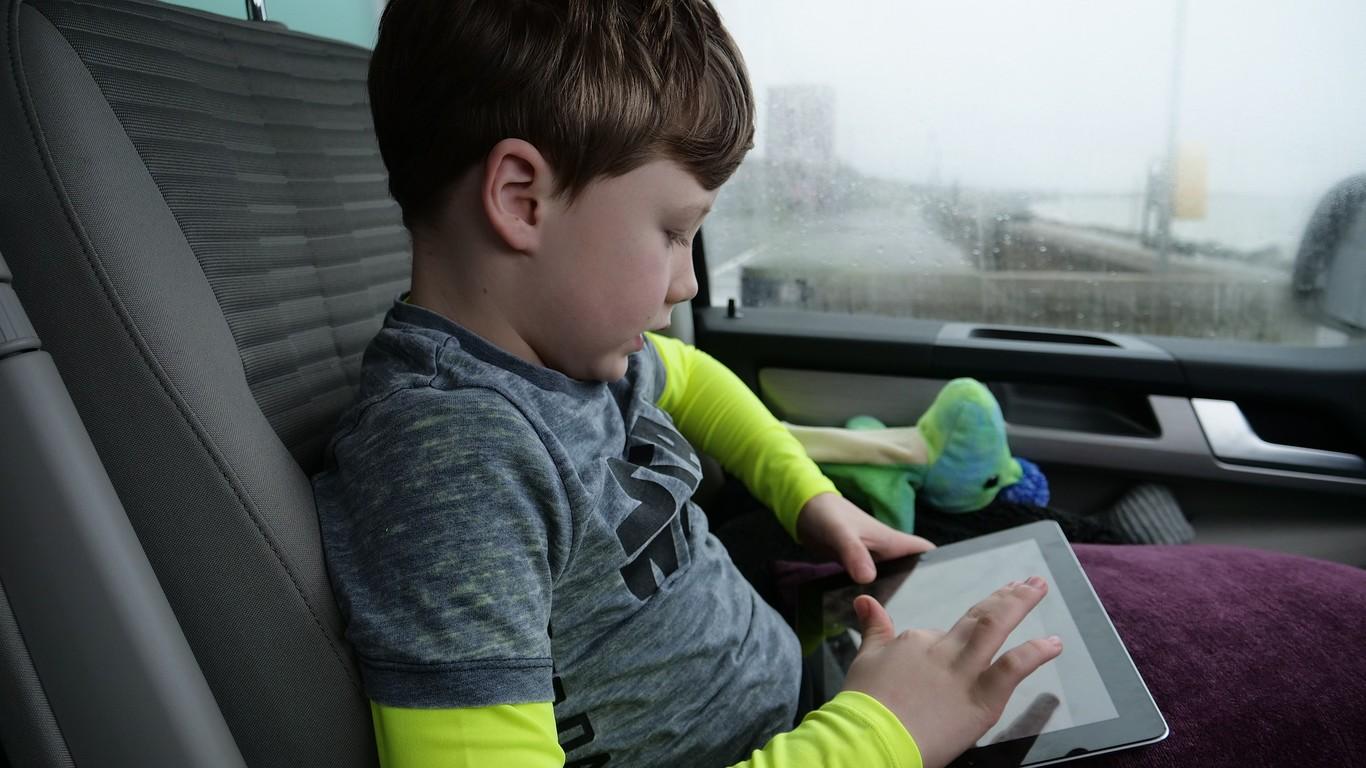
Saat ini, anak-anak memiliki akses ke telepon seluler, tablet, konsol, dan komputer Sejak usia sangat muda, anak-anak memiliki akses ke berbagai kesempatan pendidikan dan rekreasi… tetapi juga risiko yang signifikan jika kita tidak menetapkan batasan tertentu. Konten yang tidak pantas, orang asing yang menghubungi kita melalui media sosial, pembelian yang tidak terduga, atau waktu menatap layar yang tak terbatas hanyalah beberapa contoh dari apa yang dapat terjadi ketika kontrol orang tua dan akun anak-anak tidak dikonfigurasi dengan benar.
Kabar baiknya adalah Google, Apple, dan Microsoft semuanya menawarkan alat kontrol orang tua yang cukup komprehensifHal ini dilengkapi dengan aplikasi pihak ketiga yang canggih. Dalam artikel ini, Anda akan menemukan penjelasan rinci, yang ditulis dengan bahasa yang jelas, tentang cara kerja akun anak, apa yang dapat Anda lakukan dengan Family Link, Screen Time, filter Edge, dan aplikasi lain apa yang dapat membantu Anda mengelola pengalaman digital anak-anak Anda.
Apa itu akun anak-anak dan mengapa akun tersebut perlu dipantau?
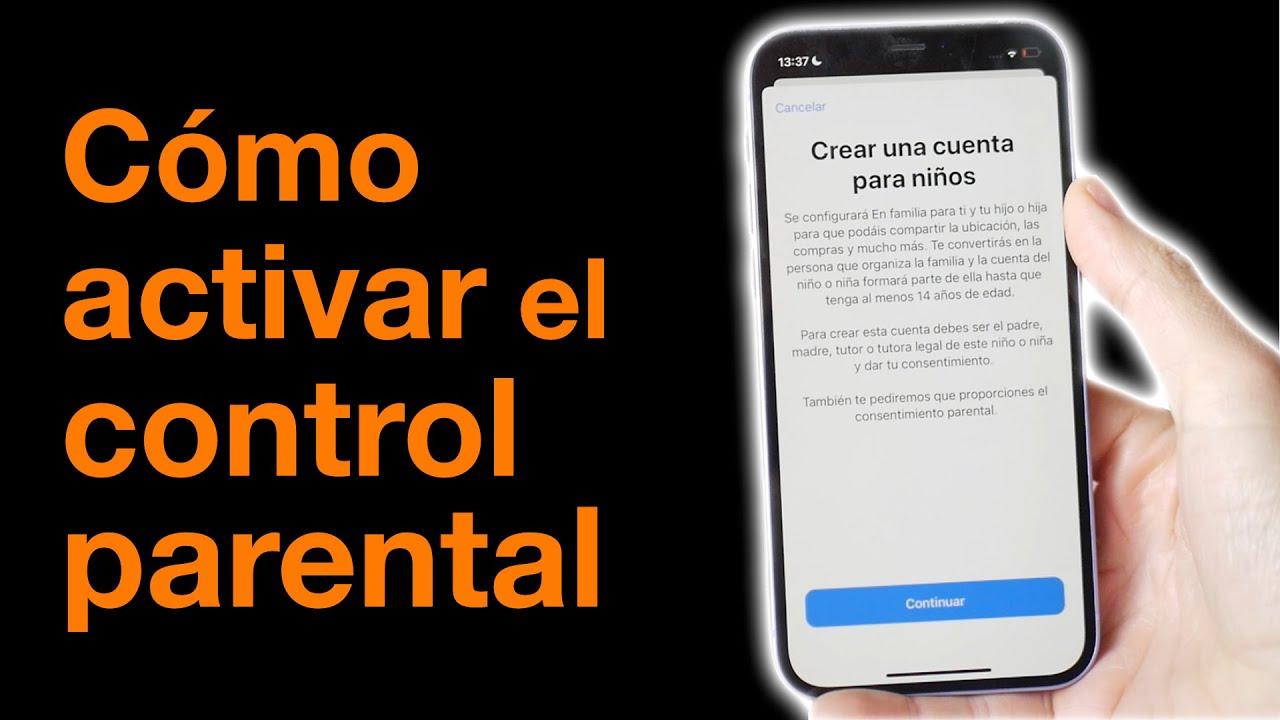
Akun anak atau akun yang diawasi, pada dasarnya, adalah sebuah Akun digital yang dirancang untuk anak-anak di bawah usia 13 tahun. (atau usia minimum yang ditetapkan oleh hukum di negara Anda) yang berada di bawah pengawasan orang dewasa. Alih-alih membiarkan anak menggunakan akun apa pun tanpa filter, orang tua dapat membuat profil untuk mereka, menautkannya ke profil mereka sendiri, dan memutuskan apa yang boleh dan tidak boleh mereka lakukan.
Dalam ekosistem Google, ini diterjemahkan menjadi sebuah Akun Google diawasi dengan Family Link.yang memberikan akses ke sebagian besar layanan (Gmail, YouTube, Play Store, dll.) tetapi dengan batasan dan peninjauan. Di Apple, pemantauan dilakukan pada perangkat melalui Screen Time dan pembatasan konten, sedangkan di Microsoft, perlindungan bergantung pada filter pencarian dan penjelajahan aman ketika anak di bawah umur menggunakan Microsoft Edge.
Orang tua dapat menggunakan sistem ini untuk menyesuaikan paparan anak-anak mereka terhadap konten online, mengontrol waktu penggunaan layar, dan dalam banyak kasus, menerima laporan aktivitas dan peringatan ketika anak di bawah umur mencoba melakukan sesuatu yang tidak diperbolehkan (seperti mengunduh aplikasi atau melakukan pembelian dalam gim).
Selain aspek teknis, ada elemen kunci: dengan menggunakan akun anak yang diawasi, kita mengajarkan anak-anak bahwa Internet bukanlah ruang tanpa aturan.melainkan lingkungan di mana Anda harus bersikap bijaksana, seperti halnya dalam kehidupan nyata. Kontrol orang tua tidak menggantikan pendidikan, tetapi memberikan jaring pengaman yang sangat berguna.
Risiko utama menggunakan perangkat tanpa kontrol orang tua
Memberikan ponsel atau tablet kepada anak di bawah umur tanpa mengkonfigurasi pengaturan apa pun sama seperti membiarkan gerbang lingkungan terbuka di tengah malam. Risikonya beragam, tetapi ada empat risiko yang selalu ada dan yang dapat diminimalkan oleh kontrol orang tua.
Pertama, ada akses ke konten yang tidak sesuai untuk usia merekaHanya dengan beberapa klik, video kekerasan, bahasa yang menyinggung, adegan seksual, atau halaman dengan pesan ekstrem dapat dengan mudah muncul. Filter di Google Play, YouTube, Edge, atau peramban dengan kontrol orang tua memungkinkan hal ini terjadi. kategori konten blok dan batasi penjelajahan internet hanya pada situs web yang Anda anggap aman.
Masalah utama kedua adalah kemungkinan interaksi dengan orang asing melalui jaringan sosial atau aplikasi perpesanan. Seorang anak mungkin menerima permintaan pertemanan atau pesan dari orang asing, sehingga berisiko mengalami perundungan siber, penipuan, atau kontak dengan orang dewasa yang jahat. Dengan membuat akun yang diawasi dan membatasi aplikasi komunikasi yang dapat digunakan, akan lebih mudah untuk mengurangi jenis paparan ini.
Yang juga mengkhawatirkan adalah penggunaan layar yang berlebihanBanyak keluarga baru menyadari terlambat bahwa waktu bermain, waktu belajar, atau waktu tidur telah tergantikan oleh ponsel. Alat seperti Family Link atau Screen Time memungkinkan tetapkan batasan harianTetapkan periode istirahat saat perangkat terkunci dan atur waktu bebas layar seperti waktu makan malam atau waktu tidur.
Terakhir, ada Pembelian dalam aplikasi dan dalam game yang tidak sahDalam banyak game "gratis", sangat mudah bagi seorang anak untuk mengklik tombol dan mengeluarkan biaya nyata. Sistem kontrol orang tua menawarkan opsi untuk mewajibkan persetujuan orang tua untuk pembelian, memblokir pembelian tersebut secara langsung, atau mewajibkan kode sebelum mengkonfirmasi pembayaran.
Cara kerja akun yang diawasi oleh Google dan YouTube
Google memungkinkan orang tua untuk membuat dan mengelola akun khusus untuk anak-anak mereka yang masih kecil. Family Link sebagai pusat kendali utama.Dengan alat ini, yang tersedia untuk Android dan iOS, Anda dapat membuat akun anak dari awal atau mengawasi akun yang sudah ada, selama anak tersebut belum mencapai usia dewasa menurut hukum di negara Anda.
Salah satu bidang di mana pengawasan paling terlihat adalah di YouTube dan pengalaman yang diawasiOrang tua yang percaya bahwa anak mereka sudah cukup dewasa dapat mengizinkan mereka menggunakan YouTube dengan profil yang diawasi: ini bukan akses tanpa filter, tetapi pengalaman di mana tingkat konten dapat disesuaikan, fitur sosial dibatasi, dan anak dicegah mengakses video yang ditandai sebagai khusus untuk dewasa.
Pengaturan ini dikelola dari Google Family Center atau langsung dari aplikasi Family Link. Dari sana, Anda dapat Tentukan jenis video apa yang diperbolehkan., batasi rekomendasi, tinjau riwayat, dan, jika sewaktu-waktu Anda anggap perlu, perbaiki atau perkuat filter lebih lanjut.
Selain itu, ketika anak mendekati usia 13 tahun (atau usia setara yang ditetapkan oleh peraturan setempat), Google telah merencanakan proses transisi di mana Anak di bawah umur tersebut secara bertahap dapat memperoleh kendali lebih besar atas rekening tersebut.selalu dengan pilihan bagi orang dewasa untuk terus mengawasi aspek-aspek tertentu jika diinginkan.
Family Link: apa itu dan apa yang dapat Anda lakukan
Family Link adalah aplikasi Google yang dirancang untuk orang tua dan pengasuh untuk membangun hubungan keluarga. Aturan dasar digital dari ponsel Anda sendiritanpa harus terus-menerus memantau perangkat anak. Ada dua aplikasi: satu untuk orang dewasa dan satu lagi untuk "kontrol orang tua" yang diinstal pada perangkat anak.
Dengan Family Link, Anda dapat melihat laporan aktivitas yang menunjukkan berapa banyak waktu yang dihabiskan anak Anda di setiap aplikasi?Hal ini dapat dilakukan per hari, minggu, atau bulan. Ini membantu untuk memahami apakah penggunaan tersebut wajar atau apakah waktu yang dihabiskan untuk bermain game, media sosial, atau menonton video sudah berlebihan.
Aplikasi ini juga mengirimkan notifikasi sehingga Anda dapat Menyetujui atau memblokir aplikasi yang ingin diunduh anak dari Google Play.Anda bahkan dapat menyembunyikan aplikasi yang sudah terpasang atau membatasi pembelian dalam aplikasi. Sebaiknya tinjau daftar aplikasi dan izin Anda secara berkala, karena pembaruan terkadang memperluas kemampuan aplikasi.
Keunggulan lain dari Family Link adalah kemungkinan Tetapkan batasan waktu harian dan tentukan jadwal istirahat.Sebagai contoh, Anda dapat mengatur ponsel agar hanya digunakan selama sejumlah jam tertentu per hari dan diblokir sepenuhnya mulai waktu tertentu di malam hari, kecuali untuk panggilan dasar jika Anda memilih demikian.
Selain itu, selama perangkat anak dalam keadaan menyala, terhubung, dan baru-baru ini aktif, Family Link memungkinkan periksa perkiraan lokasinya di petaIni bukan alat mata-mata sepenuhnya, tetapi merupakan alat bantu yang berguna untuk mengetahui apakah dia berada di tempat yang seharusnya ketika dia keluar rumah dengan ponselnya.
Langkah-langkah untuk membuat dan memantau akun Google anak Anda
Untuk memanfaatkan sepenuhnya semua hal di atas, langkah pertama adalah mengatur akun Google anak dengan benar. Idealnya, orang dewasa harus membuat akun melalui Family Link atau menautkannya jika sudah ada, untuk memastikan akun tersebut tetap berada di bawah pengawasan.
Aplikasi Family Link diinstal pada ponsel orang tua atau wali. Dari sana, akan diikuti panduan yang memungkinkan Daftarkan akun baru untuk anak tersebut.atau menambahkan akun yang sudah ada, asalkan milik anak di bawah umur. Penting untuk menggunakan akun orang dewasa di mana Anda memahami dengan jelas bahwa Anda memegang kendali atas proses tersebut.
Jika Anda ingin mengaktifkan fitur pemantauan langsung di perangkat anak, Anda dapat membuka Pengaturan, masuk ke bagian Google, lalu ke “Anak dan Keluarga” dan “Kontrol Orang Tua” dan mulailah prosesnya dari sana. Setelah beberapa langkah sederhana, Anda memilih akun mana yang akan dipantau atau membuat akun baru.
Setelah konfigurasi selesai, semua kontrol yang Anda aktifkan akan diterapkan. perangkat apa pun tempat anak tersebut masuk menggunakan akun Google tersebut.Baik itu Android atau iOS. Ini sangat berguna jika anak Anda menggunakan lebih dari satu perangkat (misalnya, tablet dan ponsel), karena Anda tidak perlu mengulangi pengaturan di setiap perangkat.
Pusat Bantuan Google menyediakan informasi yang lebih detail, seperti: Apa yang terjadi ketika anak itu berusia 13 tahun?, bagaimana cara memodifikasi pemantauan, atau bagaimana cara mengelola notifikasi agar ponsel Anda tidak kelebihan beban tetapi Anda tetap mengetahui hal-hal penting.
Konfigurasikan kontrol orang tua pada ponsel dan tablet Android.
Android mengintegrasikan Family Link dengan mulus sebagai alat kontrol orang tua utamanya, sehingga hanya dengan beberapa penyesuaian, Anda dapat membuat perangkat menjadi cukup aman. Idenya adalah anak menggunakan akun mereka sendiri yang diawasi pada ponsel atau tablet Android yang kompatibel.
Langkah pertama adalah memastikan anak tersebut memiliki akun yang sesuai. Jika mereka belum memilikinya, Anda dapat membuatnya melalui Family Link. buat profil khusus untuk diaJika Anda sudah memilikinya, Anda hanya perlu menautkannya ke akun dewasa Anda dan memilih bahwa Anda ingin mengawasinya.
Setelah dibuat dan dihubungkan, Anda dapat melanjutkan ke pengaturan batasan waktu. Di aplikasi Family Link, pilih perangkat anak dan buka opsi yang tersedia. “Batasan waktu” atau “Waktu layar”Di situ Anda memilih berapa jam sehari perangkat dapat digunakan dan, selain itu, Anda memprogram waktu pemblokiran, misalnya untuk malam hari, selama jam sekolah atau waktu makan malam.
Bagian selanjutnya adalah penyaringan konten. Dari kontrol konten dan privasi, Anda dapat menentukan Batasan usia di Google Playbatasi penggunaan YouTube ke versi atau level yang disesuaikan dan aktifkan filter penelusuran di Chrome untuk memblokir situs web dewasa. Anda juga dapat memblokir halaman tertentu dengan memasukkan alamat persisnya.
Jika Anda ingin menambahkan lapisan keamanan ekstra, ada baiknya untuk secara berkala meninjau daftar aplikasi yang terpasang di perangkat anak, menonaktifkan aplikasi yang tidak ingin mereka gunakan, dan manfaatkan opsi pemblokiran pembelian bawaan. di Google Play. Dengan cara ini Anda menghindari kejutan yang tidak menyenangkan pada kartu kredit Anda.
Kontrol orang tua di iPhone dan iPad dengan Screen Time.
Pada perangkat Apple, alat utama untuk mengelola penggunaan iPhone atau iPad oleh anak disebut... Gunakan waktuFitur ini terintegrasi ke dalam Pengaturan dan memungkinkan Anda untuk menetapkan batasan waktu, memblokir konten sensitif, dan membatasi perubahan konfigurasi.
Untuk memulai, buka Pengaturan, masuk ke Waktu Layar, dan ketuk opsi untuk mengaktifkannya. Sistem akan memandu Anda untuk menunjukkan bahwa ini adalah perangkat untuk anak di bawah umur dan akan memungkinkan Anda untuk buat kode Waktu Layar Hanya Anda yang tahu. Kode tersebut akan diperlukan untuk memodifikasi pembatasan atau memperluas batasan di kemudian hari.
Di dalam Waktu Penggunaan, Anda akan menemukan bagian tentang “Pembatasan konten dan privasi”Dari situ, Anda dapat memutuskan jenis konten apa yang diizinkan di App Store, Apple Music, film, acara TV, buku, atau situs web. Anda juga dapat memblokir instalasi atau penghapusan aplikasi dan sepenuhnya mencegah pembelian dalam aplikasi.
Pengaturan lain yang sangat menarik adalah "Batasan Aplikasi." Pengaturan ini memungkinkan Anda untuk mengelompokkan aplikasi berdasarkan kategori (misalnya, game, media sosial, atau hiburan) dan tetapkan berapa lama per hari mereka dapat digunakanKetika anak mencapai batas waktu yang ditentukan, sistem akan menampilkan peringatan di layar dan memblokir aplikasi kecuali Anda memasukkan kode untuk memberi mereka waktu tambahan.
Menggabungkan Waktu Penggunaan dengan akun Apple ID dengan level lebih rendah Dalam grup keluarga Apple, Anda dapat melacak secara cukup detail tentang Cara menggunakan perangkat iOS di rumah dan ubah pengaturan secara langsung jika Anda melihat ada sesuatu yang tidak sesuai atau jika anak mulai mandiri dan beberapa batasan dapat dilonggarkan.
Filter pencarian dan situs web di Microsoft Edge
Jika anak Anda menggunakan komputer dengan Windows 10 atau 11, Xbox One atau Series X/S, atau ponsel Android dengan Microsoft Edge terpasang, Anda juga dapat mengandalkan Filter konten Microsoft untuk mengurangi akses ke situs dewasa dan hasil pencarian.
Sistem ini bekerja sedemikian rupa sehingga, setelah filter diaktifkan dalam keluarga Microsoft, anak hanya dapat menjelajah internet menggunakan Edge dan Browser umum lainnya diblokir.Hal ini mempermudah untuk memastikan pemfilteran yang konsisten dan mencegahnya dilewati oleh browser yang kurang terkontrol.
Dengan mengkonfigurasi filter ini, Anda dapat membatasi hasil pencarian yang muncul saat anak Anda menggunakan mesin pencari seperti Bing, serta langsung memblokir situs web yang ditandai sebagai konten dewasa. Semua ini dikelola dari [perangkat/aplikasi/dll.]. Lingkungan keluarga Microsoftdi mana orang dewasa dapat Tambahkan pengecualian, tinjau aktivitas, dan ubah tingkat perlindungan..
Ini adalah lapisan tambahan yang sangat cocok jika ada konsol Xbox di rumah atau jika anak sering menggunakan komputer untuk browsing, bermain game, atau mengerjakan tugas sekolah. Dikombinasikan dengan akun yang diawasi dan batasan waktu, ini memberikan perlindungan yang lebih baik. lingkungan yang jauh lebih aman daripada PC tanpa filter apa pun..
Aplikasi kontrol orang tua lain yang direkomendasikan
Selain solusi bawaan dari Google, Apple, dan Microsoft, terdapat berbagai macam aplikasi kontrol orang tua khusus yang menawarkan fitur-fitur canggih. Aplikasi-aplikasi ini sangat berguna ketika Anda ingin Kelola berbagai perangkat berbeda dari satu panel. Atau Anda memerlukan alat penyaringan yang lebih canggih.
Salah satu yang paling terkenal adalah Qustodio, yang menawarkan solusi yang cukup komprehensif: pemantauan aktivitas terperinci, pemblokiran aplikasiKontrol waktu penggunaan layar dan analisis penggunaan media sosial dan situs web. Aplikasi ini berfungsi di berbagai platform, sehingga memudahkan untuk mendapatkan gambaran komprehensif tentang apa yang dilakukan anak di perangkat mereka.
Norton Family juga menonjol, menunjukkan kinerja yang kuat di bidang pelacakan pencarian dan penelusuranAplikasi ini membantu Anda melihat jenis konten apa yang menarik perhatian anak Anda, mendeteksi pola risiko, dan memungkinkan Anda untuk memblokir topik sensitif. Aplikasi ini juga mencakup alat untuk mengelola waktu penggunaan layar.
Di bidang penyaringan konten online, salah satu referensi adalah Net Nanny, yang dikenal karena memiliki filter yang sangat mudah disesuaikan dan analisis waktu nyata dari apa yang sedang dikunjungi. Aplikasi ini sangat berguna jika Anda ingin mengontrol akses internet secara detail, di luar daftar umum situs web yang diizinkan atau diblokir.
Apa pun pilihan Anda, penting untuk meninjau secara menyeluruh fitur Family Link, Screen Time, dan filter Microsoft sebelum menginstal salah satu solusi pihak ketiga ini, karena dalam banyak kasus Apa yang ditawarkan sistem operasi secara standar sudah mencakup sebagian besar kebutuhan. dari sebagian besar keluarga.
Tips praktis untuk pengalaman digital yang aman.
Tidak ada sistem pengawasan orang tua yang dapat menggantikan percakapan yang baik. Yang benar-benar efektif adalah menggabungkan alat-alat teknologi dengan aturan yang jelas dan dialog terbuka dengan anak-anak AndaPembatasan tidak akan banyak berguna jika anak tidak memahami alasan di balik batasan tersebut.
Sebaiknya duduk bersama mereka dan jelaskan apa yang boleh dilakukan dengan ponsel atau tablet, hal-hal apa saja yang dilarang, dan yang terpenting, Apa yang seharusnya selalu mereka katakan kepadamu ketika sesuatu yang aneh terjadi?: pesan-pesan yang canggung, permintaan foto, hinaan, konten yang membuat mereka tidak nyaman… Beri tahu mereka bahwa mereka dapat mengandalkan Anda tanpa takut akan hukuman langsung.
Poin penting lainnya adalah meninjau pengaturan kontrol orang tua secara berkala. Anak-anak tumbuh besar, minat mereka berubah, dan seringkali Mereka mempelajari trik untuk mengakali pembatasan tersebut.terutama jika mereka berurusan dengan orang lanjut usia. Memeriksa secara berkala dan memperbarui pengaturan hampir sama pentingnya dengan pengaturan awal.
Penting juga untuk diingat bahwa memberi contoh adalah ide yang bagus. Jika orang dewasa menggunakan ponsel mereka secara kompulsif atau tidak menghormati waktu tanpa layar, pesan tersebut kemungkinan besar tidak akan tersampaikan. rutinitas keluarga tanpa perangkat elektronik pada waktu-waktu tertentu (waktu makan, jam belajar, sebelum tidur) membantu anak-anak melihat batasan-batasan tersebut sebagai hal yang normal.
Dengan kombinasi akun anak yang diawasi, alat-alat seperti Family Link, Screen Time, atau filter Edge, dan komunikasi terus-menerus dengan anak-anak, dimungkinkan untuk membangun lingkungan digital di mana anak-anak sehingga mereka dapat belajar, bermain, dan menjelajah tanpa sepenuhnya terpapar risiko. lebih umum di internet, dan orang tua dapat merasa tenang karena mengetahui apa yang terjadi di layar anak-anak mereka.


Penulis yang bersemangat tentang dunia byte dan teknologi secara umum. Saya suka berbagi ilmu melalui tulisan, dan itulah yang akan saya lakukan di blog ini, menunjukkan kepada Anda semua hal paling menarik tentang gadget, perangkat lunak, perangkat keras, tren teknologi, dan banyak lagi. Tujuan saya adalah membantu Anda menavigasi dunia digital dengan cara yang sederhana dan menghibur.